Système d’exploitation ETHOS - Documentation
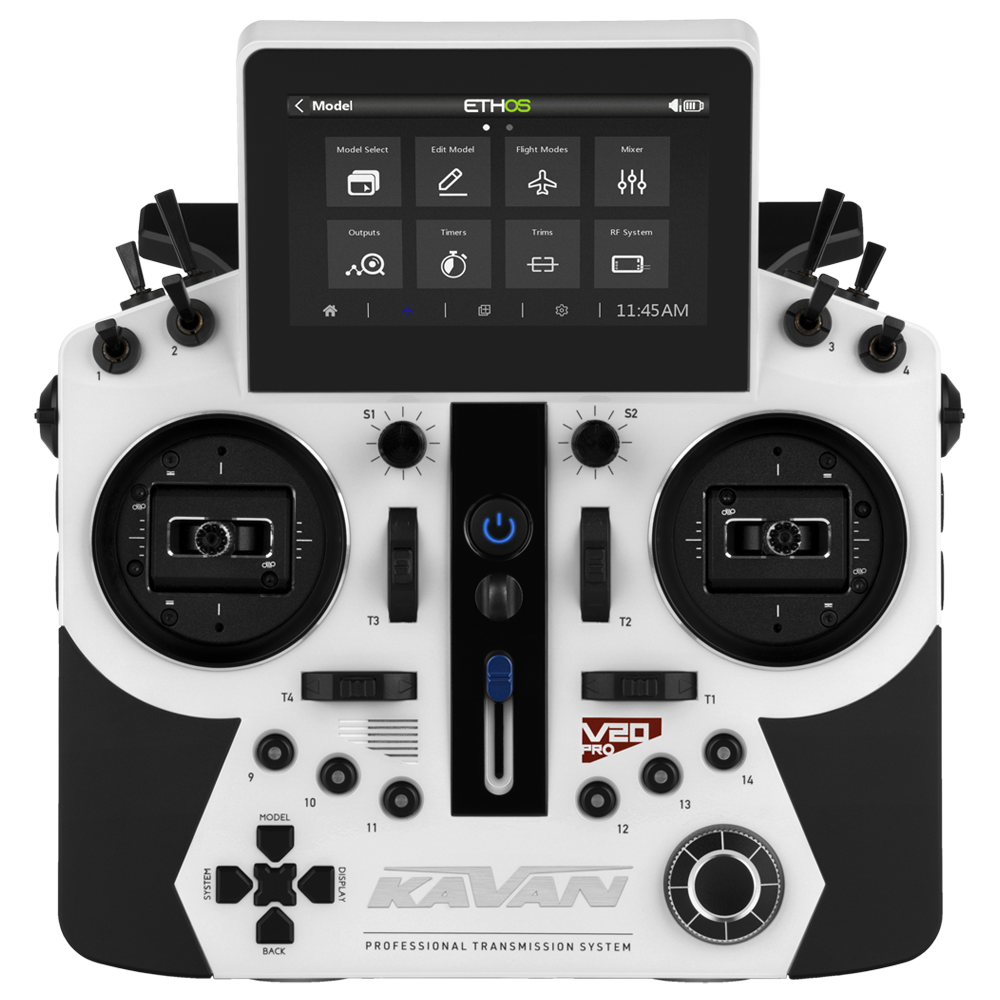
KAVAN V20 Pro - blanc
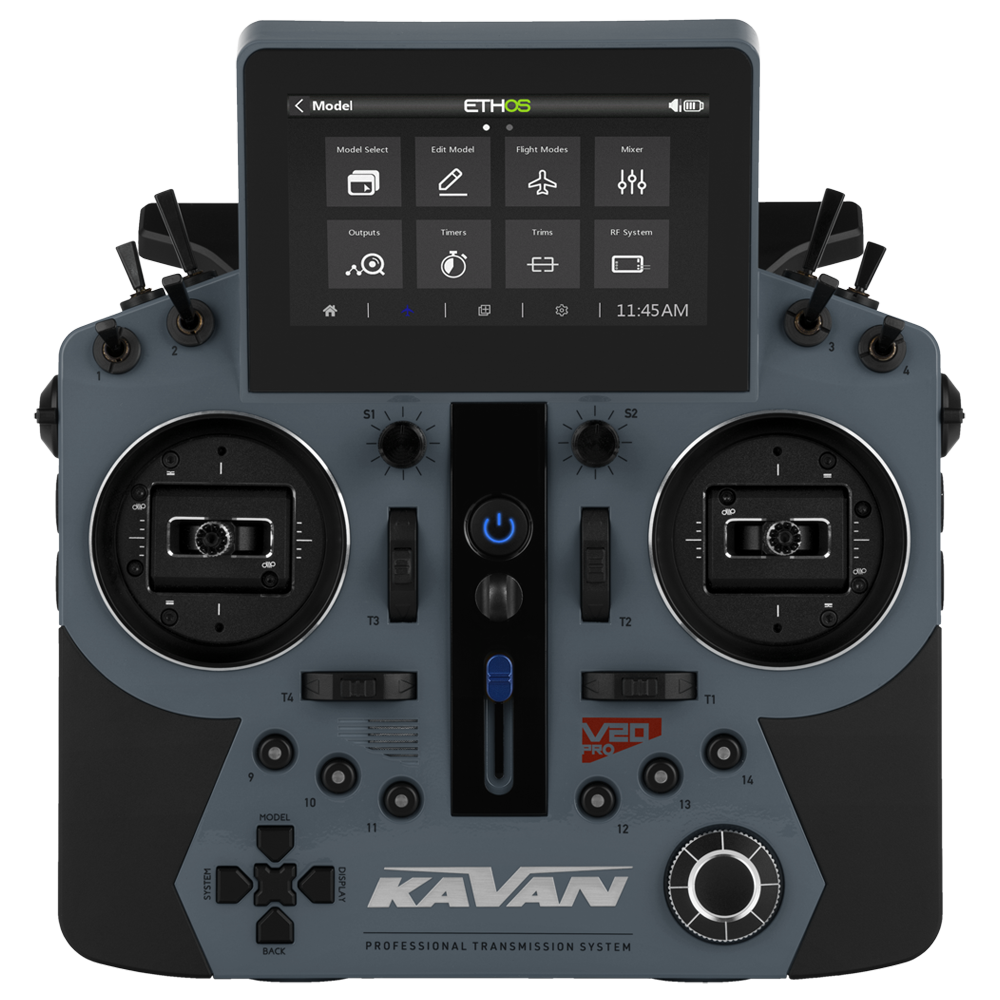
KAVAN V20 Pro - gris
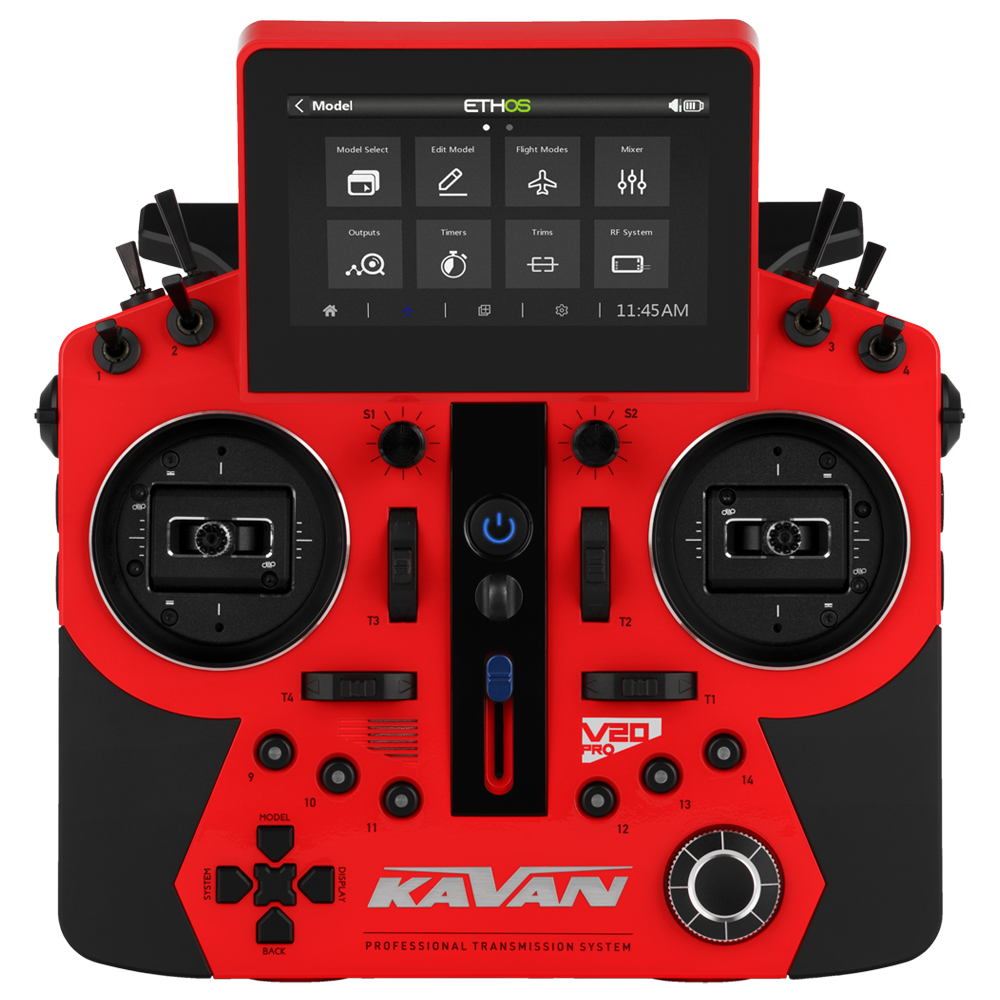
KAVAN V20 Pro - rouge
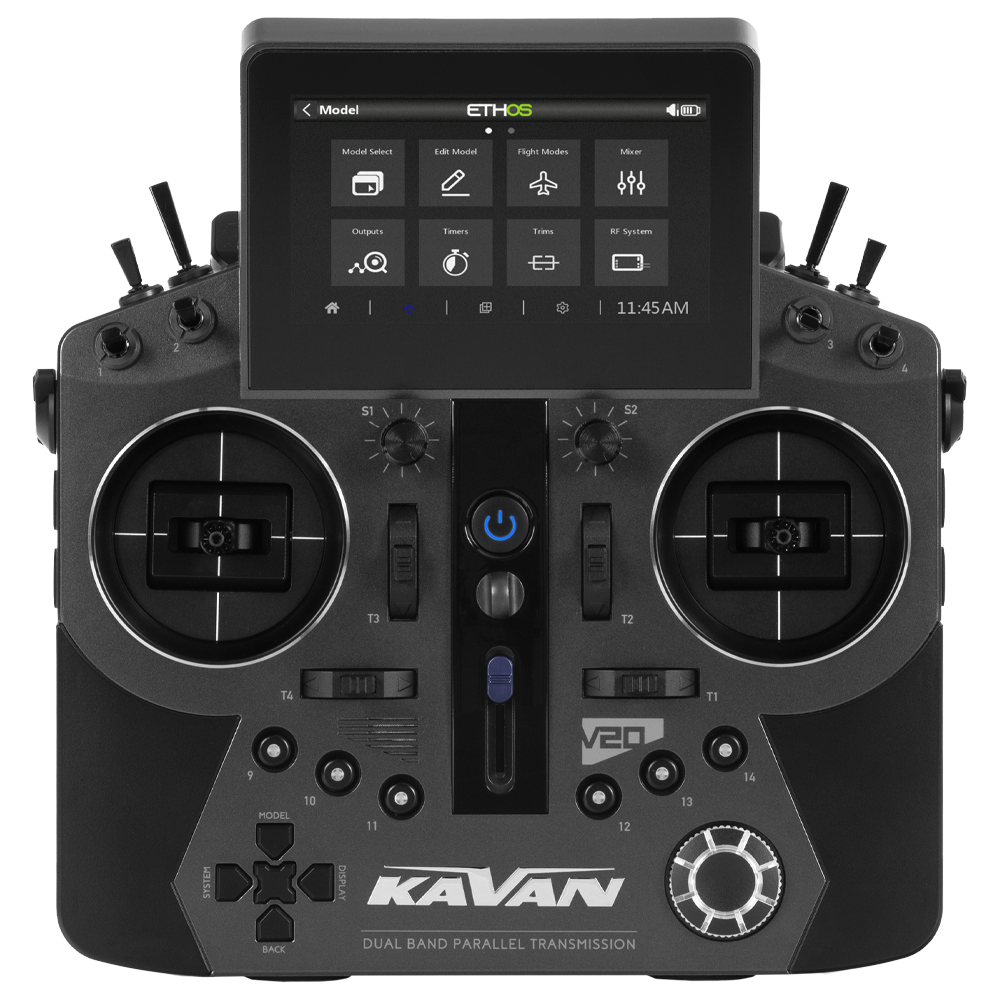
KAVAN V20 - gris
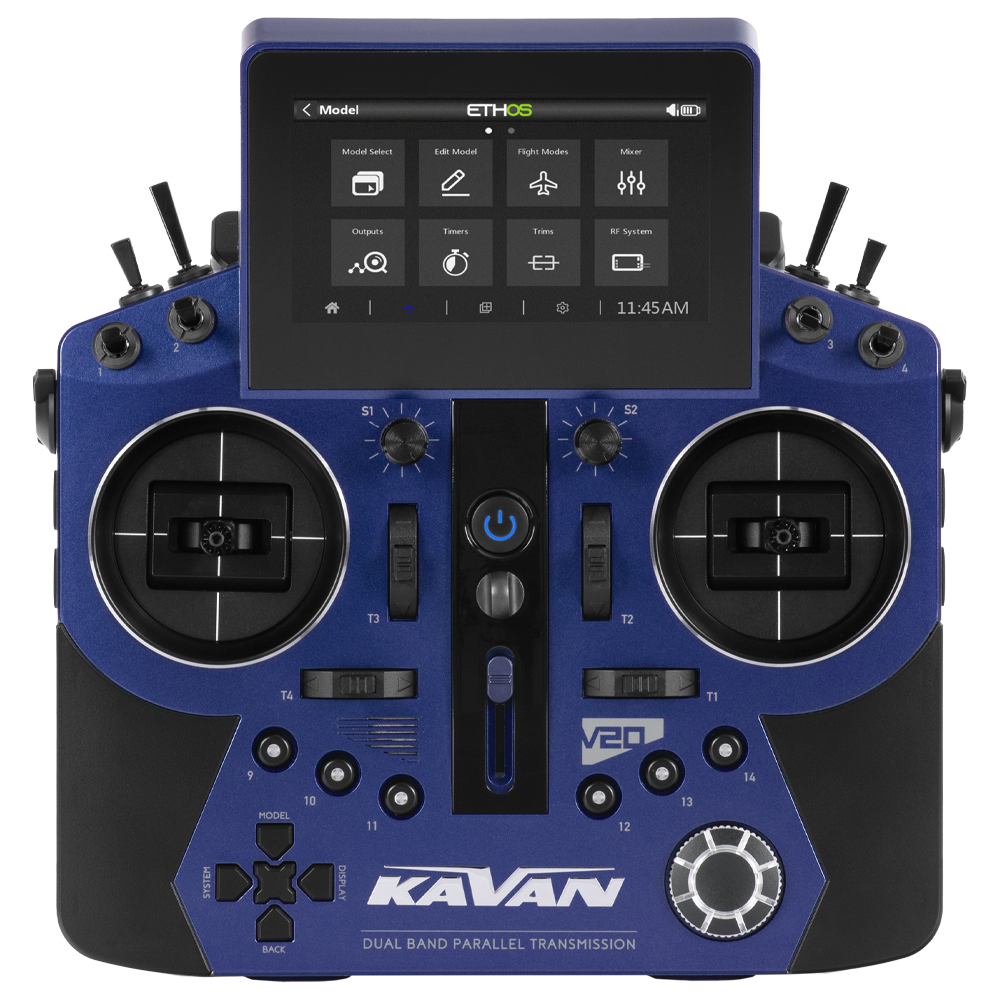
KAVAN V20 - bleu
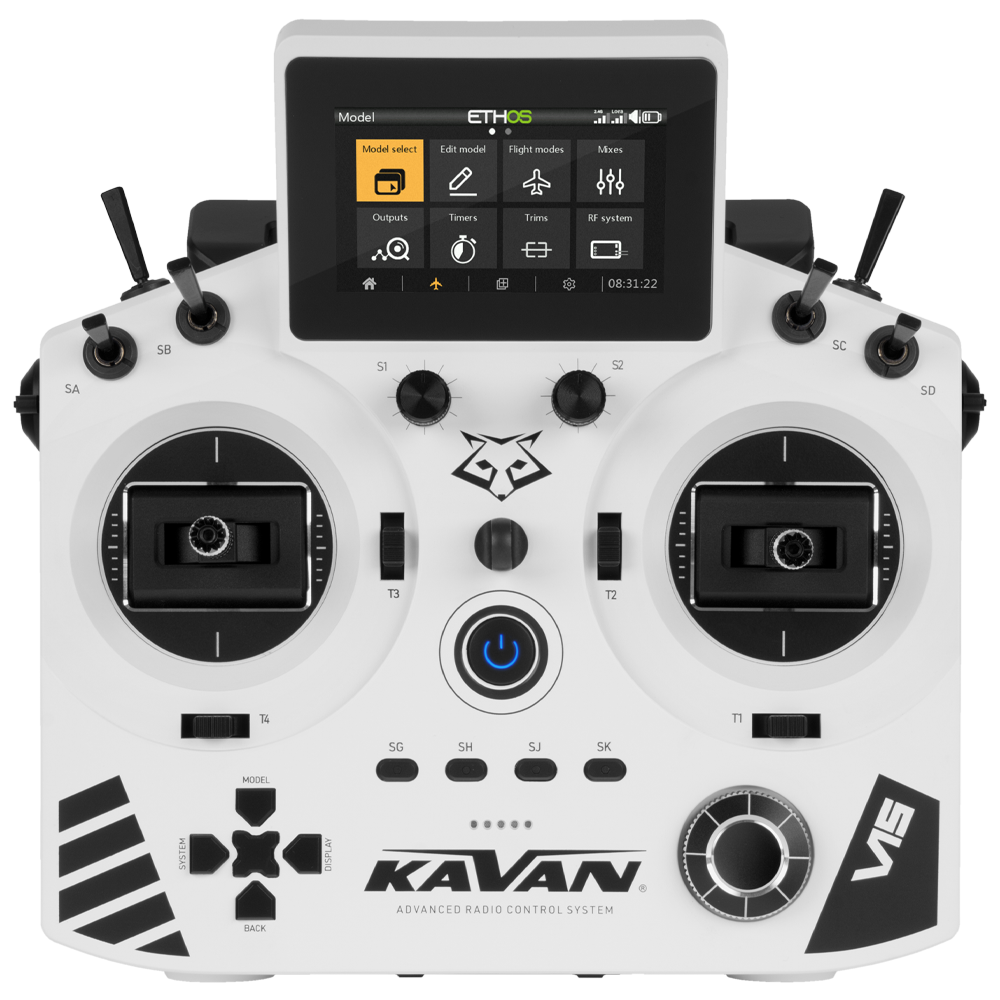
KAVAN V15 - blanc
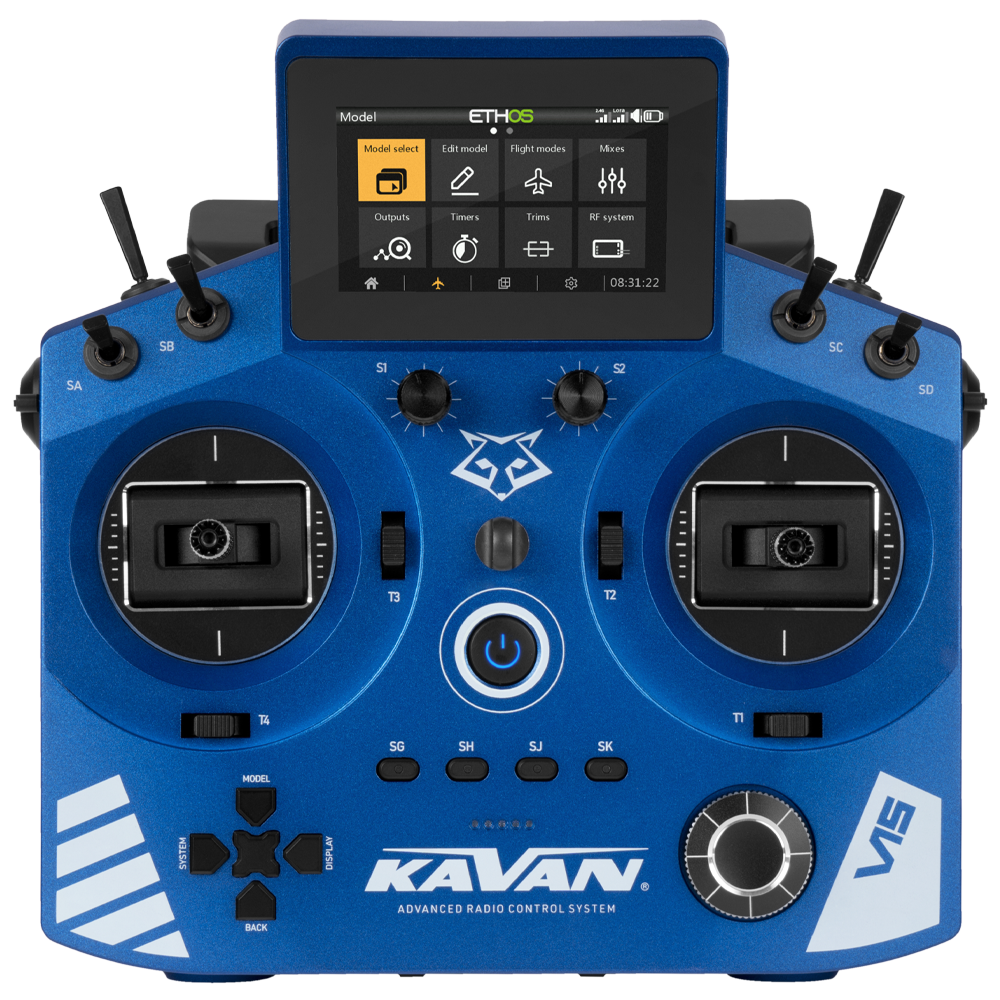
KAVAN V15 - bleu
Introduction
ETHOS est un système d’exploitation ergonomique permettant de piloter différents types de modèles : avions, hélicoptères, multicoptères, véhicules terrestres et bateaux. Chaque catégorie propose des mixages adaptés. Le système de mixage permet de créer des combinaisons personnalisées pour de nombreuses applications. La télémétrie et les annonces vocales intégrées renseignent en temps réel sur la puissance du signal et les modes de fonctionnement. ETHOS prend en charge les scripts Lua personnalisés, permettant à la communauté de développer des outils répondant à des besoins particuliers.
Débranchez le moteur électrique ou arrêtez le moteur thermique avant toute programmation, tout appairage, toute mise à jour ou tout essai du failsafe. Après modification, vérifiez le sens et les limites des débattements, la coupure des gaz, le failsafe et la portée avec la propulsion rendue incapable de démarrer. Ne volez qu’après la réussite de toutes les vérifications.
Partie principale
Vues principales
Le système d'exploitation ETHOS™ permet aux utilisateurs de personnaliser entièrement les vues principales. Par défaut, seules les informations de base (voir ci-dessous) sont affichées. Vous pouvez facilement modifier ou ajouter des widgets personnalisés. Vous pouvez définir jusqu'à 8 vues principales. Les vues principales ont les mêmes barres supérieure et inférieure. Cependant, vous pouvez définir la vue principale en plein écran. Les détails de la personnalisation se trouvent dans la section Configurer les écrans. Voir : Configurer les écrans.
Barre supérieure
La barre supérieure affiche le nom du modèle et la phase de vol configurée, le cas échéant. Les icônes à droite donnent un aperçu des paramètres de l’émetteur :
- Statut de l'enregistrement des données
- Icône du mode Trainer
- RSSI 2,4G (FSK et Lora)
- Volume du haut-parleur
- État de la batterie de l'émetteur
En touchant les icônes du haut-parleur et de la batterie, vous ferez apparaître les panneaux de contrôle Général (Audio, etc.) et Batterie.
Barre inférieure
La barre inférieure comporte quatre onglets permettant d'accéder aux fonctions avancées, à savoir Accueil, Configuration du modèle, Configuration des écrans et Configuration du système. L'heure du système est affichée à droite. En appuyant sur l'heure, vous ouvrirez les paramètres Date et heure.
Widgets
La partie centrale des vues principales est constituée de widgets qui peuvent être configurés pour afficher des images, des minuteries, des données de télémétrie, des valeurs radio, etc. L'écran principal par défaut comporte un widget à gauche pour l'image du modèle et trois widgets pour les minuteries, ainsi que l'affichage des trims et des potentiomètres. Les widgets peuvent être configurés par l'utilisateur pour afficher d'autres informations. Une fois que plusieurs écrans ont été configurés, il est possible d'y accéder à l'aide d'un geste tactile, d'un geste de balayage ou de commandes de navigation.
Veuillez vous référer à la section Configurer les écrans pour plus de détails. Voir : Configurer les écrans.
Interface utilisateur et navigation
L'émetteur V20 est doté d'un écran tactile, ce qui rend l'interface utilisateur très intuitive et simple à contrôler. En touchant les onglets Configuration du modèle (icône de l'avion), Configurer les écrans (icône des écrans multiples), et Configuration du système (icône de l'engrenage) pour accéder directement à ces fonctions. Voir les sections suivantes du manuel pour leur description. Il est également possible d'y accéder à l'aide des boutons MODEL, DISPLAY et SYSTEM. Voir : Configuration du modèle, Configurer les écrans, Configuration du système.
- Appuyez sur la touche BACK et maintenez-la enfoncée pour revenir à l'écran d'accueil à partir de n'importe quel sous-menu.
- Appuyez sur l'heure du système sur le côté droit de la barre inférieure pour accéder à la section des réglages de la Date et de l'heure.
- Appuyez sur l'icône du haut-parleur ou de la batterie dans la barre supérieure pour faire apparaître les panneaux de contrôle Son et vibration ou Batterie.
Menu de réinitialisation
Appuyez longuement sur le bouton ENTER pour afficher le menu Reset, où vous pouvez réinitialiser la télémétrie, les minuteurs ou les deux en sélectionnant « Reset Flight ». Après avoir appuyé sur « Reset Flight », les vérifications avant le vol seront effectuées.
Contrôles d'édition
Clavier virtuel
Un clavier tactile est disponible pour taper dans les champs de texte.
- Appuyez sur n'importe quel champ de texte (ou appuyez sur le bouton ENTER) pour faire apparaître le clavier.
- Appuyez sur le bouton ?123 ou abc pour basculer entre le clavier conventionnel et le clavier numérique. Le clavier propose aussi le verrouillage des majuscules.
Valeurs numériques
Touchez une valeur numérique pour ouvrir un dialogue avec Min, Défaut, Max et des boutons plus et moins pour un réglage précis. Le curseur inférieur ajuste le pas de l’encodeur rotatif à partir de 1:1, plus fin vers la gauche et plus grossier vers la droite. Réglez ce curseur en tournant la molette multifonction tout en la maintenant enfoncée.
Options avancées
ETHOS™ dispose d'une gamme étendue de paramètres avancés. Pour la plupart des champs numériques, appuyez longuement sur la touche ENTER pour afficher le menu des options avancées.
Ouvrez le champ des options avancées en cliquant sur le symbole du menu caché (hamburger) dans le coin supérieur gauche du champ.
Options de valeur
La boîte de dialogue Options de valeur affiche le paramètre que vous êtes en train de régler. Par exemple, vous pouvez définir la valeur des taux au minimum ou au maximum, ou spécifier une source (telle qu'un potentiomètre). En désignant un potentiomètre comme source, vous pouvez contrôler la valeur du paramètre à la volée en tournant le potentiomètre.
Si vous cliquez sur un champ de valeur qui a déjà été modifié en « Source », une boîte de dialogue apparaît pour vous permettre de convertir la valeur de la source actuelle en une valeur fixe. Appuyez sur « Options » pour afficher les options de réglage de la source :
Inverser La fonction Invert vous permet d'annuler/inverser une source, comme la position d'un interrupteur. Par exemple, au lieu que le commutateur SA soit actif en position « Haut », il le sera en position « Bas ».
Bord (Edge) Vous pouvez sélectionner l'option Edge si vous avez besoin d'une action unique lorsqu'une source passe de False à True ou de True à False. L'action n'est déclenchée que par le changement d'état, et non par l'état Vrai ou Faux.
Ignorer l'entrée du formateur Pour les sources d'interrupteurs logiques, cette option peut être réglée pour ignorer les sources provenant de l'entrée de l'émetteur de l'élève. Un cas d'utilisation typique est celui où un interrupteur logique est configuré pour détecter le mouvement des manches de l'émetteur du professeur (par exemple, la commande du gouvernail de profondeur) afin de permettre une action immédiate en cas de problème. Cette option est nécessaire pour éviter que l'interrupteur logique ne soit déclenché par les entrées des manches de l'élève.
Options du capteur Dans la boîte de dialogue Telemetry source settings, vous trouverez les valeurs Invert, Maximum et Minimum. Certains capteurs proposent également d'autres paramètres spécifiques.
Modes de connexion USB
Mode éteint
Brancher l'émetteur à un PC via un câble USB alors qu'il est éteint correspond au mode DFU (Device Firmware Update) pour flasher le bootloader.
Mode Bootloader
L'émetteur est mis en mode bootloader en allumant la radio tout en maintenant la touche ENTER enfoncée. Le message d'état « Bootloader » s'affichera à l'écran.
L'émetteur peut alors être connecté à un PC via un câble de données USB. Le message d'état devient « USB branché » et le PC doit afficher deux lecteurs externes connectés. Le premier concerne la mémoire flash du V20 et le second le contenu de la carte MicroSD.
Ce mode est utilisé pour lire et écrire des fichiers sur la carte SD et/ou la mémoire flash du V20.
Mode de mise sous tension
Si l’émetteur est allumé et relié à l’ordinateur par un câble USB de données, une boîte de dialogue propose les options suivantes :
- Joystick : dans ce mode, l'émetteur peut être configuré pour contrôler des simulateurs RC.
- ETHOS Suite : dans ce mode, l'émetteur est en « ETHOS Mode » pour communiquer avec l'ETHOS Suite. Pour plus d'informations sur le mode Ethos, veuillez vous référer à la section Ethos Suite. Voir : ETHOS Suite.
- Serial : Dans ce mode, les traces de débogage Lua, si elles sont présentes, sont envoyées via USB. La vitesse de transmission est de 115 200 bps. Un pilote de port COM virtuel Windows approprié est STSW-STM32102.
Mode d'urgence
Le mode d’urgence répond à un événement inattendu, par exemple au déclenchement du temporisateur de surveillance. Les différentes parties d’ETHOS réarment continuellement ce temporisateur. Si une anomalie empêche ce réarmement, il expire et provoque une réinitialisation matérielle de l’émetteur. En mode d’urgence, le redémarrage est très rapide, sans les contrôles habituels, afin de rétablir au plus vite le pilotage. La carte microSD n’est pas accessible dans ce mode.
Le mode d’urgence ne conserve que les fonctions essentielles au pilotage. L’affichage normal est remplacé par un message de mode d’urgence, accompagné d’un bip de 300 ms toutes les 3 secondes. Les annonces vocales, scripts, enregistrements et fonctions similaires cessent de fonctionner. Atterrissez ou arrêtez immédiatement le modèle dès l’activation de ce mode.
La cause la plus fréquente du déclenchement du mode d'urgence est une défaillance de la carte MicroSD.
Configuration du système
La configuration du système est utilisée pour configurer les parties matérielles du système de l'émetteur qui sont communes à tous les modèles. Les réglages sont accessibles en sélectionnant l'onglet Devices en bas de l'écran.
Notez que le paramètre qui détermine l'utilisation d'un module RF interne ou externe est spécifique au modèle et est donc défini dans la section « Système RF » des paramètres du modèle.
Aperçu
Gestionnaire de fichiers
Gérer les fichiers et accéder au firmware flash du TW-ISRM, du S.Port externe, de l'OTA et des modules externes.
Alertes
Configurez les alertes pour le mode silencieux, l'état de la batterie et l'état d'inactivité.
Date et heure
Configurer l'heure du système et les options d'affichage.
Généralités
Configurez le style des menus, la langue du système et les attributs de l'écran LCD tels que la luminosité et le rétroéclairage, ainsi que les modes sonores Audio, Vario et Haptics.
Batterie
Configurer les paramètres de gestion de la batterie.
Matériel
Vérifier les dispositifs d'entrée physique du matériel et calibrer les dispositifs analogiques et les gyroscopes. Cela permet également de modifier les définitions des types de commutateurs.
Manches
Réglez le mode et l'ordre des canaux par défaut. Les 4 canaux de contrôle peuvent également être renommés.
Sans fil
Configurer le module Bluetooth.
Info
Informations sur le système concernant la version du micrologiciel, le type de cardan et les modules RF.
Gestionnaire de fichiers
Le gestionnaire de fichiers permet de gérer les fichiers et l'accès au micrologiciel flash pour le TW-ISRM, le S.Port externe, l'OTA et les modules externes.
La mise à jour du micrologiciel système peut aussi nécessiter celle des fichiers en mémoire Flash et sur la carte SD.
audio/
Chemin du lecteur USB : (lettre du lecteur MicroSD)/audio/
Ce dossier contient les fichiers audio de l'utilisateur qui peuvent être lus à l'aide de la fonction spéciale « Play track ». Voir Modèle / Fonctions spéciales. Le format doit être 16 kHz ou 32 kHz PCM linéaire 16bit ou alaw (EU) 8bit ou mulaw (US) 8bit.
audio/en/system
Chemin du lecteur USB : (lettre du lecteur MicroSD)/audio/fr/système
Ce dossier contient les fichiers audio du système :
- hello.wav - Message de bienvenue « Bienvenue à ETHOS »
- bye.wav - Le message d'adieu n'est pas inclus par défaut pour l'instant, mais vous pouvez ajouter le vôtre, au format .wav.
Appuyez sur [audio] pour afficher le contenu du dossier. Appuyez sur le fichier .wav et sélectionnez Lecture pour l'écouter. Les fichiers peuvent également être copiés, déplacés ou supprimés.
bitmaps/models/
Chemin du lecteur USB : (lettre du lecteur MicroSD)/bitmaps/models/ (avant Ethos 1.2.6 ce dossier était bitmaps/user)
Ce dossier est destiné aux images des modèles de l'utilisateur. Le format d'image recommandé pour réduire la charge de calcul du microcontrôleur embarqué V20 est le suivant :
- Format BMP 32 bits avec une taille de 300×280 px
- 8 bits par canal de couleur
- Canal Alpha (transparence)
Règles pour nommer les fichiers d'images :
- Utilisez uniquement les caractères A–Z, a–z, 0–9, ( ) ! - _ @ # ; [ ] + = et espace.
- Le nom ne doit pas contenir plus de 11 caractères, plus 4 caractères pour l'extension du nom de fichier. Si le nom comporte plus de 11 caractères, il apparaîtra dans le gestionnaire de fichiers de la carte SD, mais pas dans l'interface de sélection de l'image du modèle.
Outils de conversion d'images
Il existe plusieurs outils de conversion d'images utiles :
- Windows - <nowiki>https://github.com/Ceeb182/ConvertToETHOSBMPformat</nowiki> (cet outil applique également les règles de dénomination des fichiers)
- sur le Web - <nowiki>https://ethosbmp.hobby4life.nl/</nowiki>
Firmware
Chemin USB des micrologiciels des périphériques : (lettre du lecteur MicroSD)/Firmware/
Vous trouverez ici les mises à jour du micrologiciel pour le module RF interne V20 TW-ISRM, les modules externes et d'autres dispositifs tels que les récepteurs, etc. A partir de là, ils peuvent être flashés via le S.Port externe de l'émetteur ou sans fil via OTA (Over The Air). Le nouveau firmware doit être copié dans le dossier Firmware après avoir mis le V20 en mode Bootloader et l'avoir connecté à un PC via l'USB.
Appuyez sur le dossier Firmware pour afficher les fichiers firmware copiés dans ce dossier. Appuyez ensuite sur l'option Flash dans la boîte de dialogue qui s'affiche.
Les fichiers peuvent également être copiés, déplacés ou supprimés.
Journaux
Les journaux de données sont stockés ici.
Chemin USB : (lettre du lecteur MicroSD)/Logs/
models/
C'est là que sont stockés les fichiers du modèle. Ces fichiers ne peuvent pas être modifiés par l'utilisateur, mais peuvent être sauvegardés ou partagés à partir d'ici. Il utilise les noms des modèles. Par exemple, un modèle nommé « Swift » portera le nom de fichier « Swift.bin ». S'il y a plus d'un modèle « Swift », les autres seront nommés « Swift01.bin » et ainsi de suite.
Lorsque vous modifiez le nom d'un modèle sur l'écran Edit Model, le nom du fichier du modèle (.bin) changera également. Le nom du fichier de modèle est affiché en minuscules (le nom du modèle avec les majuscules et les minuscules est stocké dans le fichier bin). Tous les caractères ne sont pas pris en charge pour le nom bin du fichier de modèle, il se peut donc qu'il ne corresponde pas exactement au nom du modèle.
Chemin du lecteur USB : (lettre du lecteur)/modèles/
Il existe des sous-dossiers pour chaque dossier de catégorie de modèle créé par l'utilisateur.
screenshots/
Chemin du lecteur USB : (lettre du lecteur MicroSD)/captures d'écran/
C'est ici que sont stockées les captures d'écran réalisées avec la fonction Screenshot. Voir Model / Special Features. Voir : Action : Capture d’écran.
scripts/
Chemin du lecteur USB : (lettre du lecteur MicroSD)/scripts/
Les scripts Lua sont stockés ici. Les scripts peuvent être organisés en dossiers individuels.
Les scripts Lua allongent le démarrage de l’émetteur. Une bonne implémentation rend ce délai imperceptible ; une mauvaise peut entraîner une attente importante, voire indéfinie.
Scripts pour les modules externes Chaque module externe tiers possède son propre fichier Lua et doit être stocké dans son propre dossier.
- scripts/multi
- scripts/elrs
- scripts/ghost
- scripts/crossfire
radio.bin
Chemin du lecteur USB : (lettre du lecteur MicroSD)/radio.bin
Ce fichier est créé par le V20 lors de sa première utilisation. Il stocke les paramètres du système. Il doit être sauvegardé avec le dossier models avant de mettre à jour le micrologiciel afin qu'une rétrogradation vers une version plus ancienne puisse être effectuée si nécessaire.
L’ancien manuel décrit une mise à jour manuelle avec firmware.bin à la racine de la carte microSD, suivie de l’installation après déconnexion USB. Cette procédure ne concerne que les anciens chargeurs d’amorçage compatibles. Sauvegardez d’abord l’émetteur et suivez les instructions propres au matériel et au chargeur installés ; consultez ETHOS Suite pour la procédure prise en charge.
Il peut être nécessaire de mettre à jour simultanément le contenu de la carte SD et de la mémoire Flash de l’émetteur.
Alertes
Mode silencieux
Au démarrage, une alerte de mode silencieux s'affiche lorsque la vérification du mode silencieux est activée et que le son est réglé sur Mode silencieux dans les paramètres Système/Général.
Tension principale
Si le contrôle de la tension de la batterie principale est activé et que la tension de la batterie de l'émetteur est inférieure au seuil défini dans « Tension faible » dans System/Batterie, le message « La batterie de la radio est faible » s'affiche.
Tension RTC
La pile RTC fournit l'énergie nécessaire au circuit interne de l'horloge en temps réel. Le message « RTC Battery is Low » s'affiche lorsque la vérification de la tension de la pile RTC est activée et que la pile bouton RTC est inférieure à 2,5 V, le seuil par défaut de la pile RTC. Il peut être désactivé jusqu'à ce que la pile RTC soit remplacée, mais ne doit pas être désactivé indéfiniment. Le temps réel est utilisé pour l'enregistrement des données et une heure non valide entraînera des difficultés de lecture des journaux, en particulier pour distinguer les sessions de vol.
Avertissement de conflit de capteurs
La détection de conflit de capteurs peut être désactivée. Cela ne devrait être nécessaire que si vous avez des capteurs qui ne répondent pas à la spécification S.Port.
Inactivité
Si la radio n'est pas utilisée pendant plus d'une période d'« inactivité », une alerte vocale « Pas d'activité pendant une longue période » s'affiche, ainsi qu'une alerte haptique si le volume du haut-parleur est faible. La valeur par défaut est de 10 minutes.
Date et heure
Les réglages de la date et de l'heure sont les suivants :
Heure 24 heures
L'horloge s'affiche au format 24 heures lorsqu'elle est allumée.
Affichage des secondes
L'horloge affichera les secondes si cette option est activée.
Date
Fixe la date actuelle à utiliser dans les journaux.
Heure
Définit l'heure actuelle à utiliser dans les journaux.
Fuseau horaire
Permet de configurer le fuseau horaire de l'utilisateur.
Ajuster la vitesse de l'horloge en temps réel
L'horloge en temps réel peut être calibrée pour compenser toute dérive de l'horloge, jusqu'à 41 secondes par jour.
Pour l'étalonnage, déterminez le nombre de secondes que votre horloge gagne ou perd en 24 heures. Réglez la valeur d'étalonnage à douze fois ce nombre de secondes, de manière à ce qu'elle soit négative si votre horloge fonctionne plus vite, et positive si elle fonctionne plus lentement. Vous pouvez ensuite vérifier si votre horloge est précise et ajuster légèrement la valeur d'étalonnage pour obtenir une précision maximale. La valeur d'étalonnage réelle peut être comprise entre −500 et +500.
Réglage automatique à partir du GPS
Lorsque cette option est activée, l'heure et la date sont automatiquement réglées à partir des données du capteur GPS à distance.
Généralités
Les éléments suivants peuvent être configurés ici :
- La langue de l'interface utilisateur ETHOS et de l'audio
- Attributs de l'écran LCD
- Modes et volume audio
Langue
Interface utilisateur Les langues suivantes sont prises en charge pour les menus d'affichage :
- Anglais
- Allemand
- Tchèque
- Espagnol
- Français
- Chinois
- Hébreu
- Italien
- Néerlandais
- Norvégien
- Polonais
- Portugais
Audio Assurez-vous d'avoir installé le pack vocal correspondant sur votre carte SD afin de garantir une sortie vocale appropriée.
Clavier Permet de choisir entre les claviers virtuels QWERTY, QWERTZ et AZERTY.
Attributs de l'écran
Les attributs de l'écran LCD peuvent être configurés ici :
Luminosité Utilisez le curseur pour contrôler la luminosité de l'écran, de gauche à droite pour régler la luminosité de sombre à clair. Une pression longue sur ENTER fait apparaître les options permettant d'utiliser une source ou de la régler au minimum ou au maximum.
Pot option Appuyez sur Utiliser une source et sélectionnez un potentiomètre à utiliser pour contrôler la luminosité.
Réveiller Le rétroéclairage de l'écran peut être réveillé de l'état de veille selon les réglages :
- Toujours allumé: le rétro-éclairage est toujours allumé.
- Manches: le rétroéclairage s'allume lorsque des manettes ou des boutons sont actionnés.
- Commutateurs: le rétroéclairage s'allume lorsque des commutateurs ou des boutons sont actionnés.
- Gyroscope : le rétroéclairage s’allume lorsque vous inclinez l’émetteur ou actionnez les touches.
Plusieurs options peuvent être activées simultanément.
Sommeil Durée d'inactivité avant que le rétroéclairage ne s'éteigne.
Luminosité en mode veille Utilisez le curseur pour contrôler la luminosité de l'écran en mode veille, de gauche à droite pour régler la luminosité de sombre à clair.
Mode sombre Sélectionnez un thème d'interface utilisateur clair ou foncé.
Couleur de surbrillance Permet de sélectionner la couleur de mise en évidence de l'interface utilisateur. La couleur par défaut est le jaune (#F8B038).
Paramètres audio
Les paramètres audio sont les suivants :
Volume principal Utilisez le curseur pour contrôler le volume audio. Une pression longue sur ENTER permet d'utiliser un potentiomètre. Les bips émis pendant le réglage permettent d'évaluer le volume.
Mode audio
- Silencieux: Pas de son. Notez qu'une alerte sera émise au démarrage si la vérification du mode silencieux dans Système / Alertes est activée.
- Alarmes seulement: Seules les alarmes seront émises en audio.
- Défaut: Les sons sont activés.
- Souvent: Il y aura également des bips d'erreur lorsque l'on tentera de dépasser la valeur maximale ou minimale des nombres modifiables.
- Toujours: En plus des sons mentionnés dans « Souvent », des bips sonores sont émis lorsque l'on navigue dans le menu.
Vario Les caractéristiques audio des tonalités Vario peuvent être configurées ici.
- Volume: Volume sonore relatif du vario.
- Tangage zéro: Le tangage au taux de montée zéro.
- Hauteur maximale du son : hauteur du son au taux de montée maximal.
- Répétition: Délai entre les bips à la hauteur zéro.
Pour plus de paramètres du système Vario, voir Speed sensor dans la section Telemetry. Voir : Réglages de télémétrie.
Retour haptique
- Force: Utilisez le curseur pour contrôler la force des vibrations.
- Mode: Similaire au mode Audio ci-dessus.
Barre d'outils supérieure
Tension numérique L'indicateur d'état de charge peut être modifié par rapport au mode par défaut pour afficher la valeur numérique de la tension de la batterie de l'émetteur.
RSSI numérique De même, l'état du RSSI peut passer d'un affichage à barres à une valeur numérique.
Batterie
La section Batterie permet de régler les seuils d'alarme de la batterie de l'horloge et de la batterie de l'émetteur.
Tension principale
Affiche la tension de la batterie de l’émetteur et permet son étalonnage à l’aide d’un multimètre. Une LiPo 2S entièrement chargée atteint 8,4 V ; il s’agit de sa tension de pleine charge, et non de sa tension nominale.
Tension faible
Il s'agit du seuil bas de la tension de la batterie du transmetteur à partir duquel l'alarme se déclenche. La valeur par défaut est de 7,2 V.
Le message « Batterie émetteur faible » apparaît si le contrôle de la batterie principale est activé dans Système / Alertes et si la tension descend sous le seuil réglé.
À cet avertissement, terminez immédiatement le vol et rechargez la batterie de l’émetteur.
Si la tension de la batterie de l'émetteur tombe à 6,0 V, l'émetteur s'éteint sans autre avertissement pour protéger la batterie de l'émetteur (2S LiPo - 2×3,0 V) et vous ne pourrez plus utiliser le modèle!
Plage de tension d'affichage
Ces réglages définissent l’échelle de l’indicateur de batterie en haut à droite. L’ancienne plage LiPo est de 6,4–8,4 V. Modifier cette échelle ne règle pas l’alarme de tension faible ; réglez celle-ci séparément dans Tension faible.
Si la batterie est remplacée par un autre type, les limites doivent être réglées en conséquence.
Tension RTC
Affiche la tension de la pile RTC (Real Time Clock) dans l'émetteur. Pour une pile neuve, la tension est de 3,0 V, si la tension est inférieure à 2,7 V, remplacez la pile à l'intérieur de la radio pour assurer le bon fonctionnement de l'horloge. Si la tension descend en dessous de 2,5 V, une alerte s'affiche, voir la section Alertes / Vérification de la pile RTC. Voir : Tension RTC.
Matériel
La section Matériel permet de tester toutes les entrées, d'effectuer un étalonnage analogique et gyroscopique et de définir les types de commutateurs.
Contrôle du matériel
Le contrôle du matériel vous permet de vérifier la fonctionnalité de toutes les entrées.
Étalonnage des éléments analogiques
L'étalonnage des éléments analogiques du transmetteur est effectué de manière à ce que le transmetteur sache exactement dans quelle position se trouve l'élément de commande (cardans, potentiomètres rotatifs et coulissants). L'étalonnage est toujours effectué lors de la première mise en service. Il doit être effectué lors du remplacement des cardans ou de l'un des potentiomètres.
Etalonnage du gyroscope
L'étalonnage du gyroscope doit être effectué pour s'assurer que les sorties du capteur gyroscopique répondent correctement à l'inclinaison de l'émetteur. Cette opération est effectuée automatiquement lors de la première mise en service. Par exemple, la position « horizontale » de l'émetteur correspond à l'angle auquel vous tenez normalement la radio.
Filtre des entrées analogiques
Ce paramètre peut être utilisé pour activer/désactiver le filtre du convertisseur analogique-numérique (ADC). La valeur par défaut est ON. Cela peut améliorer une éventuelle petite imprécision autour de la position centrale du cardan. Il s'agit d'un réglage global sur cette page Matériel. Dans la section Edit Model, il existe une option spécifique au modèle dans le paramètre Analogs Filter.
Paramètres des potentiomètres et des curseurs
Les potentiomètres et les curseurs peuvent recevoir des noms personnalisés ici.
Réglages des interrupteurs
Délai de détection du milieu de l'interrupteur Ce réglage garantit que la position centrale des interrupteurs à trois voies n'est pas détectée lorsque l'interrupteur est basculé de la position haute à la position basse en un seul mouvement, et vice versa. Il ne doit être détecté que lorsque l'interrupteur s'arrête en position médiane. La valeur par défaut a été changée à 0 ms pour s'adapter aux récepteurs stabilisés FrSky lors de la détection de Autocontrôle sur CH12.
Les commutateurs SA à SJ peuvent être définis comme suit :
- Aucun
- Momentané
- 2 positions
- 3 positions
Cela permet d'intervertir les interrupteurs, par exemple l'interrupteur momentané SH peut être remplacé par l'interrupteur à 2 positions SF. Notez qu'il peut être impossible de remplacer un interrupteur momentané ou à 2 positions par un interrupteur à 3 positions si le câblage de la radio ne le permet pas.
Les commutateurs peuvent également être renommés à partir des noms par défaut SA via SJ vers des noms personnalisés. Notez que ces noms seront communs à tous les modèles.
Affectation des touches de navigation
Les boutons SYSTEM, MODEL et DISPLAY peuvent être réaffectés en fonction des besoins de l'utilisateur.
Touches SYSTEM et MODEL Pour les boutons SYSTEM et MODEL, seules les options de pression longue peuvent être réassignées à n'importe quelle page Model ou System ou à la page Configure Screens. Une pression courte appelle la section Système ou Modèle respectivement.
Touche DISPLAY Pour la touche DISPLAY, les options de pression courte et longue peuvent être réassignées à n'importe quelle page Modèle ou Système ou à la page Configuration des écrans.
Inspecteur des valeurs ADC
Affiche les valeurs de conversion analogique-numérique (ADC) des entrées analogiques lues par la CPU.
- Cardan gauche horizontal
- Cardan gauches verticales
- Cardan droites verticales
- Cardan droites horizontales
- Potentiomètre 1
- Potentiomètre 2
- Potentiomètre du milieu
- Potentiel du curseur rotatif gauche
- Potentiel du curseur rotatif droit
Manches
Sélectionnez votre mode de manche préféré. En mode 1, les gaz et l'aileron se trouvent sur le manche droit, et les gouvernails de profondeur et direction sur le manche gauche. En mode 2, les gaz et le gouvernail de direction se trouvent sur le manche gauche, et l'aileron et le gouvernail de profondeur sur le manche droit.
Par défaut, les manches sont nommées comme indiqué ci-dessus pour les modes de manches standard de l'industrie. Ils peuvent être renommés à volonté.
Ordre des canaux
L'ordre des canaux définit l'ordre dans lequel les quatre entrées de manche sont affectées aux canaux de la table de mixage lorsqu'un nouveau modèle est créé par les assistants. L'ordre par défaut est AETR. S'il y a plus d'une surface de chaque type, elles seront regroupées à moins que les quatre premières voies ne soient fixes, voir ci-dessous. Par exemple, pour 2 ailerons, l'ordre des canaux sera AAETR.
Quatre premiers canaux fixes
Lorsque cette option est activée, le regroupement des canaux ne se fera pas sur les quatre premiers canaux. Si l'ordre des canaux est AETR, l'assistant créera un modèle adapté aux récepteurs stabilisés SRx. Par exemple, un modèle avec 2 ailerons, 1 gouvernail de profondeur, 1 moteur, 1 gouvernail de direction et 2 volets sera créé avec un ordre des voies AETRAFF. Si cette option n'est pas activée, l'ordre des canaux sera AAETRFF.
Sans fil
Touchez le Mode Bluetooth pour faire apparaître une boîte de dialogue répertoriant les options Bluetooth.
Mode Bluetooth
Le module Bluetooth V20 peut fonctionner en mode télémétrie ou en mode entraîneur.
Télémétrie En mode télémétrie, la radio peut fonctionner avec l'application FrSky FreeLink et afficher les données de télémétrie sur votre téléphone portable. L'application FreeLink peut également être utilisée pour configurer d'autres appareils, par exemple des récepteurs stabilisés.
Écolage En mode Trainer, la radio peut être utilisée en mode maître ou esclave pour réaliser la fonction Trainer sans fil. Voir la section Modèle / Trainer pour configurer l'émetteur en tant que maître ou esclave pour le modèle actuellement sélectionné. Voir : Écolage.
Nom local (Local name) Il s'agit du nom Bluetooth local qui apparaît sur les appareils connectés. Le nom par défaut est FrSkyBT, mais il peut être modifié ici.
Adresse locale (Local address) Il s'agit de l'adresse locale du module Bluetooth.
Adresse distante (Dist address) Lorsqu'un appareil Bluetooth est trouvé et connecté, l'adresse Bluetooth de l'appareil distant est affichée ici.
Recherche d'appareils Le bouton [SÉLECTIONNER] du périphérique est disponible en mode Maître ; voir Modèle / Écolage. Voir : Écolage.
Tapez sur Rechercher des appareils pour mettre la radio en mode de recherche Bluetooth. Les appareils trouvés sont affichés dans une fenêtre contextuelle vous demandant de sélectionner un appareil. Sélectionnez l'adresse de l'émetteur Bluetooth à utiliser comme esclave.
Info
La page Info affiche des informations sur le micrologiciel du système, le type de cardan, la version du micrologiciel du module interne, le micrologiciel du récepteur ACCESS et des informations sur le module externe.
Firmware
Firmware ETHOS et type d'émetteur (V20).
Version du micrologiciel
Version et type du micrologiciel actuel.
Date
Date et heure de la version du micrologiciel.
Manches
Version installée du pilote de cardan à capteur Hall. ADC signifie convertisseur analogique-numérique.
Module interne
Détails du module RF interne, y compris les versions du matériel et du micrologiciel.
Récepteurs
Les détails des récepteurs liés sont indiqués après le module interne. Si le récepteur redondant est relié au même emplacement que le récepteur principal, l'écran affiche alternativement les détails des deux récepteurs.
Module externe
Détails du module RF externe (le cas échéant), y compris le matériel et la version du micrologiciel si le protocole ACCESS est disponible.
Les multimodules ne sont pas affichés.
Configuration du modèle
La configuration du modèle règle chaque modèle individuellement ; ouvrez-la par l’icône d’avion dans la barre inférieure. Les réglages communs à tous les modèles se trouvent dans Système, accessible par l’icône d’engrenage ; voir Configuration du système. Voir : Configuration du système.
Aperçu
Sélection du modèle
L'option Model Select est utilisée pour créer, sélectionner, ajouter, cloner ou supprimer des modèles. Elle permet également de créer et de gérer des dossiers de catégories de modèles spécifiques à l'utilisateur.
Modifier le modèle
L'option Modifier le modèle est utilisée pour modifier les paramètres de base du modèle tels qu'ils ont été définis par l'assistant, et sert principalement à modifier le nom ou l'image du modèle. Elle est également utilisée pour configurer les commutateurs de fonction, qui sont spécifiques au modèle.
Phases de vol
Les modes de vol permettent aux modèles d'être configurés pour des tâches ou des comportements de vol spécifiques sélectionnables par interrupteur. Par exemple, les planeurs peuvent être configurés pour avoir des modes de vol tels que le lancement, la croisière, la vitesse et le thermique. Les avions à moteur peuvent avoir des modes de vol pour le vol normal, le décollage et l'atterrissage. Les hélicoptères ont des modes tels que Normal pour la mise en route et le décollage/atterrissage, Idle Up 1 pour la voltige, et Idle Up 2 pour la voltige 3D, etc.
Mixages
La section Mixer est l'endroit où les fonctions de contrôle du modèle sont configurées. Elle permet de combiner à volonté n'importe laquelle des nombreuses sources d'entrée et de les affecter à n'importe quel canal de sortie. Cette section permet également de conditionner la source en définissant les poids, les taux et les décalages, en ajoutant des courbes (par exemple Expo). Le mixage peut être soumis à un commutateur et/ou à des modes de vol, et une fonction de ralentissement peut être ajoutée.
Sorties
La section Outputs est l'interface entre la « logique » de configuration et le monde réel avec les servos, les tringleries et les surfaces de contrôle ainsi que les actionneurs et les transducteurs. Dans le Mixage, nous avons défini ce que nous voulions que nos différentes commandes fassent. Cette section permet d'adapter ces sorties purement logiques aux caractéristiques mécaniques du modèle. C'est ici que nous configurons les portées minimale et maximale, l'inversion du servo ou du canal, et que nous ajustons le point central du servo ou du canal à l'aide de l'ajustement du centre PPM, ou que nous ajoutons un décalage à l'aide de la fonction subtrim. Nous pouvons également définir une courbe pour corriger tout problème de réponse dans le monde réel. Par exemple, une courbe peut être utilisée pour s'assurer que les volets de gauche et de droite se déplacent avec précision.
Minuteries
Les minuteries permettent de régler les trois minuteries disponibles.
Trims
La section Trims vous permet de définir les modes de trim, de désactiver le trim, d'activer le trim étendu ou d'activer le trim indépendant pour chacun des 4 interrupteurs de trim.
Système HF
Cette section configure l’identifiant d’enregistrement du propriétaire (RID) et les modules HF interne ou externe. Elle permet aussi l’appairage et le réglage des récepteurs. Le RID est un code aléatoire unique de 8 caractères, modifiable. Il devient l’identifiant d’enregistrement du propriétaire (RID) du récepteur. L’UID est un identifiant distinct qui différencie les récepteurs d’un même modèle. Saisissez le même code propriétaire sur les autres émetteurs destinés à Smart Share, avant de créer le modèle concerné.
Télémétrie
La télémétrie est utilisée pour transmettre des informations du modèle à l'émetteur. Ces informations peuvent être très complètes et comprennent le RSSI (force du signal du récepteur) et la qualité de la liaison, diverses tensions, courants et toute autre sortie de capteur telle que la position GPS, l'altitude, etc. Notez que les écrans de télémétrie sont définis comme l'affichage principal dans la section Configurer les écrans.
Liste de vérification
La section Checklist est utilisée pour définir les alertes de démarrage pour des éléments tels que la position initiale de l'accélérateur, la configuration du failsafe, les positions des potentiomètres et des curseurs, et les positions initiales des interrupteurs.
Interrupteurs logiques
Les commutateurs logiques sont des commutateurs virtuels programmés par l'utilisateur. Ce ne sont pas des interrupteurs physiques que l'on fait basculer d'une position à l'autre, mais ils peuvent être utilisés comme déclencheurs de programme de la même manière que n'importe quel interrupteur physique. Ils sont activés et désactivés en évaluant les conditions de la programmation. Ils peuvent utiliser une variété d'entrées telles que des interrupteurs physiques, d'autres interrupteurs logiques et d'autres sources telles que des valeurs de télémétrie, des valeurs de canaux, des valeurs de minuterie ou des variables globales. Ils peuvent même utiliser des valeurs renvoyées par un script de modèle LUA.
Fonctions spéciales
C'est ici que les commutateurs peuvent être utilisés pour déclencher des fonctions spéciales telles que le mode entraîneur, la lecture de la bande sonore, la sortie vocale des variables, l'enregistrement des données, etc. Les fonctions spéciales sont utilisées pour configurer des fonctions spécifiques au modèle.
Courbes
Les courbes personnalisées peuvent modifier les entrées, les mixages ou les sorties. Il existe 50 courbes de différents types, de 2 à 21 points, avec des abscisses fixes ou réglables. Dans un mixage, Expo adoucit la réponse autour du neutre du manche. Une courbe peut aussi ajuster la compensation volets vers profondeur pour éviter que l’avion ne cabre à la sortie des volets. Dans les sorties, une courbe permet de synchroniser précisément les volets gauche et droit.
Écolage
La section Trainer est utilisée pour configurer la radio en tant que maître ou esclave dans une configuration d'entraînement. La liaison avec l'entraîneur peut se faire par Bluetooth ou par câble.
Configuration des périphériques
La configuration des appareils contient des outils pour configurer des dispositifs tels que des capteurs, récepteurs, Gas Suite, servos et émetteurs vidéo.
Sélection du modèle
L'option Sélection du modèle est accessible en sélectionnant « Sélection du modèle » dans le menu Modèle. Elle permet de sélectionner le modèle actuel, d'ajouter un nouveau modèle, de le cloner ou de le supprimer.
Gestion des dossiers de modèles
ETHOS vous permet désormais de créer vos propres dossiers de modèles pour classer et regrouper vos modèles. Les noms typiques des dossiers de modèles peuvent être Avion, Planeur, Hélico, Quad, Warbird, Bateau, Voiture, Modèle, Archives, etc.
Jusqu'à ce que vous ayez créé et organisé vos dossiers, Ethos créera automatiquement le dossier [Non classé]. Cela se produit lorsque vous passez à la version 1.1.0 alpha 17 d'ETHOS ou à une version ultérieure, ou lorsque vous copiez un modèle du réseau ou d'un ami dans le dossier \Models sur la carte MicroSD. ETHOS supprimera automatiquement le dossier 'Uncategorized' lorsqu'il ne sera plus nécessaire.
Pour créer le premier dossier, appuyez sur [+] à droite de l'étiquette [Non classé]. Saisissez un nom dans la boîte de dialogue [Créer un dossier] et cliquez sur [OK]. Les noms de dossiers peuvent comporter un maximum de 15 caractères. Répétez la procédure pour les autres catégories. Notez que ces dossiers apparaîtront comme des sous-dossiers dans le dossier \Models sur la carte SD.
Les dossiers des catégories de modèles sont classés par ordre alphabétique, mais le dossier [Non classé] apparaît toujours en dernier dans la liste.
Tapez sur le nom du dossier pour afficher une boîte de dialogue qui vous permet de renommer ou de supprimer le dossier. Si le dossier supprimé contenait des modèles, Ethos les placera automatiquement dans le dossier [Non classé].
Déplacement de modèles vers un autre dossier Pour déplacer le modèle vers un autre dossier, cliquez sur l'icône du modèle et sélectionnez [Changer de dossier] dans la boîte de dialogue. Appuyez sur le dossier dans lequel vous souhaitez le déplacer.
Ajouter un nouveau modèle Pour créer un nouveau modèle, sélectionnez la catégorie de modèle sous laquelle vous souhaitez créer le modèle, puis cliquez sur l'icône [+] pour lancer l'assistant de création de modèle. (Il se peut que vous deviez d'abord créer une catégorie de modèle, voir ci-dessus).
Sélectionnez le type de modèle que vous souhaitez créer et suivez les instructions.
Il existe des assistants pour :
- Avion
- Planeur
- Hélicoptère
- Multirotor
- Autre
Les assistants vous aideront à effectuer les réglages de base pour votre type de modèle. Notez que les noms de modèles peuvent avoir un maximum de 15 caractères.
Pour des élevons, créez un modèle d’avion avec 2 ailerons et sans empennage ; l’assistant crée automatiquement le mixage. Les taux par défaut sont de 50 %, soit un total de 100 % lorsque ailerons et profondeur sont actionnés simultanément.
Le modèle créé apparaîtra dans le dossier de catégories de modèles défini par l'utilisateur qui était actif lorsque vous avez lancé l'assistant, et sera trié par ordre alphabétique au sein de chaque groupe.
L’assistant Avion définit le nombre de moteurs, d’ailerons et de volets ainsi que le type d’empennage, classique ou en V. Nommez ensuite le modèle et attribuez-lui éventuellement une image. L’ancien guide renvoie à un tutoriel de programmation d’avion qu’il ne contient pas. Consultez les exemples de la référence officielle ETHOS et vérifiez leur applicabilité au matériel et au micrologiciel.
Sélectionner un modèle Tapez sur « Sélectionner un modèle » pour afficher la liste de vos modèles.
Sélection rapide Touchez longuement ou maintenez longuement la touche ENTER sur l'icône du modèle pour passer instantanément à ce modèle.
Menu de gestion des modèles Tapez sur un modèle pour le mettre en surbrillance, puis tapez à nouveau dessus pour faire apparaître le menu de gestion des modèles.
Options dans le menu de gestion du modèle :
- Appuyez sur Définir le modèle actuel pour définir le modèle en surbrillance comme modèle actuel.
- Vous pouvez cloner le modèle pour le dupliquer. Notez que lorsque vous clonez un modèle, ETHOS attribue un nouveau numéro de récepteur au clone. Si vous lui donnez l'ancien numéro de récepteur, il fonctionnera, il n'est pas nécessaire de le relier à nouveau.
- Changer le dossier du modèle.
- Vous pouvez également supprimer le modèle. Notez que l'option Supprimer n'apparaît que si le modèle sélectionné n'est pas le modèle actuel.
Modifier le modèle
L'option Modifier le modèle est utilisée pour modifier les paramètres de base du modèle tels qu'ils ont été définis par l'assistant.
Nom, image
Le modèle peut être renommé, ou une image peut être attribuée ou modifiée. Lors de la recherche d'une image, un aperçu des vignettes s'affiche pour vous aider à trouver l'image correcte.
Type de modèle
La modification du type de modèle entraîne la réinitialisation de tous les mixages.
Attribution des canaux
Le changement de type d'empennage ou de plateau cyclique entraîne la réinitialisation de tous les mixages. Pour les autres canaux, le nombre de canaux assignés peut être modifié ou annulé.
Commutateurs de fonction
Les six commutateurs de fonction sont disponibles partout où se trouvent les paramètres Active Condition.
Configuration Ils peuvent être configurés comme suit :
- 6-Pos avec OFF
Le fait d'appuyer sur un interrupteur de fonction quelconque l'enclenche. Cependant, si vous appuyez une deuxième fois sur un commutateur déjà activé, il s'éteindra, laissant les six commutateurs de fonction désactivés. - 6-Pos
Le fait d'appuyer sur un commutateur de fonction permet d'activer ce commutateur jusqu'à ce qu'un autre commutateur de fonction soit actionné pour activer le commutateur nouvellement actionné. - 2×3-Pos
Répartit les 6 interrupteurs de fonction en deux groupes de 3. Chaque groupe peut avoir un interrupteur activé. - 6×2-Pos
Les 6 interrupteurs de fonction sont divisés en 6 interrupteurs à verrouillage. Chaque interrupteur peut être activé ou désactivé. - Momentané
Les 6 interrupteurs de fonction sont divisés en 6 interrupteurs momentanés. Chaque interrupteur est activé lorsqu'il est enfoncé. - Persistant
Si cette option est activée, le commutateur de fonction sera dans le même état lorsque la radio sera allumée ou que le modèle sera rechargé.
Filtre des entrées analogiques
Ce paramètre permet d'activer/désactiver un filtre de convertisseur analogique-numérique spécifique au modèle. Cela peut améliorer la gigue autour du centre des Manches. La valeur par défaut est OFF, auquel cas le réglage global sera utilisé.
Notez qu'il existe un réglage global sur la page Hardware sous Filtre analogique. Ce réglage spécifique au modèle remplacera le réglage global.
Sources LUA
Les sources Lua doivent être activées si votre modèle utilise des sources créées en Lua. Elles seront alors disponibles en tant que sources dans la programmation.
Réinitialiser tous les mixages
L'activation de Réinitialiser tous les mixages réinitialisera tous les mixages.
Phases de vol
Les modes de vol apportent une incroyable flexibilité à la configuration d'un modèle, car ils permettent de configurer les modèles pour des tâches ou des comportements de vol spécifiques sélectionnables par interrupteur. Par exemple, les planeurs peuvent être configurés pour avoir des modes sélectionnables tels que le lancement, la croisière, la vitesse et le thermique. Les avions à moteur peuvent avoir des modes de vol pour le vol de précision normal, le décollage et l'atterrissage avec la moitié ou la totalité des volets déployés. Les hélicoptères ont des modes tels que Normal pour la mise en route et le décollage/atterrissage, Idle Up 1 pour le vol acrobatique, et Idle Up 2 pour éventuellement le 3D.
Les modes de vol libèrent le pilote d'une grande partie des tâches de commutation et de réglage.
Les phases de vol permettent des trims indépendants, des variables de mixage et l’activation de lignes de mixage. Elles offrent ainsi des réglages souples. Consultez les exemples de la référence officielle ETHOS et vérifiez leur applicabilité au matériel et au micrologiciel.
Aucune phase supplémentaire n’est prédéfinie. Touchez la phase par défaut, puis Modifier pour la renommer ou Ajouter pour créer une phase. L’ancien guide indique ici jusqu’à 20 phases, mais en annonce ensuite 100 ; la référence officielle contient également les deux limites. Le maximum du micrologiciel visé reste à confirmer. Vérifiez la version installée avant de concevoir un modèle nécessitant la limite supérieure.
Nom
Permet de nommer le mode de vol.
Condition d’activation
Lors de l'ajout d'un mode de vol, la condition active par défaut est inactive, c'est-à-dire « --- ». Les modes de vol peuvent être contrôlés par la position d'un interrupteur ou d'un bouton, par des interrupteurs de fonction, par des interrupteurs logiques, par un événement système tel que la coupure ou le maintien des gaz, ou par la position des compensateurs.
Notez que le mode de vol par défaut n'a pas de paramètre de condition active, car il s'agit du mode de vol qui est toujours actif lorsqu'aucun autre mode de vol n'est actif. Le premier mode de vol dont l'interrupteur est sur ON est le mode actif. Notez qu'un seul mode de vol est actif à la fois.
Le mode de vol actif est indiqué en gras.
Transition à l’entrée et à la sortie
Temps de transition entre phases de vol. L’exemple utilise une seconde à l’entrée comme à la sortie.
Trims
Affiche les valeurs de trim.
Les trims peuvent fonctionner de deux manières en ce qui concerne les modes de vol.
- Indépendant pour chaque phase de vol
Le trim agit uniquement sur la phase active. Cette option convient généralement à la profondeur, dont le réglage varie selon la phase, par exemple en fonction de la courbure de l’aile. C’est souvent la raison principale d’utiliser des phases de vol. - Commun à toutes les phases de vol
La valeur du trim de la commande est commune à toutes les phases. Ce choix convient généralement aux ailerons, dont le trim varie peu d’une phase à l’autre.
Veuillez vous référer à la section Trims pour plus de détails. Voir : Trims.
Après programmation, les phases sont disponibles dans les mixages. L’affirmation contradictoire de 100 phases reste à vérifier ; voir la remarque précédente. Comme pour la plupart des fonctions ETHOS, vous pouvez choisir des noms explicites : Croisière, Vitesse, Thermique ou Normal, Décollage, Atterrissage.
Veuillez noter que lors de l'ajout d'un nouveau mode de vol à un modèle, tous les mixages utilisant des modes de vol doivent être vérifiés pour un fonctionnement correct, car le nouveau mode de vol sera par défaut actif dans tous les mixages utilisant des modes de vol. Ce problème se pose par exemple lors de l'utilisation d'un mixage Lock pour verrouiller un canal spécifique dans un FM spécifique.
Gestion des modes de vol
Tapez sur un mode de vol pour faire apparaître un menu qui vous permet d'éditer, de copier les réglages, d'ajouter un nouveau mode de vol ou de supprimer des modes de vol.
Vous pouvez utiliser l'option « Déplacer » pour modifier la priorité d'un mode de vol. La priorité des modes de vol se fait dans l'ordre croissant, et le premier mode dont l'interrupteur est sur ON est le mode actif.
Mixages
La fonction Mixage constitue le cœur de l'émetteur. C'est là que les fonctions de contrôle du modèle sont configurées. La section Mixer permet de combiner à volonté les nombreuses sources d'entrée et de les affecter à l'un des canaux de sortie. ETHOS dispose de 100 canaux de mixage pour la programmation de votre modèle. Normalement, les canaux les plus bas seront assignés aux servos, car les numéros de canaux correspondent directement aux canaux du récepteur. Le module RF interne V20 dispose de 24 canaux de sortie.
Les canaux supérieurs du mixage peuvent être utilisés comme « canaux virtuels » dans une programmation plus avancée, ou comme canaux réels en utilisant plusieurs modules RF (internes + externes) et S.Bus. L'ordre des canaux est une question de préférence personnelle ou de convention, ou peut être dicté par le récepteur.
La source ou l'entrée d'un mixage peut être choisie parmi les entrées analogiques telles que les Manches, les potentiomètres et les curseurs, les interrupteurs à bascule ou les boutons, tous les interrupteurs logiques définis, les interrupteurs de trim, tous les canaux définis, un axe gyroscopique, un canal d'entraînement, une minuterie, un capteur de télémétrie, une valeur système telle que la tension radio principale ou la tension de la batterie RTC, ou une valeur « spéciale » telle qu'un « minimum », un « maximum » ou un 0.
Cette section permet également de conditionner la source en définissant des poids, des taux et des décalages, et en ajoutant des courbes (par exemple Expo). Le mixage peut être soumis à un commutateur et/ou à des modes de vol, et une fonction de ralentissement peut être ajoutée. (Notez que les délais sont implémentés dans les commutateurs logiques parce qu'ils sont liés aux commutateurs). La table de mixage comprend des informations d'aide contextuelle qui changent dynamiquement lorsque les options de la table de mixage sont touchées. La première ligne indique le type de mixage utilisé, comme « Aileron », « Elevators », ou « Free Mix », etc. Il est possible de définir jusqu'à 120 lignes de mixage.
Si votre modèle a été créé à l'aide de l'un des assistants de création de modèle de la fonction « Sélection de modèle » du menu Système, les lignes du mixage de base s'affichent lorsque vous cliquez sur « Mixage ».
En outre, les mixages prédéfinis les plus courants peuvent être ajoutés, ainsi que des mixages libres configurables par l'utilisateur.
Il existe une ligne de mixage pour chaque commande/mixage et un affichage graphique pour ce mixage. Pour modifier une ligne de mixage, touchez le mixage et touchez à nouveau pour afficher le menu contextuel, puis sélectionnez Editer. D'autres options permettent d'ajouter un nouveau mixage, de passer à la vue de regroupement « Vue par canal » (décrite dans une section plus bas), de déplacer la ligne de mixage vers le haut ou vers le bas, de cloner un mixage ou de supprimer un mixage. Voir : Option de visualisation par canal (regroupement de mixages).
Veuillez noter que les lignes de mixage inactives sont affichées en gris pour faciliter le débogage.
La radio demande une confirmation avant d'effacer un mix, en cas de sélection par inadvertance.
Mixage ailerons, gouverne de profondeur, gouverne de direction
Nous utiliserons les ailerons comme exemple, mais les mixages de la profondeur et de la direction sont très similaires.
Nom Ailerons a été rempli comme nom par défaut, mais il peut être modifié.
Condition active (Active condition) La condition active par défaut est « Always On », ce qui est approprié pour les ailerons. Elle peut être rendue conditionnelle en choisissant parmi les positions des interrupteurs ou des boutons, les interrupteurs de fonction, les modes de vol, les interrupteurs logiques, un événement système tel que la coupure ou le maintien des gaz, ou les positions des compensateurs.
Modes de vol Si des modes de vol ont été définis, le mixage peut être subordonné à un ou plusieurs modes de vol. Cliquez sur « Modifier » et cochez les cases des modes de vol dans lesquels cette ligne de mixage doit être active.
Courbe Une option de courbe standard est Expo, dont la valeur par défaut est 0, ce qui signifie que la réponse est linéaire (c'est-à-dire qu'il n'y a pas de courbe). Une valeur positive adoucira la réponse autour de 0, tandis qu'une valeur négative accentuera la réponse. Toute courbe définie précédemment peut également être sélectionnée. La sortie du mixage sera alors modifiée par cette courbe. Il est également possible d'ajouter une nouvelle courbe. Vous pouvez spécifier plusieurs courbes, chacune étant assortie d'une condition. Si plusieurs conditions sont remplies, la courbe la plus élevée dans la liste prévaut. Notez que la courbe est appliquée avant les taux.
Taux Plusieurs taux peuvent être définis, en fonction de la position d'un interrupteur, d'un interrupteur de fonction, d'un interrupteur logique, de la position d'un trim ou d'un mode de vol. Une ligne est ajoutée pour chaque taux. Le taux par défaut (c'est-à-dire la première ligne de taux) est actif lorsqu'aucun des autres taux n'est actif. Une petite croix à l'intérieur d'une flèche à gauche des taux définis permet de supprimer une ligne de taux. Dans l'exemple ci-dessus, trois taux ont été définis sur le commutateur SB.
Différentiel Le différentiel sur les ailerons (typiquement plus de course vers le haut que vers le bas) est utilisé pour réduire le lacet négatif et améliorer les caractéristiques de virage et de maniabilité. Une valeur positive signifie que les ailerons ont moins de course vers le bas, comme le montre le graphique ci-dessus. (Défaut = 0. Plage −100 à +100). Le différentiel de profondeur peut être utilisé pour les avions qui veulent moins de profondeur vers le bas que vers le haut, typiquement dans les situations de course. Notez que le paramètre Differential n'est présent que si vous avez plus d'un canal d'aileron.
Nombre de canaux Le nombre de canaux définit le nombre de canaux de sortie alloués. Dans cet exemple, deux ailerons ont été configurés dans l'assistant de création de modèle.
Output1, Output2 L'assistant de création de modèle a attribué les voies 1 et 2 aux ailerons, car l'ordre des voies par défaut dans le menu Système - Manches était réglé sur AETR, c'est-à-dire ailerons, profondeur, gaz, gouverne de direction. La valeur par défaut peut être modifiée si nécessaire, mais il convient de veiller à évaluer les autres conséquences d'une telle modification. Notez qu'une pression longue sur ENTER sur le canal de sortie sélectionné vous amènera directement à cette page dans le menu Outputs.
Mixage des gaz
Le mixage d'accélérateur comporte des paramètres permettant de gérer la coupure et le maintien de l'accélérateur. La coupure de l'accélérateur comporte un verrouillage de sécurité de l'entrée de l'accélérateur, tandis que le maintien de l'accélérateur comporte une simple fonction ON/OFF.
Entrée La source du mixage des gaz peut être sélectionnée ici. Par défaut, il s'agit du manche des gaz, mais il est possible de le remplacer par un bouton analogique, un interrupteur, un trim, un canal, un axe de gyroscope, un canal d'entraînement, une minuterie ou une valeur spéciale.
Coupure de l'accélérateur Le système Throttle Cut est doté d'un verrouillage de sécurité de l'entrée de l'accélérateur qui garantit que le moteur ou l'accélérateur ne démarre qu'à partir d'une position basse de l'accélérateur.
Combiné au réglage de la position basse (voir ci-dessous), il peut être utilisé pour gérer les réglages de l'accélérateur et du ralenti sur les modèles à moteur à incandescence ou à gaz.
- Condition active (Active condition)
La condition d’activation peut être une position d’interrupteur ou de bouton, un commutateur de fonction, une phase de vol, un interrupteur logique ou une position de trim. - Collant (Sticky)
Si Sticky est activé, la voie des gaz passe à la valeur de sortie au ralenti, par défaut −100 %, dès l’activation de la coupure des gaz. Si Sticky est désactivé, elle ne passe à cette valeur, par défaut −100 %, qu’une fois le manche descendu sous le seuil de déclenchement, par défaut −85 %. - Seuil de déclenchement Le seuil définit la valeur sous laquelle l’entrée des gaz déclenche le verrouillage de sécurité. Après désactivation de la coupure, la sortie ne quitte la valeur de ralenti que si l’entrée est passée sous ce seuil. Le moteur ne peut ainsi démarrer qu’à partir d’une faible commande de gaz.
Maintien des gaz Le maintien de l'accélérateur offre une fonction simple de maintien de l'accélérateur sans le verrouillage de sécurité de l'entrée de l'accélérateur de la coupure de l'accélérateur ci-dessus.
- Condition active (Active condition)
La condition d’activation peut être une position d’interrupteur ou de bouton, un commutateur de fonction, une phase de vol, un interrupteur logique ou une position de trim. - Valeur Lorsque le maintien des gaz est activé, la valeur réglée est appliquée à la voie des gaz. Sur un modèle électrique, elle est généralement de −100 %.
Modes de vol Si des modes de vol ont été définis, le mixage peut être subordonné à un ou plusieurs modes de vol. Cliquez sur « Modifier » et cochez les cases des modes de vol dans lesquels cette ligne de mixage doit être active.
Courbe Une courbe peut être définie pour modifier la sortie du canal d'accélération. Toute courbe définie précédemment peut également être sélectionnée.
Taux Plusieurs taux peuvent être définis, en fonction de la position d'un interrupteur, d'un interrupteur de fonction, d'un interrupteur logique, de la position d'un trim ou d'un mode de vol. Une ligne est ajoutée pour chaque taux. Le taux par défaut (c'est-à-dire la première ligne de taux) est actif lorsqu'aucun des autres taux n'est actif. Une petite croix à l'intérieur d'une flèche à gauche des taux définis permet de supprimer une ligne de taux. Dans l'exemple ci-dessus, trois taux ont été définis sur le commutateur SB.
Trim de ralenti Pour les moteurs à incandescence et à gaz, le Low position trim est utilisé pour ajuster la vitesse de ralenti. La vitesse de ralenti peut varier en fonction des conditions météorologiques, etc., il est donc important d'avoir un moyen de régler la vitesse de ralenti sans avoir d'impact sur la position plein gaz. Si l'option « Low position trim » est activée, le canal des gaz passe à une position de ralenti de −75 % lorsque le manche des gaz est en position basse (voir l'affichage de la barre des canaux en bas de la capture d'écran ci-dessus). Le levier de trim des gaz peut alors être utilisé pour ajuster la vitesse de ralenti entre −100 % et −50 %. Throttle Cut peut ensuite être configuré pour couper le moteur à l'aide d'un interrupteur.
Option de visualisation par canal (regroupement de mixages)
Avec des mixages complexes, il peut être difficile de voir l'effet des autres lignes de mixage sur un canal particulier. L'option « View per Channel » est particulièrement utile pour déboguer vos mixages, car tous les mixages qui affectent le canal sélectionné sont regroupés.
Touchez le mixage de profondeur, puis « Vue par voie », pour voir l’effet de tous les mixages sur cette voie.
Avec cette présentation « Vue par canal », la contribution des différents mixages affectant un canal peut être facilement visualisée, car la valeur de chaque ligne de mixage est affichée à la fois sous forme graphique et numérique.
Gestion de l'affichage « Vue par canal »
a) Passer d’une voie à l’autre dans la vue par voie
En cliquant sur la ligne de résumé (mise en évidence ci-dessus), les lignes du sous-mixage du canal sont réduites.
b) Revenir à la vue tableau
En cliquant sur une ligne de mixage secondaire, par exemple la ligne mise en évidence ci-dessus, une boîte de dialogue s'ouvre pour permettre de modifier la ligne de mixage, de passer à la vue tableau ou de supprimer la ligne de mixage.
Mixages prédéfinis – bibliothèque Avion
Free mix La meilleure façon de décrire la fonction de mixage est d'utiliser un Free Mix, que nous ajouterons aux mixages ci-dessus à des fins d'illustration. Tapez sur n'importe quelle ligne de mixage et sélectionnez « Ajouter un Mix » dans le menu contextuel pour ajouter une nouvelle ligne de mixage.
Sélectionnez Free Mix dans la liste des mixages prédéfinis disponibles dans la bibliothèque du mixage.
Il faut ensuite choisir l'emplacement de la nouvelle ligne de mixage.
Tapez sur « Free Mix » pour afficher le sous-menu d'édition.
Sélectionnez Edit pour ouvrir un nouvel écran affichant les paramètres détaillés du « Free Mix ». Le graphique de droite affiche la sortie du mixage et l'effet des modifications apportées aux paramètres.
Nom Un nom descriptif peut être entré pour le Free Mix.
Condition active (Active condition) La condition active par défaut est « Always On ». Elle peut être rendue conditionnelle en choisissant parmi les positions des interrupteurs ou des boutons, les interrupteurs de fonction, les modes de vol, les interrupteurs logiques, un événement système tel que la réduction ou le maintien des gaz, ou les positions des compensateurs.
Modes de vol Si des modes de vol ont été définis, le mixage peut être subordonné à un ou plusieurs modes de vol. Cliquez sur « Modifier » et cochez les cases des modes de vol dans lesquels cette ligne de mixage doit être active.
Source La source ou l'entrée de ce mixage peut être choisie parmi les suivantes :
- les entrées analogiques telles que les manches, les potentiomètres et les curseurs
- les interrupteurs à bascule ou les boutons
- tout commutateur logique défini
- les interrupteurs de réglage
- tout canal défini
- axe du gyroscope
- canal formateur
- Chronomètre
- capteur de télémétrie
- valeur du système (par exemple, tension de la radio principale ou tension de la batterie RTC)
- valeur « spéciale », c'est-à-dire minimum, maximum ou 0
La ligne de mixage prend comme entrée la valeur de la source à chaque instant.
Type de fonction Le type de fonction détermine l’interaction de la ligne de mixage avec les autres lignes de la même voie. Il existe quatre types :
- Ajouter La sortie de cette ligne de mixage sera ajoutée à toutes les autres lignes de mixage sur le même canal de sortie. Veuillez noter que les lignes d'addition peuvent être placées dans n'importe quel ordre (A+B+C = C+B+A).
- Multiplier La sortie de cette ligne de mixage sera multipliée par le résultat des autres lignes de mixage situées au-dessus d'elle sur le même canal de sortie.
- Remplacer La sortie de cette ligne de mixage remplacera le résultat de toutes les autres lignes de mixage sur le même canal de sortie.
- Verrouiller Un canal « verrouillé » ne sera jamais modifié par un autre mixage tant que la ligne de mixage verrouillée est active. La combinaison de ces opérations permet de créer des opérations mathématiques complexes.
La combinaison de ces opérations permet de créer des opérations mathématiques complexes.
Courbe Les courbes sont appliquées avant le poids.
Une option de courbe standard est Expo, dont la valeur par défaut est 0, ce qui signifie que la réponse est linéaire (c'est-à-dire qu'il n'y a pas de courbe). Une valeur positive adoucira la réponse autour de 0, tandis qu'une valeur négative accentuera la réponse.
Toute courbe définie précédemment peut également être sélectionnée. La sortie du mixage sera alors modifiée par cette courbe. Il est également possible d'ajouter une nouvelle courbe.
Avec le mixage libre et certains autres mixages, vous pouvez spécifier plusieurs courbes, chacune étant assortie d'une condition. Si plusieurs conditions sont remplies, c'est la courbe la plus élevée dans la liste qui prévaut.
Décalage Décalage décale la sortie du mixage vers le haut ou vers le bas de la valeur de décalage saisie ici.
Les valeurs négatives sont autorisées.
Poids positif La sortie du mixage dans le sens positif sera mise à l'échelle par la valeur de poids saisie ici. Les valeurs négatives sont autorisées.
Poids négatif De même, la sortie du mixage dans le sens négatif sera mise à l'échelle par la valeur de poids saisie ici.
Ralentissement montée/descente La réponse de la sortie peut être ralentie par rapport à la variation de l'entrée. Slow peut par exemple être utilisé pour ralentir les rétractions actionnées par un servo proportionnel normal.
La valeur est le temps en secondes que la sortie prendra pour couvrir la plage de −100 à +100 %.
Nombre de canaux Le nombre de canaux définit le nombre de canaux de sortie alloués.
Inversion La sortie de cette ligne de mixage peut être inversée en activant cette option. Veuillez noter que l'inversion du servo doit être effectuée sous Sorties. Cette option permet d'obtenir une logique de mixage correcte.
Sortie N'importe quel canal peut être sélectionné pour recevoir la sortie de cette ligne de mixage. Si le nombre de canaux ci-dessus est supérieur à un, un canal doit être configuré pour chaque sortie.
Var Le mixage VAR attribue une valeur (ou une source) à un canal. Plusieurs poids peuvent être spécifiés, chacun associé à une condition telle qu'un mode de vol, un interrupteur logique ou une position d'interrupteur.
Trim Le mixage Trim permet à une commande de se comporter comme un trim. Il possède des sources Up et Down distinctes et dispose des mêmes modes de trim que les trims normaux.
Aileron, gouvernail de profondeur, gouvernail de direction. Veuillez vous référer à la description détaillée des ailerons, de la gouvernail de profondeur et de la gouvernail de direction ci-dessus.
Volets' Le mixage des volets mixage une entrée à un ou plusieurs canaux avec des poids individuels. Il offre également des options de ralentissement (Slow Up et Slow Down).
Accélérateur Le mixage Throttle est destiné à la commande du moteur et comprend les options Throttle Cut (coupe des gaz) et Throttle Hold (maintien des gaz). Veuillez vous référer à la discussion détaillée sur le mixage Throttle ci-dessus.
Aileron au volet Ce mixage est couramment utilisé sur les plans à voile afin que les volets se déplacent avec les ailerons pour augmenter la réponse de l'aileron du modèle.
Aileron au gouvernail de direction L'un des mixages les plus couramment utilisés pour les plans à voile, pour aider le modèle à avoir des virages plus coordonnés.
Frein aérien Le mixage Airbrake est similaire au mixage Butterfly ci-dessous, sauf qu'il est contrôlé par une condition active ON-OFF.
Papillon Le freinage papillon ou Butterfly est utilisé pour contrôler la vitesse de descente d'un avion. Les ailerons sont prêts à monter d'une quantité modeste, tandis que les volets descendent d'une grande quantité. Cette combinaison crée beaucoup de traînée, et est très efficace pour le freinage et donc idéale pour contrôler l'approche d'atterrissage. L'entrée est normalement réglée sur un curseur (ou le stick de l'accélérateur sur un planeur).
Une compensation est également nécessaire sur le profondeur pour éviter que le planeur ne gonfle lorsque le Butterfly est appliqué.
Camber Le mixage de camber est fonctionnellement le même que le mixage de papillon, mais il est généralement utilisé pour appliquer un peu de cambrage sur les surfaces des ailes pour augmenter la portance.
Volet au gouvernail de profondeur Le mixage volets vers profondeur compense les volets, la courbure ou le freinage Butterfly lorsqu’une courbe personnalisée est nécessaire.
Gouvernail de profondeur au camber Ce mixage, également appelé Snap Flap, modifie la courbure de l’aile avec la profondeur. L’aile produit ainsi plus efficacement de la portance lors des commandes de tangage.
Gouvernail de direction au aileron Ce mixage compense le roulis indésirable provoqué par la direction en vol tranche.
Gouvernail de direction au gouvernail de profondeur Ce mixage peut aider à améliorer le vol au tranchant du couteau lorsqu'il y a des problèmes d'accouplement.
Snap roll Le snap roll est une manœuvre d'auto-rotation en situation de décrochage. Lors d'un snap, une aile est décrochée tandis que l'autre est accélérée autour de l'axe de roulis. Cela crée une accélération soudaine du taux de roulis qui ne peut être obtenue simplement en utilisant les ailerons. Pour obtenir cette condition sur un modèle, plusieurs commandes doivent être combinées, notamment les gouvernails de profondeur, la direction et les ailerons. Par exemple, vous pouvez effectuer un snap roll vers la gauche en programmant un mixage qui applique simultanément de le gouvernail de profondeur à cabrer, le gouvernail de direction à gauche et des ailerons à gauche pendant 1 à 2 secondes. Récupérez de la manœuvre en neutralisant les manches et en appliquant immédiatement le gouvernail de direction à droite pour corriger la perte de cap.
Accélérateur au gouvernail de profondeur Ce mixage permet une compensation du gouvernail de profondeur pour les avions qui changent de hauteur lors du changement d'accélérateur.
Accélérateur au gouvernail de direction Ce mixage aidera l'avion à voler droit à plein régime ; il est généralement nécessaire lors du vol d'une ligne ascendante verticale.
Test mix Ce mixage est idéal pour les servos d'essai de trempage. Il comprend un réglage de plage, ainsi que le Slow up et le Slow down.
Décalage Le mixage décalage est utilisé pour ajouter une valeur fixe au mixage lorsqu'un décalage est nécessaire. Une application courante est pour les volets, où le palonnier du servo est offset dans une direction pour maximiser le déplacement vers le bas des volets. Cela résulte en des volets positionnés à moitié abaissés lorsque le servo est en position neutre. Le mixage Offset peut alors être utilisé pour ramener les volets à la position « neutre » des surfaces lorsque la sortie du mixage des volets est à zéro.
Mixages prédéfinis – bibliothèque Planeur
Free mix Veuillez vous référer à la description du Free Mix dans la section Bibliothèque d'avions ci-dessus. Voir : Mixages prédéfinis – bibliothèque Avion.
Var Le mixage VAR attribue une valeur (ou une source) à un canal. Plusieurs poids peuvent être spécifiés, chacun associé à une condition telle qu'un mode de vol, un interrupteur logique ou une position d'interrupteur.
Trim Le mixage Trim permet à une commande de se comporter comme un trim. Il possède des sources Up et Down distinctes et dispose des mêmes modes de trim que les trims normaux.
Aileron, gouvernail de profondeur, gouvernail de direction. Veuillez vous référer à la description détaillée des ailerons, de la gouvernail de profondeur et de la gouvernail de direction ci-dessus.
Volets' Le mixage des volets mixage une entrée à un ou plusieurs canaux avec des poids individuels. Il offre également des options de ralentissement (Slow Up et Slow Down).
Accélérateur Le mixage Throttle est destiné à la commande du moteur et comprend les options Throttle Cut (coupe des gaz) et Throttle Hold (maintien des gaz). Veuillez vous référer à la discussion détaillée sur le mixage Throttle ci-dessus.
Aileron au volet Ce mixage est couramment utilisé sur les plans à voile afin que les volets se déplacent avec les ailerons pour augmenter la réponse de l'aileron du modèle.
Aileron au gouvernail de direction L'un des mixages les plus couramment utilisés pour les plans à voile, pour aider le modèle à avoir des virages plus coordonnés.
Frein aérien Le mixage Airbrake est similaire au mixage Butterfly ci-dessous, sauf qu'il est contrôlé par une condition active ON-OFF.
Papillon Le freinage papillon ou Butterfly est utilisé pour contrôler la vitesse de descente d'un avion. Les ailerons sont prêts à monter d'une quantité modeste, tandis que les volets descendent d'une grande quantité. Cette combinaison crée beaucoup de traînée, et est très efficace pour le freinage et donc idéale pour contrôler l'approche d'atterrissage. L'entrée est normalement réglée sur un curseur (ou le stick de l'accélérateur sur un planeur).
Une compensation est également nécessaire sur le profondeur pour éviter que le planeur ne gonfle lorsque le Butterfly est appliqué.
Camber Le mixage de camber est fonctionnellement le même que le mixage de papillon, mais il est généralement utilisé pour appliquer un peu de cambrage sur les surfaces des ailes pour augmenter la portance.
Volet au gouvernail de profondeur Le mixage volets vers profondeur compense les volets, la courbure ou le freinage Butterfly lorsqu’une courbe personnalisée est nécessaire.
Gouvernail de profondeur au camber Ce mixage, également appelé Snap Flap, modifie la courbure de l’aile avec la profondeur. L’aile produit ainsi plus efficacement de la portance lors des commandes de tangage.
Gouvernail de direction au aileron Ce mixage compense le roulis indésirable provoqué par la direction.
Gouvernail de direction au gouvernail de profondeur Ce mixage peut aider lorsqu'il y a des problèmes de couplage. Il peut également être utilisé pour ajouter une fonction différentielle VTail.
Accélérateur au gouvernail de profondeur Ce mixage permet une compensation du gouvernail de profondeur pour les avions qui changent de hauteur lors du changement d'accélérateur.
Accélérateur au gouvernail de direction Ce mixage aidera l'avion à voler droit à plein régime ; il est généralement nécessaire lors du vol d'une ligne ascendante verticale.
Test mix Ce mixage est idéal pour les servos d'essai de trempage. Il comprend un réglage de plage, ainsi que le Slow up et le Slow down.
Décalage Le mixage décalage est utilisé pour ajouter une valeur fixe au mixage lorsqu'un décalage est nécessaire. Une application courante est pour les volets, où le palonnier du servo est offset dans une direction pour maximiser le déplacement vers le bas des volets. Cela résulte en des volets positionnés à moitié abaissés lorsque le servo est en position neutre. Le mixage Offset peut alors être utilisé pour ramener les volets à la position « neutre » des surfaces lorsque la sortie du mixage des volets est à zéro.
Mixages prédéfinis – bibliothèque Hélicoptère
Free mix Veuillez vous référer à la description du Free Mix dans la section Bibliothèque d'avions ci-dessus. Voir : Mixages prédéfinis – bibliothèque Avion.
Var Le mixage VAR attribue une valeur (ou une source) à un canal. Plusieurs poids peuvent être spécifiés, chacun associé à une condition telle qu'un mode de vol, un interrupteur logique ou une position d'interrupteur.
Trim Le mixage Trim permet à une commande de se comporter comme un trim. Il possède des sources Up et Down distinctes et dispose des mêmes modes de trim que les trims normaux.
Aileron, gouvernail de profondeur, gouvernail de direction. Veuillez vous référer à la description détaillée des ailerons, de la gouvernail de profondeur et de la gouvernail de direction ci-dessus.
Pitch Le mixage de pas transmet la commande de pas, par défaut le manche des gaz, à la voie de pas, généralement la voie 6. Il commande le pas collectif.
Flight mode Ce mixage est utilisé pour fournir un contrôle du mode de vol au contrôleur FBL sur l'Heli. Il peut s'agir de Normal/Idle Up 1/Idle Up 2 ou par exemple Débutant/Sport/3D.
Accélérateur Le mixage Throttle est destiné à la commande du moteur et comprend les options Throttle Cut (coupe des gaz) et Throttle Hold (maintien des gaz). Veuillez vous référer à la discussion détaillée sur le mixage Throttle ci-dessus.
Gyroscope Ce mixage est utilisé pour fournir des paramètres de gain au contrôleur FBL, qui peuvent par exemple dépendre du mode de vol. Le voie du gyroscope est souvent le canal 5.
Pitch à gouvernail de direction C'est pour mixager pitch au canal du gouvernail de direction.
Test mix Ce mixage est idéal pour les servos d'essai de trempage. Il comprend un réglage de plage, ainsi que le Slow up et le Slow down.
Décalage Le mixage décalage est utilisé pour ajouter une valeur fixe au mixage lorsqu'un décalage est nécessaire.
Mixages prédéfinis – bibliothèque Multicoptère
Free mix Veuillez vous référer à la description du Free Mix dans la section Bibliothèque d'avions ci-dessus. Voir : Mixages prédéfinis – bibliothèque Avion.
Var Le mixage VAR attribue une valeur (ou une source) à un canal. Plusieurs poids peuvent être spécifiés, chacun associé à une condition telle qu'un mode de vol, un interrupteur logique ou une position d'interrupteur.
Roulis, tangage, lacet Ces mixages sont similaires aux mixages des ailerons, de la profondeur et de la direction. Veuillez vous référer à la description des mixages des ailerons, de la profondeur et de la direction ci-dessus.
Flight mode Ce mixage transmet une voie de sélection de mode au contrôleur de vol du multicoptère. Réglez les valeurs et positions selon son manuel ; les exemples Idle Up d’hélicoptère ne constituent pas une configuration de multicoptère.
Accélérateur Le mixage Throttle est destiné à la commande du moteur et comprend les options Throttle Cut (coupe des gaz) et Throttle Hold (maintien des gaz). Veuillez vous référer à la discussion détaillée sur le mixage Throttle ci-dessus.
Test mix Ce mixage est idéal pour les servos d'essai de trempage. Il comprend un réglage de plage, ainsi que le Slow up et le Slow down.
Décalage Le mixage décalage est utilisé pour ajouter une valeur fixe au mixage lorsqu'un décalage est nécessaire.
Sorties
La section Sorties relie la logique de configuration aux servos, tringleries, gouvernes, actionneurs et transducteurs. Les mixages définissent le rôle des commandes ; les sorties les adaptent à la mécanique du modèle. Réglez ici les débattements minimal et maximal, l’inversion du servo ou de la voie, le neutre par le centre PPM et le décalage par le subtrim. Une courbe peut corriger la réponse réelle, par exemple pour synchroniser les volets gauche et droit. Les voies correspondent aux sorties : CH1 correspond à la prise servo n° 1 avec les réglages de protocole par défaut.
L’écran Sorties affiche deux barres par voie : la barre verte inférieure indique la valeur du mixage ; la barre orange supérieure indique la valeur envoyée au récepteur après traitement de sortie, en % et µs. Dans l’exemple de la référence officielle, CH4 Gaz indique −100 % sur les deux barres. Vérifiez toujours la valeur réelle d’arrêt du moteur de votre modèle avec la propulsion désactivée.
Les voies non transmises au module HF ont un fond plus sombre. Dans l’exemple précédent, les huit voies sont transmises et apparaissent donc sur un fond gris plus clair.
Pour accéder rapidement à ce moniteur, maintenez ENTER depuis les écrans Mixages ou Phases de vol afin d’ouvrir les Sorties.
Configuration des sorties
Appuyez sur le canal de sortie à modifier ou à réviser.
Aperçu de la chaîne Un aperçu de la chaîne est affiché en haut de l'écran Configuration des sorties. La valeur du mixage est affichée en vert, tandis que la valeur de sortie du canal est affichée en orange (thème par défaut). Un petit marqueur blanc indique le point de 100 %.
Nom Le nom peut être modifié.
Inverser Inversera la sortie du canal, généralement pour inverser la direction du servo.
Min/Max Les valeurs minimale et maximale sont des limites infranchissables. Réglez-les pour éviter toute mise en butée mécanique. Elles agissent comme un gain ou des fins de course : les réduire diminue le débattement sur toute la plage au lieu d’écrêter le signal.
Notez que les limites par défaut sont de ± 100,0 %, mais peuvent être augmentées ici à ± 150,0 %.
Avec un système redondant utilisant SBUS, les déplacements dépassant environ ±125 % ne sont pas possibles. Si le récepteur principal utilise plus de 125 % sur ses sorties PWM puis passe en failsafe, les positions reçues du récepteur de secours par SBUS sont limitées à 125 %. Une sortie dépassant 125 % revient donc à 125 % lors du basculement.
Centre/subtrim Utilisé pour introduire un décalage sur la sortie, généralement utilisé pour centrer un bras servo. Notez que les points de terminaison ne sont pas affectés.
N’utilisez pas le subtrim pour de grands décalages : cela introduirait un différentiel important dans la réponse du servo. La méthode appropriée consiste à ajouter un mixage de décalage.
Centre PWM Ce réglage ressemble au subtrim, mais déplace toute la plage de mouvement du servo, limites comprises. Il n’apparaît pas dans le moniteur de voies, car son effet se produit au niveau du servo. Utiliser le centre PWM pour centrer mécaniquement une gouverne sépare ainsi le centrage du réglage par trim.
Courbe Vous permet de sélectionner une courbe Expo ou personnalisée pour conditionner la sortie. La fenêtre contextuelle permet soit de sélectionner une courbe existante, soit d'ajouter une nouvelle courbe. Après avoir configuré la courbe, un bouton Modifier est ajouté afin que vous puissiez facilement modifier la courbe.
Les courbes sont un moyen plus rapide et plus flexible de configurer le centre et les limites min/max des sorties, et vous obtenez un joli graphique. Utilisez une courbe à 3 points pour la plupart des sorties, mais utilisez une courbe à 5 points pour des choses telles que le deuxième aileron et le volet, afin de pouvoir synchroniser le débattement à 5 points. Lors de l'utilisation d'une courbe, il est bon de laisser Min, Max et Subtrim à leurs valeurs de « passage » de −100, 100 et 0 respectivement (ou −150, 150 et 0 si vous utilisez des limites étendues).
Ralentissement montée/descente La réponse de la sortie peut être ralentie en ce qui concerne le changement d'entrée. Slow pourrait par exemple être utilisé pour ralentir les rétractions qui sont actionnées par un servo proportionnel normal. La valeur est le temps en secondes que la sortie prendra pour couvrir la plage de −100 à +100 %.
Retard Noter qu'une fonction de retard est disponible sous Commutateurs logiques.
Minuteries
Il y a 3 minuteries entièrement programmables qui peuvent compter vers le haut ou vers le bas.
Toucher n'importe quelle ligne de minuterie fait apparaître une fenêtre contextuelle avec des options pour réinitialiser ou modifier cette minuterie, ajouter une nouvelle minuterie ou pour déplacer ou copier/coller la minuterie.
Nom
Permet de nommer la minuterie.
Mode
La minuterie peut compter vers le haut ou vers le bas.
Valeur d'alarme/démarrage
Si la minuterie a été configurée pour compter Up, le paramètre Start Value définit la valeur d'alarme à laquelle la minuterie déclenche les alertes configurées.
Si le minuteur a été réglé sur Count Down, le paramètre Alarm Value définit le Start Value à partir de laquelle le compte à rebours. Lorsqu'il atteint zéro, il déclenche les alertes configurées.
Son
Ce paramètre détermine si l'alerte de compte à rebours est muette, ou une valeur de bip ou de parole. Lorsque le mode son = bip, il y a un bip plus long lorsque la minuterie a expiré.
Retour haptique
Permet la rétroaction haptique pour signaler que la minuterie a expiré.
Début du compte à rebours
La valeur de la minuterie à partir de laquelle les alertes de compte à rebours commencent.
Étape du compte à rebours
L'intervalle auquel les alertes de compte à rebours sont effectuées.
Fichier audio à l’expiration du chronomètre
Un fichier audio peut être sélectionné pour être lu lorsque la minuterie a expiré.
Condition d’activation
Le paramètre de condition active qui détermine quand la minuterie est en cours d'exécution a les options suivantes :
Always ON Always ON compte tout le temps.
Accélérateur absolu La minuterie fonctionne chaque fois que le manche de l'accélérateur n'est pas au ralenti.
Pourcentage d'accélérateur Le chronomètre compte ou décompte à une vitesse proportionnelle à la position du manche dans sa course totale.
Déclencheur d'accélérateur Le déclencheur de l'accélérateur démarre la minuterie la première fois que l'accélérateur est avancé.
Position de commutateurs La minuterie peut également être activée par une position de commutateur.
Positions du commutateur logique La minuterie peut également être activée par un commutateur logique.
Réinitialisation
Le chronomètre peut être réinitialisé par une position d’interrupteur, un commutateur de fonction, un interrupteur logique ou une position de trim. Il reste réinitialisé tant que la condition de remise à zéro est vraie.
Persistant
La mise en marche de Persistant permet de stocker la valeur de la minuterie en mémoire lorsque la radio est éteinte ou que le modèle est modifié, et sera rechargée la prochaine fois que le modèle sera utilisé.
Trims
La section Trims permet de régler la plage, le pas ou des trims indépendants pour chacun des 4 axes de commande. Elle permet aussi de configurer les trims croisés.
Il y a quatre ensembles de paramètres Trims, un ensemble pour chaque stick. Par exemple, vous pouvez avoir des trims du gouvernail de profondeur indépendantes par mode de vol, tout en laissant les trims d'aileron et de gouvernail de direction comme communes ou combinées.
Plage de trim
La plage de trim par défaut est de ±25 %. Elle peut être étendue jusqu’à la course complète du manche, soit 100 %. Soyez prudent : maintenir trop longtemps un bouton de trim peut ajouter un débattement si important que le modèle devient incontrôlable.
Pas du trim
Le Pas du trim permet de désactiver les trims ou de choisir un pas Très fin, Moyen, Grossier ou Exponentiel. Le mode exponentiel utilise des pas fins près du neutre et plus grands en s’en éloignant. Le réglage Personnalisé définit le pas en pourcentage.
Trim indépendante par mode de vol
Si vous utilisez Flight Modes, ce paramètre permet à le trim pertinente d'être indépendante pour chaque mode de vol, au lieu d'être commune à tous les modes de vol.
Trims croisés
Vous pouvez configurer les trims croisés pour chaque axe et choisir quel bouton de trim agit sur chaque commande.
Système HF
Le V20 utilise le TW-ISRM avec Twin 2,4 GHz, ACCESS et ACCST D16. Consultez le guide de démarrage du V20 pour l’enregistrement, l’appairage et les antennes. Les exemples X20/X20S avec TD-ISRM ci-dessous exigent ce matériel et des récepteurs compatibles. L’ancien libellé « 900M » désigne la famille sub-GHz ; utilisez le micrologiciel régional et la bande autorisés, notamment la variante européenne 868 MHz lorsqu’elle s’applique. Un libellé de menu n’autorise pas à émettre sur les fréquences d’une autre région.
Cette section est utilisée pour configurer l'ID d'enregistrement du propriétaire et les modules RF internes et/ou externes.
ID d'enregistrement du propriétaire
L'ID d'enregistrement du propriétaire est un identifiant unique de 8 caractères comprenant un code aléatoire qui peut être modifié si nécessaire. Cet ID devient l'ID d'enregistrement lors de l'enregistrement d'un récepteur (voir ci-dessous). Entrez le même code dans le champ ID du propriétaire de vos autres émetteurs pour utiliser la fonction Smart Share avec eux. Cela doit être fait avant de créer le modèle sur lequel vous souhaitez l'utiliser.
Module interne
Aperçu Le module RF interne X20 TD-ISRM est une nouvelle conception qui fournit des liaisons RF tandem 2,4 GHz et 900 MHz. Il peut fonctionner en 3 modes : ACCESS, ACCST D16 (voir ci-dessous) ou MODE TD (voir plus loin).
Mode ACCESS En mode ACCESS, les liaisons RF 2,4G et 900M fonctionnent en tandem avec un seul ensemble de contrôles ACCESS. Il peut y avoir trois récepteurs 2,4G ou trois récepteurs 900M enregistrés et liés, ou une combinaison de 2,4G et 900M pour un total de trois récepteurs. En mode ACCESS avec une combinaison de récepteurs 2,4G et 900M, la télémétrie pour les liaisons RF 2,4G et 900M est active en même temps. Les capteurs sont identifiés en télémétrie comme 2,4G ou 900M. Veuillez noter que la bande 2,4G prend en charge 24 canaux, tandis que la bande 900M en prend 16.
Il existe une nouvelle fonctionnalité de source de télémétrie ETHOS nommée RX, qui fournit le numéro du récepteur actif envoyant la télémétrie. RX est disponible en télémétrie comme tout autre capteur pour un affichage en temps réel, des interrupteurs logiques, des fonctions spéciales et l'enregistrement de données.
Mode ACCST D16 En ACCST D16, le TD-ISRM devient une liaison RF unique en 2,4G.
Mode TD En mode TD, le TD-ISRM est en mode longue portée à faible latence utilisant les liaisons RF 2,4G et 900M en tandem pour fonctionner avec les nouveaux récepteurs Tandem. Tandem prend en charge 24 canaux sur les deux bandes.
État Le module interne peut être activé ou désactivé.
Type Mode de transmission du module RF interne. Les modèles X20/X20S fonctionnent sur les bandes 2,4 GHz et/ou 900 MHz. Les modes ACCESS et TD (Tandem) peuvent fonctionner sur les bandes 2,4 GHz et/ou 900 MHz simultanément (ou individuellement), tandis que l’ACCST D16 fonctionne uniquement sur la bande 2,4 GHz. Le mode doit correspondre au type pris en charge par le récepteur, sinon le modèle ne s’appairera pas ! Après un changement de mode, vérifiez attentivement le fonctionnement du modèle (surtout le fail-safe) et assurez-vous que tous les canaux du récepteur fonctionnent comme prévu.
Type : ACCESS Le mode ACCESS modifie la façon dont les récepteurs sont liés et connectés à l'émetteur. Le processus est divisé en deux phases. La première phase consiste à enregistrer le récepteur auprès de la radio ou des radios avec lesquelles il doit être utilisé. L'enregistrement ne doit être effectué qu'une seule fois entre chaque paire récepteur/émetteur. Une fois enregistré, un récepteur peut être lié et re-lié sans fil avec n'importe laquelle des radios avec lesquelles il est enregistré, sans utiliser le bouton d’appairage sur le récepteur.
Sélectionnez uniquement les options prises en charge par le module HF et le récepteur installés.
État Activez ou désactivez le module RF 2,4G.
Antenne 2,4G Sélectionnez l'antenne Interne ou Externe (sur le connecteur ANT1). Bien que l’étage RF dispose d’une protection intégrée, il est recommandé de s’assurer qu’une antenne externe est installée avant de sélectionner l’antenne externe. Veuillez noter que la sélection d’antenne se fait par modèle, de sorte qu’à chaque changement de modèle, ETHOS définit le mode d’antenne pour le modèle donné.
Première phase : enregistrement
-
Lancez le processus d'enregistrement en sélectionnant [Enregistrer]. Une boîte de message avec « En attente.... » s’affiche, accompagnée d'une alerte vocale répétée « Enregistrer ».
-
En maintenant le bouton de liaison enfoncé, allumez le récepteur et attendez que les voyants LED rouge et vert s’activent. Le message « En attente... » change en « Récepteur connecté » et le champ Nom Rx est rempli automatiquement.
-
À cette étape, l’ID d’enregistrement et l’UID peuvent être définis :
- Reg. ID
L’identifiant d’enregistrement se rapporte au propriétaire ou à l’émetteur. Il doit être unique pour votre X20/X20S et les émetteurs utilisés avec Smart Share. Il reprend par défaut l’identifiant du propriétaire décrit au début de cette section, mais peut être modifié ici. Avec un même ID sur deux émetteurs, les récepteurs ayant le même numéro pour un modèle peuvent passer de l’un à l’autre par simple appairage à la mise sous tension. - Nom RX
Le champ est rempli automatiquement, mais le nom peut être modifié. Avec plusieurs récepteurs, cela aide à mémoriser, lors d’un appairage ultérieur, RX4R1 pour CH1–8, RX4R2 pour CH9–16 ou RX4R3 pour CH17–24. Saisissez ici le nom du récepteur. - UID
L’UID distingue les récepteurs utilisés simultanément dans un même modèle. Pour un seul récepteur, conservez la valeur par défaut 0. Avec plusieurs récepteurs, modifiez l’UID, généralement comme suit :- 0 pour CH1–8
- 1 pour CH9–16
- 2 pour CH17–24.
L’UID ne peut pas être relu depuis le récepteur ; il est donc conseillé d’étiqueter celui-ci.
-
Appuyez sur [Enregistrer] pour finaliser. Une boîte de dialogue s'affiche avec « Enregistrement ok ». Appuyez sur [OK] pour continuer.
-
Éteignez le récepteur. À ce stade, le récepteur est enregistré, mais il doit encore être lié à l’émetteur pour être utilisé. Il est maintenant prêt pour la liaison.
Phase Deux : ID du modèle, plage de canaux, liaison et options de module
- ID de modèle
Lors de la création d'un nouveau modèle, l'ID du modèle est automatiquement attribué. Cet ID doit être unique, car la fonction Smart Match garantit qu’il ne se lie qu’au modèle correspondant. Ce numéro est envoyé au récepteur lors de la liaison, pour qu’il réponde uniquement au numéro auquel il a été lié. L’ID peut être modifié manuellement, mais il change aussi lorsque le modèle est cloné. - Plage de canaux
Puisque ACCESS prend en charge 24 canaux, vous pouvez choisir Ch1–8, Ch1–16, Ch9–16 ou Ch17–24 pour le récepteur configuré. Notez que Ch1–16 est le paramètre par défaut. Le choix de la plage de voies influe aussi sur leur fréquence d’actualisation. Huit voies sont transmises toutes les 7 ms. Avec plus de 8 voies, les intervalles sont les suivants :
| Plage de canaux | Taux de mise à jour | Remarques |
|---|---|---|
| 1–24 | 21 ms | Ch1–8, puis Ch9–16, puis Ch17–24 envoyés en rotation |
| 1–16 | 14 ms | Ch1–8, Ch9–16, envoyés alternativement |
| 1–8 | 7 ms | Ch1–8 |
| Racemode | 4 ms | Servos numériques uniquement |
Mode course
Le mode course offre une très faible latence de 4 ms avec les récepteurs RS. Le module TD-ISRM et le récepteur RS doivent être en version v2.1.7 ou ultérieure.
Si la plage de canaux est réglée sur Ch1–8, il devient possible de sélectionner une source (par ex. un interrupteur) qui activera le mode course. Une fois le récepteur RS lié (voir ci-dessous) et le mode course activé, le récepteur RS doit être redémarré pour que le mode course prenne effet.
Liaison
La liaison du récepteur permet de lier un récepteur enregistré à un des émetteurs avec lequel il a été enregistré lors de la phase 1, et répondra ensuite à cet émetteur jusqu’à ce qu’il soit relié à un autre. Assurez-vous d’effectuer un test de portée avant de faire voler le modèle.
Ne procédez pas à l’appairage avec le moteur électrique branché ou le moteur thermique en marche.
- Éteignez le récepteur.
- Confirmez que vous êtes en mode ACCESS.
- Récepteur 1 [Liaison] : Lancez le processus de liaison en sélectionnant [Liaison]. Une alerte vocale annoncera « Liaison » toutes les quelques secondes pour confirmer que vous êtes en mode de liaison. Une fenêtre contextuelle affichera « En attente du récepteur... ».
- Allumez le récepteur sans toucher le bouton de liaison. Une boîte de dialogue s'affichera « Sélectionner l’appareil » avec le nom du récepteur que vous venez d'allumer.
- Faites défiler jusqu'au nom du récepteur et sélectionnez-le. Une boîte de dialogue indiquera que la liaison a été réussie.
- Éteignez à la fois l'émetteur et le récepteur.
- Allumez l'émetteur, puis le récepteur. Si le voyant LED vert du récepteur est allumé et le voyant LED rouge éteint, le récepteur est lié à l'émetteur. La liaison entre le récepteur et le module de l'émetteur n'aura pas besoin d'être répétée, sauf si l'un des deux est remplacé.
Le récepteur sera uniquement contrôlé par l'émetteur auquel il est lié (sans être affecté par d'autres émetteurs).
Le récepteur sélectionné affichera maintenant pour RX1 le nom correspondant.
Le récepteur est maintenant prêt à être utilisé.
Répétez pour les récepteurs 2 et 3 si nécessaire.
Consultez également la section Télémétrie pour une discussion sur le RSSI. Voir : Télémétrie.
Ajout d'un récepteur redondant
Un deuxième récepteur peut être lié à un emplacement inutilisé, par exemple RX2 ou RX3, pour fournir une redondance en cas de problèmes de réception. Un récepteur 2,4G ou 900M peut être utilisé en secours pour la redondance. Notre exemple ci-dessous montre l’ajout d’un récepteur 900M.
- Connectez le port SBUS Out du récepteur redondant au port SBUS IN du récepteur principal.
- Allumez les récepteurs (le récepteur redondant peut être alimenté via le câble SBUS).
- Enregistrez le nouveau récepteur.
- Éteignez les récepteurs.
- Appuyez sur « Liaison » sur la ligne RX2 ou RX3.
- Allumez les récepteurs. Sélectionnez le récepteur R9 redondant. Appuyez sur OK. Assurez-vous que le voyant LED vert du récepteur redondant est allumé. Le récepteur redondant est maintenant lié.
- Le récepteur de secours apparaît maintenant dans la liste.
Vous pouvez appairer les récepteurs principal et de secours avec le même UID en les allumant séparément, mais leurs options ne seront pas accessibles lorsque les deux seront allumés.
Régler – options du récepteur
Appuyez sur le bouton Configurer à côté du récepteur 1, 2 ou 3 pour afficher les options du récepteur :
Options
Télémétrie 25 mW : Case à cocher pour limiter la puissance de télémétrie à 25 mW (normalement 100 mW), ce qui peut être nécessaire si, par exemple, les servos rencontrent des interférences avec le signal RF envoyé à proximité.
Vitesse PWM élevée : Les taux de mise à jour des servos sont entièrement déterminés par le récepteur. Cette case permet un taux de mise à jour PWM de 7 ms (au lieu de 18 ms standard). Assurez-vous que vos servos peuvent gérer ce taux de mise à jour.
Veuillez vous référer à la section Channel Range (Access) pour plus de détails sur le taux de mise à jour réglé sur l'émetteur. Voir : Système HF.
Port : Permet de sélectionner le SmartPort du récepteur pour utiliser soit le protocole S.Port, F.Port ou FBUS (F.Port2). Le protocole F.Port a été développé avec l’équipe Betaflight pour intégrer les signaux SBUS et S.Port séparés. FBUS (F.Port2) permet également à un seul appareil hôte de communiquer avec plusieurs appareils esclaves sur la même ligne. Pour plus d’informations sur le protocole du port, consultez les explications officielles sur le site de FrSky.
SBUS : Permet de sélectionner le mode SBUS-16 canaux ou SBUS-24 canaux. Notez que tous les appareils SBUS connectés doivent prendre en charge le mode SBUS-24 pour activer le nouveau protocole. SBUS-24 est un développement FrSky du protocole SBUS-16 de Futaba.
Remappage des canaux : La boîte de dialogue Options du récepteur permet également de remapper les canaux aux broches du récepteur.
Partager
La fonction Partage permet de transférer le récepteur vers une autre radio ACCESS ayant un ID d’enregistrement propriétaire différent. Lorsque l'option Partager est sélectionnée, la LED verte du récepteur s’éteint.
Sur la radio cible B, accédez à la section Système RF et au Récepteur(n), puis sélectionnez Lier. Notez que le processus de partage saute l’étape d’enregistrement sur la radio B, car l’ID d’enregistrement du propriétaire est transféré depuis la radio A. Le nom du récepteur de la radio source apparaît. Sélectionnez le nom, le récepteur se lie et sa LED devient verte.
Un message « Liaison réussie » apparaît.
Appuyez sur OK. La radio B contrôle maintenant le récepteur. Le récepteur restera lié à cette radio jusqu'à ce que vous choisissiez de le changer.
Appuyez sur le bouton EXIT de la radio A pour arrêter le processus de partage.
Vous pouvez rendre le récepteur à l’émetteur A en l’appairant de nouveau avec celui-ci.
Si tous vos émetteurs utilisent le même ID propriétaire ou numéro d’enregistrement, Partager n’est pas nécessaire. Placez l’émetteur souhaité en mode appairage, allumez le récepteur et sélectionnez-le sur l’émetteur. Procédez de même pour changer d’émetteur. Lors de la copie des modèles, conservez de préférence les mêmes numéros de récepteur.
Réinitialiser la liaison
Si vous changez d'avis au sujet du partage d'un modèle, sélectionnez « Réinitialiser la liaison » pour nettoyer et restaurer votre liaison. Redémarrez le récepteur, et il sera lié à votre émetteur.
Réinitialiser – Récepteur
Appuyez sur le bouton Réinitialiser pour rétablir le récepteur aux paramètres d'usine et effacer l'UID. Le récepteur est désenregistré du X20.
Type : ACCST D16 Le mode ACCST D16 est destiné à la transmission bidirectionnelle duplex intégral 16ch ACCST, également connue sous le nom de mode « X ». À utiliser avec les récepteurs de la série « X » existants
2,4G
Le mode ACCST D16 fonctionne sur 2,4G, donc la section RF 2,4G est activée par défaut.
Antenne
Sélectionnez l'antenne Interne ou Externe (sur le connecteur ANT1). Bien que l’étage RF dispose d’une protection intégrée, il est recommandé de s’assurer qu’une antenne externe est installée avant de sélectionner l’antenne externe. Veuillez noter que la sélection d’antenne se fait par modèle, de sorte qu’à chaque changement de modèle, ETHOS définit le mode d’antenne pour le modèle donné.
ID de modèle
Lors de la création d’un nouveau modèle, l’ID de modèle est automatiquement attribué. Cet ID doit être un numéro unique, car la fonction de correspondance de modèle garantit que seul le modèle correct sera lié. Ce numéro est envoyé au récepteur lors de la liaison, afin qu’il réponde uniquement à celui auquel il est lié. L’ID de modèle peut être modifié manuellement.
Plage de canaux
Choix des canaux internes de la radio qui sont effectivement transmis par voie hertzienne. En mode D16, vous pouvez choisir entre 8 canaux, avec des données envoyées toutes les 9 ms, et 16 canaux, avec des données envoyées toutes les 18 ms.
Veuillez noter que les taux de mise à jour des servos sont entièrement déterminés par le récepteur. Pour l'ACCST, veuillez consulter le manuel de votre récepteur pour plus de détails sur la sélection du mode HS (High PWM Speed) à 9 ms. Assurez-vous que vos servos peuvent supporter ce taux de mise à jour.
Liaison
- Lancez le processus de liaison en sélectionnant [Lier]. Une alerte vocale annoncera « Lier » toutes les quelques secondes pour confirmer que vous êtes en mode de liaison. En mode D16, un menu contextuel s'ouvre lors de la liaison pour permettre la sélection du mode de fonctionnement du récepteur. Les options se réfèrent aux sorties PWM et s'appliquent aux récepteurs qui prennent en charge le choix entre ces 4 options à l’aide de cavaliers. Assurez-vous que le firmware du récepteur et du module RF prend en charge cette option. Sinon, il est nécessaire d’effectuer une liaison normale avec le bouton de liaison (veuillez consulter le manuel du récepteur). Il existe 4 modes avec des combinaisons de Télémetrie Activée/Désactivée et des canaux 1–8 ou 9–16. Cela est utile lorsque vous utilisez deux récepteurs pour la redondance ou pour connecter plus de 8 servos en utilisant deux récepteurs.
- Allumez le récepteur, en le mettant en mode de liaison selon les instructions du récepteur (généralement en maintenant le bouton de sécurité enfoncé lors de l'allumage).
- Les voyants LED rouge et vert s’allument. La LED verte s’éteint, et la LED rouge clignote lorsque le processus de liaison est terminé.
- Appuyez sur OK sur l’émetteur pour terminer le processus de liaison, puis redémarrez le récepteur.
- Si la LED verte du récepteur est allumée et la rouge éteinte, la liaison est établie. L’appairage du récepteur et du module émetteur ne doit être répété qu’en cas de remplacement de l’un d’eux. Seul l’émetteur appairé commande le récepteur, sans influence des autres émetteurs.
Ne procédez pas à l’appairage avec le moteur électrique branché ou le moteur thermique en marche.
Type : Mode TD
Le mode ACCESS et le mode TD modifient la manière dont les récepteurs sont liés et connectés à l'émetteur. Le processus se décompose en deux phases. La première phase consiste à enregistrer le récepteur avec la ou les radios avec lesquelles il sera utilisé. L'enregistrement n'a besoin d'être effectué qu'une seule fois entre chaque paire récepteur/émetteur. Une fois enregistré, un récepteur peut être lié et relié sans fil avec toutes les radios avec lesquelles il est enregistré, sans utiliser le bouton de liaison sur le récepteur.
2,4G
Le module RF 2,4G est déjà activé. Sélectionnez l'antenne Interne ou Externe (sur le connecteur ANT1). Bien que l'étage RF dispose d'une protection intégrée, il est recommandé de s'assurer qu'une antenne externe est installée avant de sélectionner l'antenne externe. Veuillez noter que la sélection de l'antenne se fait pour chaque modèle, de sorte qu'à chaque sélection de modèle, ETHOS définit le mode d'antenne pour le modèle concerné.
Antenne
Sélectionnez l'antenne Interne ou Externe (sur le connecteur ANT2). Bien que l'étage RF dispose d'une protection intégrée, il est recommandé de s'assurer qu'une antenne externe est installée avant de sélectionner l'antenne externe. Veuillez noter que la sélection d'antenne se fait pour chaque modèle, de sorte qu'à chaque changement de modèle, ETHOS définit le mode d'antenne pour le modèle donné.
ID de modèle
Lors de la création d’un nouveau modèle, l’ID de modèle est automatiquement attribué. L’ID de modèle doit être un numéro unique, car la fonction de correspondance intelligente garantit que seul le bon ID de modèle sera lié. Ce numéro est envoyé au récepteur lors de la liaison, afin qu'il ne réponde qu'à celui auquel il est lié. La correspondance des récepteurs reste aussi importante qu'avant ACCESS.
Plage de canaux
TD prend en charge jusqu’à 24 voies avec du matériel compatible. Sélectionnez la plage voulue et vérifiez les sorties. L’ancien texte reprend ici les 8/16 voies et les intervalles de 9/18 ms du D16 ; ces valeurs ne sont pas confirmées pour TD. Consultez les manuels du module TD et du récepteur pour l’intervalle réel.
Liaison
Première phase : enregistrement
-
Lancez le processus d'enregistrement en sélectionnant [Enregistrer]. Une boîte de message avec « En attente.... » s’affiche, accompagnée d'une alerte vocale répétée « Enregistrer ».
-
En maintenant le bouton de liaison enfoncé, allumez le récepteur et attendez que les voyants LED rouge et vert s’activent. Le message « En attente... » change en « Récepteur connecté » et le champ Nom Rx est rempli automatiquement.
-
À cette étape, l’ID d’enregistrement et l’UID peuvent être définis :
- Reg. ID L’identifiant d’enregistrement se rapporte au propriétaire ou à l’émetteur. Il doit être unique pour votre X20/X20S et les émetteurs utilisés avec Smart Share. Il reprend par défaut l’identifiant du propriétaire décrit au début de cette section, mais peut être modifié ici. Avec un même ID sur deux émetteurs, les récepteurs ayant le même numéro pour un modèle peuvent passer de l’un à l’autre par simple appairage à la mise sous tension.
- Nom RX Le champ est rempli automatiquement, mais le nom peut être modifié. Cela permet, avec plusieurs récepteurs, de mémoriser leurs voies respectives.
- UID • UID : L’UID est utilisé pour différencier plusieurs récepteurs utilisés simultanément dans un seul modèle. Il peut rester à la valeur par défaut de 0 pour un récepteur unique. Lorsque plusieurs récepteurs sont utilisés dans le même modèle, l’UID doit être modifié. Veuillez noter que cet UID ne peut pas être relu depuis le récepteur, donc il est recommandé d’étiqueter le récepteur.
-
Appuyez sur [Enregistrer] pour finaliser. Une boîte de dialogue s'affiche avec « Enregistrement ok ». Appuyez sur [OK] pour continuer.
-
Éteignez le récepteur. À ce stade, le récepteur est enregistré, mais il doit encore être lié à l’émetteur pour être utilisé. Il est maintenant prêt pour la liaison.
Phase Deux : ID du modèle, plage de canaux, liaison et options de module
L’ancienne section TD s’arrête ici. Utilisez l’action Appairer du récepteur enregistré et son manuel spécifique, puis vérifiez l’affectation des voies, le failsafe et la portée. Ne remplacez pas les instructions TD manquantes par les intervalles ou la procédure D16.
Ne procédez pas à l’appairage avec le moteur électrique branché ou le moteur thermique en marche.
Réglage du fail-safe
Lorsque la sécurité intégrée est activée, 3 modes sont disponibles : Pas de signal, Maintien, Personnalisé.
- Sans signal : en cas de perte de signal, le récepteur n’émet plus d’impulsions de commande sur aucune voie. Sélectionnez ce mode et attendez 9 secondes pour l’application du réglage.
- Maintenir : le récepteur conserve les valeurs des voies précédant la perte de signal. Sélectionnez ce mode et attendez 9 secondes pour l’application du réglage.
- Personnalisé : le récepteur applique aux voies les valeurs prédéfinies. Ouvrez le réglage failsafe et passez de Sans signal/Maintenir/Non défini à Personnalisé. Sélectionnez et confirmez chaque voie voulue, puis réglez et confirmez sa position de failsafe. Attendez 9 secondes pour l’application du réglage.
Si les positions de failsafe sont désactivées dans l’émetteur, celles définies dans le récepteur sont utilisées automatiquement. Le connecteur S.BUS ne prend pas en charge « Sans signal » et utilise toujours « Maintenir » ou « Personnalisé ».
Vérification de la portée
Une vérification de portée pré-vol doit être effectuée avant chaque vol. Sélectionnez la section « Système RF », sélectionnez soit le module interne soit externe, puis « Action », ensuite « Vérification de portée » et confirmez la sélection. En mode vérification de portée, la portée effective de l’émetteur est réduite à 1/30 de sa portée normale. Appuyez à nouveau sur « Vérification de portée » pour revenir en mode normal.
Une alerte vocale « Vérification de portée » retentira toutes les quelques secondes pour confirmer que vous êtes en mode de vérification de portée. Une fenêtre contextuelle sur l’écran affichera l’UID du récepteur ainsi que les valeurs VFR% et RSSI pour évaluer la qualité de la réception. Dans des conditions idéales, lorsque l’émetteur et le récepteur sont tous deux à 1 mètre au-dessus du sol, l’alarme devrait apparaître à une distance d’environ 30 mètres l’un de l’autre.
Télémétrie
FrSky propose un système de télémétrie très complet. La puissance de la télémétrie a élevé le hobby RC à un tout nouveau niveau, permettant une expérience de modélisme bien plus sophistiquée et enrichissante.
Smart Port – télémétrie
La série de capteurs FrSky est conçue sans concentrateur. Le Smart Port (S.Port) utilise un bus physique à trois fils comprenant la masse, le V+ et le signal. Les dispositifs de télémétrie S.Port sont connectés en chaîne dans n’importe quel ordre et branchés sur la connexion S.Port des récepteurs compatibles des séries X et S et suivantes. Le récepteur peut réaliser une communication semi-duplex à un débit de 57 600 bps (F.Port et FBUS sont plus rapides) avec de nombreux dispositifs compatibles via cette connexion, avec peu ou pas de configuration manuelle.
ID physique
Smart Port accepte jusqu’à 28 nœuds, récepteur hôte compris. Chaque nœud doit avoir un ID physique unique pour éviter les conflits de communication. La plage va de 00 à 1B en hexadécimal, soit de 00 à 27 en décimal.
| Déc | Hex | ID physique par défaut |
|---|---|---|
| 00 | 00 | Vario |
| 01 | 01 | FLVSS |
| 02 | 02 | Courant |
| 03 | 03 | GPS |
| 04 | 04 | RPM |
| 05 | 05 | SP2UART (Host) |
| 06 | 06 | SP2UART (Remote) |
| 07 | 07 | FAS-xxx |
| 08 | 08 | Affectation SBEC non confirmée dans la source d’origine |
| 09 | 09 | Vitesse air |
| 10 | 0A | ESC |
| 11 | 0B | |
| 12 | 0C | XACT Servo |
| 13 | 0D | |
| 14 | 0E | |
| 15 | 0F | |
| 16 | 10 | SD1 |
| 17 | 11 | |
| 18 | 12 | VS600 |
| 19 | 13 | |
| 20 | 14 | |
| 21 | 15 | |
| 22 | 16 | Gas Suite |
| 23 | 17 | FSD |
| 24 | 18 | Passerelle |
| 25 | 19 | Bus de redondance |
| 26 | 1A | SxR |
| 27 | 1B | Maître du bus |
Le tableau indique les ID physiques par défaut des périphériques FrSky S.Port. Si vous utilisez plusieurs exemplaires identiques, modifiez l’ID des exemplaires supplémentaires afin que chaque périphérique de la chaîne possède un ID physique unique.
ID d’application
Chaque capteur peut avoir plusieurs IDs d'application, un pour chaque valeur de capteur envoyée.
L’ID physique et l’ID d’application sont indépendants et sans lien entre eux. Par exemple, le capteur de variomètre n’a qu’un seul ID physique (par défaut 00), mais deux IDs d’application : un pour l’altitude (0100) et un autre pour la vitesse verticale (0110).
Autre exemple : le capteur de tension LiPo FLVSS possède un ID physique, par défaut 01, et un ID d’application 0300 pour la tension. Pour surveiller deux LiPo 6S avec deux FLVSS, utilisez Configuration des périphériques pour attribuer au second un ID physique libre, par exemple 0F hexadécimal, et modifier son ID d’application, par exemple de 0300 à 0301. Ces ID sont indépendants et doivent tous deux changer : le premier évite les conflits de communication avec le récepteur hôte, le second distingue les données des LiPo 1 et 2.
| Appareil | ID d'application (hex) | Remarques |
|---|---|---|
| Vario | 010x 011x | Altitude Vitesse verticale |
| FLVSS Capteur de tension Lipo | 030x | Tension LiPo |
| FAS100S Capteur de courant | 020x 021x 040x 041x | Courant VFAS Température 1 Température 2 |
| Xact Servo | 068x | Courant, Tension, Temp, État |
Quelques ID d’application sont donnés ci-dessus. Dans Configuration des périphériques, l’ID comporte 4 chiffres ; le 4e vaut 0 par défaut, mais peut aller de 0 à F en hexadécimal, soit 0, 1, 2, 3, 4, 5, 6, 7, 8, 9, A, B, C, D, E, F, afin de rendre tous les ID d’application uniques.
Veuillez également noter que :
-
Un appareil peut avoir plus d’une gamme d’IDs d’application, comme le montre l’exemple du capteur de courant ci-dessus.
-
Lorsque deux récepteurs redondants ont leurs ports de télémétrie S.Port connectés, les paquets pour un capteur donné reçus par l'un ou l'autre récepteur seront fusionnés, même si le récepteur redondant est sur une bande ou un module différent.
Caractéristiques clés du S.Port
Chaque valeur reçue via la télémétrie est traitée comme un capteur distinct, possédant ses propres propriétés, telles que :
- la valeur du capteur
- le numéro d’ID physique du S.Port et l’ID de données (alias ID d’application)
- le nom du capteur (modifiable)
- l'unité de mesure
- La précision décimale.
- l’option d’enregistrement sur la carte SD
Le capteur conserve également la trace de ses valeurs min/max
Plusieurs capteurs de même type peuvent être connectés, mais leurs ID physiques doivent être modifiés dans Configuration des périphériques, avec FrSky Airlink ou le programmateur de servos SBUS SCC, pour rester uniques dans la chaîne S.Port. Exemples : surveillance des éléments d’un ensemble 2×6S LiPo ou des courants de chaque moteur d’un modèle multimoteur.
Le même capteur peut être dupliqué, par exemple avec des unités différentes ou pour être utilisé dans des calculs comme l’altitude absolue, l’altitude au-dessus du point de départ, la distance, etc.
Chaque capteur peut être réinitialisé individuellement avec une fonction spéciale, ainsi, par exemple, vous pouvez réinitialiser votre décalage d'altitude à votre point de départ sans perdre toutes les autres valeurs min/max.
Avec les capteurs FrSky, une fois configurés, ils sont automatiquement découverts lorsque l’ensemble du système est mis sous tension. Cependant, lors de l’installation initiale, ils doivent être « découverts » manuellement pour que le système les reconnaisse.
Les capteurs de télémétrie peuvent être :
- diffusés par annonces vocales
- utilisés dans des commutateurs logiques
- utilisés dans les entrées pour des actions proportionnelles
- affichés dans des écrans de télémétrie personnalisés
- visibles directement sur la page de configuration de la télémétrie sans avoir à configurer un écran de télémétrie personnalisé
Les affichages sont mis à jour à mesure que les données sont reçues, et la perte de communication avec le capteur est détectée.
FBUS – contrôle et télémétrie
Le protocole FBUS (anciennement F.Port 2,0) est un protocole amélioré qui intègre le SBUS pour le contrôle et le S.Port pour la télémétrie en une seule ligne. Ce nouveau protocole permet à un appareil hôte de communiquer sur une seule ligne avec plusieurs accessoires esclaves. Par exemple, les servos FBUS sont contrôlés sur une connexion en chaîne tout en renvoyant leur télémétrie de servo au récepteur sur la même connexion. Tous les dispositifs FBUS connectés à un récepteur ACCESS (hôte) peuvent être configurés sans fil depuis la radio ACCESS via ce protocole.
Le débit de transmission de FBUS est de 460 800 bps, alors que celui de F.Port est de 115 200 et celui de S.Port de 57 600 bps. Cela rend ces trois protocoles incompatibles entre eux.
Caractéristiques de télémétrie dans ACCESS
La télémétrie avec un récepteur unique dans ACCESS fonctionne de la même manière qu'auparavant avec ACCST.
Télémétrie avec plusieurs récepteurs
ACCESS Trio Control permet d’avoir trois récepteurs pour chaque chemin RF enregistrés et appairés dans les émetteurs ACCESS. Les trois récepteurs sont appairés dans l’écran RF de l’émetteur aux positions RX1, RX2 et RX3, permettant ainsi d’accéder individuellement aux récepteurs pour mapper les broches de ports et effectuer d’autres modifications sur les RX.
ACCESS dispose généralement d’un chemin de télémétrie entrant pour chaque lien RF ou d’un lien pour chaque module RF ISRM. Les systèmes Tandem font exception avec un ISRM TD qui comprend une section 2,4 GHz et une section 900 MHz pour deux chemins RF. Le récepteur source de la télémétrie peut changer en cours de vol selon les conditions RF. ETHOS a un capteur RX qui affiche en temps réel la source de télémétrie et enregistre les données du capteur RX.
L’application la plus courante utilisant S.Port consiste à chaîner les capteurs S.Port sur les trois récepteurs, partageant une alimentation commune.
- Enregistrez et appairez les récepteurs (référez-vous à la configuration du modèle).
- Connectez les ports Smart Port du capteur et du récepteur en chaîne.
- Découvrez de nouveaux capteurs (référez-vous à la configuration de la télémétrie) et testez soigneusement pour vérifier que le basculement de Smart Port fonctionne correctement.
La source de télémétrie basculera automatiquement selon le RX actif. Le capteur interne RX affiche l’ID du RX actif qui envoie la télémétrie, c’est-à-dire RX1, RX2 ou RX3.
Lorsque la source de télémétrie du récepteur change, la liaison des S.Port des récepteurs continue automatiquement la télémétrie depuis les capteurs externes connectés à S.Port. Toutefois, veuillez noter que cela ne concerne pas les capteurs internes du récepteur. Les données de RSSI, VFR, RxBatt, ADC2 et RX(n) sont envoyées pour le récepteur source, et changent donc en fonction de la source.
L’ancien guide présente la télémétrie simultanée de trois récepteurs comme une fonction future. Vérifiez sa disponibilité pour le micrologiciel installé.
Types de capteurs :
1. Capteurs internes Les radios et récepteurs FrSky disposent de fonctions de télémétrie intégrées pour surveiller la puissance du signal reçu par le modèle.
RSSI Indicateur de Puissance du Signal du Récepteur (RSSI) : une valeur transmise par le récepteur dans votre modèle à votre émetteur, indiquant la puissance du signal reçue par le modèle. Des alertes peuvent être configurées pour vous avertir lorsque cette valeur descend sous un minimum, indiquant que vous risquez de sortir de portée. Les facteurs influençant la qualité du signal incluent les interférences externes, la distance excessive, les antennes mal orientées ou endommagées, etc.
ACCESS Les alarmes par défaut pour ACCESS sont de 35 pour « RSSI faible » et de 32 pour « RSSI critique ». La perte de contrôle survient lorsque le RSSI descend à environ 28.
ACCST Les alarmes par défaut pour ACCESS sont de 35 pour « RSSI faible » et de 32 pour « RSSI critique », alors que pour ACCST elles sont de 45 et 42 respectivement. La perte de contrôle survient lorsque le RSSI descend à environ 28 pour ACCESS et 38 pour ACCST.
L’alerte de perte totale de télémétrie est annoncée par « Télémétrie perdue ». Sachez que d’autres alarmes NE se déclencheront PAS, car le lien de télémétrie a échoué, et la radio ne peut plus vous avertir d’une condition d’alarme RSSI ou autre. Dans ce cas, il est sage de faire demi-tour pour vérifier le problème.
Notez que lorsque la radio et le récepteur sont trop proches (moins de 1 mètre), le récepteur peut être saturé, provoquant des alarmes parasites et un cycle « Télémétrie perdue » - « Télémétrie récupérée ».
VFR Avant ACCESS V2.1, le RSSI se basait sur une combinaison de puissance de signal reçue et de taux de trames perdues. Les trames perdues ont été retirées du calcul RSSI et ajoutées comme nouveau capteur VFR (Taux de Trames Valides) pour fournir une mesure de la Qualité du Lien.
Une alerte peut être configurée pour avertir lorsque le VFR descend sous un minimum, indiquant que la qualité du lien devient dangereusement basse. L’alerte de « faible valeur » par défaut est de 50.
RxBatt Un autre capteur interne standard est la tension de la batterie du récepteur.
ADC2 Certains récepteurs prennent en charge une seconde entrée de tension analogique, disponible en télémétrie en tant que capteur ADC2.
2. Capteurs externes Le système de télémétrie FrSky actuel utilise les capteurs FrSky Smart Port. Les récepteurs des séries X et S, et plus récents, sont équipés de l'interface Smart Port. Plusieurs capteurs Smart Port peuvent être chaînés, ce qui rend le système facile à mettre en œuvre. La plupart des récepteurs possèdent également un ou deux ports d’entrée analogique A1/A2, utiles pour surveiller des tensions de batterie, etc.
Réglages de télémétrie
Découvrez et modifiez les options de capteur, y compris l’enregistrement des données. Lorsque les capteurs sont découverts, ils ont une description individuelle pour 2,4 GHz ou 900 MHz, afin que les valeurs de capteur puissent être utilisées dans tout le système. Jusqu'à 100 capteurs sont pris en charge.
Des capteurs calculés peuvent être ajoutés, y compris Consommation, Distance et Trajet, Multi Lipo, Pourcentage, Puissance et Personnalisé.
Capteurs Découvrir de nouveaux capteurs :
Une fois les capteurs connectés, et que la radio et le récepteur sont appairés et sous tension, activez « Découvrir de nouveaux capteurs » pour détecter les capteurs disponibles. Un point clignotant dans la colonne de gauche indique que des données sont reçues, ou la valeur s’affiche en rouge si aucune donnée n’est reçue. Jusqu’à 100 capteurs sont pris en charge.
Pendant la découverte, l’écran se remplira automatiquement avec tous les capteurs trouvés.
Arrêter la découverte :
Basculez le commutateur « Découvrir de nouveaux capteurs » sur OFF pour arrêter la découverte une fois les capteurs détectés.
Supprimer tous les capteurs :
Cette option supprime tous les capteurs pour que vous puissiez recommencer.
Éditer et configurer les capteurs
Appuyez sur un capteur, puis sélectionnez « Modifier » dans la boîte de dialogue contextuelle pour modifier les paramètres du capteur. Vous pouvez également sélectionner « Déplacer vers le bas » pour réorganiser les capteurs, ou « Supprimer » pour les supprimer.
Valeur
Affiche la lecture actuelle du capteur.
ID
L’ID correspond à l’identifiant du capteur. L’ID du récepteur émetteur est également affiché.
Nom
Le nom du capteur, qui peut être modifié.
Unité
L’unité de mesure (par exemple, dB dans cet exemple).
Décimales
La précision décimale.
Plage
Les limites basse et haute d’une plage peuvent être définies comme une valeur fixe pour l’échelle. Ceci est principalement utilisé lorsqu’une valeur de télémétrie sert de source pour un canal. Cela permet de définir une échelle souhaitée.
Enregistrement des journaux
Si activé, les données du capteur seront enregistrées sur la carte SD.
Délai d’avertissement de perte du capteur
Si configuré sur « Non défini », l’avertissement de perte du capteur sera supprimé. Alternativement, un délai de 1 à 10 secondes peut être défini, avec une valeur par défaut de 5 s. Cela permet de filtrer les pertes courtes, mais les risques doivent être compris.
Réinitialisation
Une source peut être configurée pour réinitialiser le capteur.
Alertes spécifiques aux capteurs
Le menu d’édition peut varier en fonction des capteurs, par exemple :
RSSI, VFR, vitesse verticale, plage, etc.
Créer un capteur DIY Cette option vous permet d’ajouter un capteur DIY ou tiers.
Valeur
Valeur du capteur reçue.
Détection automatique
La détection automatique listera tous les capteurs détectés sur la connexion S.Port/F.Port du récepteur. Sélectionnez votre capteur DIY dans la liste.
ID physique
Identifiant physique à deux caractères du capteur. Rempli automatiquement par la détection automatique si sélectionné.
ID d’application
Identifiant d’application à quatre caractères du capteur. Rempli automatiquement par la détection automatique si sélectionné.
Module
Permet de sélectionner le module RF interne ou externe. Rempli automatiquement par la détection automatique si sélectionné.
Bande
Permet de sélectionner 2,4G ou 900M. Rempli automatiquement par la détection automatique si sélectionné.
RX
Permet de sélectionner RX1, RX2 ou RX3. Rempli automatiquement par la détection automatique si sélectionné.
Précision/unité du protocole
Permet de définir la précision pour le protocole entrant, de 0 à 3 décimales. Permet également de sélectionner les unités de mesure.
Précision/unité affichée
Permet de définir la précision à afficher, de 0 à 3 décimales. Permet également de sélectionner les unités de mesure affichées.
Plage
Les limites basse et haute d’une plage peuvent être définies comme une valeur fixe pour l’échelle. Ceci est principalement utilisé lorsqu’une valeur de télémétrie sert de source pour un canal. Cela permet de définir une échelle souhaitée.
Ratio
Le ratio par défaut de 100 % peut être modifié pour corriger les lectures reçues.
Décalage
Le décalage par défaut de 0 peut être modifié pour corriger les lectures reçues.
Enregistrement des journaux
Si activé, les données du capteur seront enregistrées sur la carte SD. Les journaux sont activés par défaut.
Délai d’avertissement de perte du capteur
Si configuré sur « Non défini », l’avertissement de perte du capteur sera supprimé. Alternativement, un délai de 1 à 10 secondes peut être défini, avec une valeur par défaut de 5 s. Cela permet de filtrer les pertes courtes, mais les risques doivent être compris.
Réinitialisation
Une source peut être configurée pour réinitialiser le capteur.
Créer un capteur calculé Des capteurs calculés peuvent être ajoutés, notamment Consommation, Distance, Trajet, Multi Lipo, Pourcentage, Puissance et Personnalisé.
Liste de vérification
La fonction Liste de vérification permet de définir un ensemble de contrôles prévol. Ces vérifications de sécurité s'activent lors de la mise sous tension de la radio et/ou du chargement d'un modèle à partir de la liste des modèles.
Les vérifications par défaut incluent : mode silencieux activé sur la radio, failsafe non défini, vérification des positions des interrupteurs et potentiomètres, batterie faible de la radio, batterie RTC faible, etc. La vérification des interrupteurs indique dans quelle direction un interrupteur doit être déplacé. Veuillez vous référer aux points rouges dans l’exemple d’écran d’avertissement ci-dessus.
Remarque : Contrairement à une alerte standard, seules les touches OK ou RTN permettent de passer les vérifications avant vol.
Des vérifications supplémentaires peuvent être configurées ci-dessous.
Vérification des gaz
Pour activer la vérification des gaz, sélectionnez l’opérateur à utiliser. Les options sont : ‘<’ inférieur à ‘~’ (approximativement égal), ou ‘>’ supérieur à.
La vérification avant vol vous avertira si le manche des gaz est en dehors de la valeur définie dans le paramètre valeur.
Vérification du failsafe
Lorsqu’elle est activée, cette fonction avertira si le failsafe n’a pas été défini pour le modèle actuel. Il est fortement recommandé de laisser cette option activée !
Vérification des interrupteurs
Pour chaque interrupteur, vous pouvez définir si la radio doit demander que les interrupteurs soient dans des positions prédéfinies au démarrage. Si des noms personnalisés ont été attribués aux interrupteurs dans Système / Matériel / Paramètres des interrupteurs, ces noms seront affichés.
L’option Charger toutes les positions des interrupteurs peut être utilisée pour lire les positions souhaitées à partir des positions actuelles des interrupteurs.
Les options de vérification sont affichées ci-dessus.
Vérification des interrupteurs de fonction
Pour chaque interrupteur de fonction, vous pouvez définir si la radio doit demander que ces interrupteurs soient dans des positions prédéfinies. Les options sont affichées ci-dessus.
L’option Charger toutes les positions des interrupteurs de fonction peut être utilisée pour lire les positions souhaitées à partir des positions actuelles des interrupteurs de fonction.
Vérification des potentiomètres/glissières
Cette fonction permet de définir si la radio doit demander que les potentiomètres et glissières soient dans des positions prédéfinies au démarrage. Les valeurs souhaitées des potentiomètres peuvent être saisies pour chaque potentiomètre.
L’option Charger toutes les positions des potentiomètres peut être utilisée pour lire les positions souhaitées à partir des positions actuelles des potentiomètres. Une vérification minutieuse doit être effectuée pour s’assurer que les opérateurs sélectionnés automatiquement sont corrects (par exemple ‘~’ contre ‘<’ ou ‘>’).
Interrupteurs logiques
Les interrupteurs logiques sont des interrupteurs virtuels programmés par l'utilisateur. Contrairement aux interrupteurs physiques, ils ne se déplacent pas manuellement, mais peuvent être utilisés comme déclencheurs dans les programmes de la même manière que des interrupteurs physiques. Ils s’activent et se désactivent (en termes logiques, ils deviennent Vrai ou Faux) en évaluant les conditions d’entrée par rapport à la programmation de l’interrupteur logique. Ils peuvent utiliser une variété d’entrées telles que des commandes et interrupteurs physiques, d’autres interrupteurs logiques, ainsi que des sources comme les valeurs de télémétrie, les valeurs des mixages, les valeurs des minuteries, les gyroscopes et les canaux d’entraînement. Ils peuvent même utiliser des valeurs renvoyées par un script LUA (fonctionnalité à venir).
Jusqu’à 100 interrupteurs logiques sont pris en charge.
Il n’existe aucun interrupteur logique par défaut. Appuyez sur le bouton ‘+’ pour ajouter un interrupteur logique.
Une fois définis, appuyer sur un interrupteur ouvre un menu contextuel permettant d’éditer, ajouter, déplacer, copier/coller, cloner ou supprimer cet interrupteur.
En sélectionnant 'Déplacer', des flèches s’affichent pour permettre de déplacer l’interrupteur logique vers le haut ou vers le bas.
Ajout de commutateurs logiques
Nom Permet de nommer le commutateur logique.
Fonction Les fonctions disponibles sont listées ci-dessous. Veuillez noter que toutes les fonctions peuvent avoir des sorties normales ou inversées. Veuillez également vous référer à la section sur les paramètres partagés, ainsi qu'aux sections sur la télémétrie et la comparaison des sources qui suivent les descriptions des fonctions ci-dessous. Voir : Commutateurs logiques – paramètres partagés, Commutateurs logiques – utilisation avec la télémétrie, Comparaison des sources.
A ~ X La condition est vraie si la valeur de la source sélectionnée 'A' est approximativement égale (à environ 10 %) à 'X', une valeur définie par l’utilisateur.
Dans la plupart des cas, il est préférable d’utiliser la fonction « approximativement égal » plutôt que la fonction « exactement égal ».
A = X La condition est vraie si la valeur de la source sélectionnée 'A' est « exactement » égale à 'X', une valeur définie par l’utilisateur.
Il faut faire preuve de prudence en utilisant la fonction « exactement égal ». Par exemple, en testant si une tension est égale à une valeur de 8,4 V, la lecture réelle de télémétrie peut varier entre 8,5 V et 8,35 V, donc la condition ne sera jamais remplie et le commutateur logique ne s’activera jamais.
A > X La condition est vraie si la valeur de la source sélectionnée 'A' est supérieure à 'X', une valeur définie par l’utilisateur.
A < X La condition est vraie si la valeur de la source sélectionnée 'A' est inférieure à 'X', une valeur définie par l’utilisateur.
|A| > X La condition est vraie si la valeur absolue de la source sélectionnée 'A' est supérieure à 'X', une valeur définie par l’utilisateur. (La valeur absolue signifie qu'on ne tient pas compte du fait que 'A' soit positif ou négatif, mais uniquement de sa valeur.)
|A| < X La condition est vraie si la valeur absolue de la source sélectionnée 'A' est inférieure à 'X', une valeur définie par l’utilisateur. (La valeur absolue signifie qu'on ne tient pas compte du fait que 'A' soit positif ou négatif, mais uniquement de sa valeur.)
∆ > X La condition est vraie si la variation de la valeur 'd' (c'est-à-dire delta) de la source sélectionnée 'A' est supérieure ou égale à la valeur définie par l’utilisateur 'X', dans l’intervalle de vérification. Si l’intervalle de vérification est réglé sur '---', alors l’intervalle de vérification devient infini.
|∆| > X La condition est vraie si la valeur absolue de la variation '|d|' de la source sélectionnée 'A' est supérieure ou égale à la valeur définie par l’utilisateur 'X'. (La valeur absolue signifie qu'on ne tient pas compte du fait que 'A' soit positif ou négatif.) Encore une fois, si l’intervalle de vérification est réglé sur '---', alors l’intervalle de vérification devient infini.
Plage La condition est vraie si la valeur de la source sélectionnée 'A' se situe dans la plage spécifiée.
ET (AND) La fonction ET peut comporter plusieurs valeurs. La condition est vraie si toutes les sources sélectionnées dans Valeur 1, Valeur 2 ... Valeur(n) sont vraies (c'est-à-dire ACTIVÉES).
OU (OR) La condition est vraie si au moins une des sources sélectionnées dans Valeur 1, Valeur 2 ... Valeur(n) est vraie (c'est-à-dire ACTIVÉE).
XOR (OU exclusif) La condition est vraie si une seule des sources sélectionnées dans Valeur 1, Valeur 2 ... Valeur(n) est vraie (c'est-à-dire ACTIVÉE).
Générateur de temporisation Le commutateur logique bascule continuellement entre ACTIVÉ et DÉSACTIVÉ. Il reste activé pendant la durée spécifiée par « Durée Active » et désactivé pendant la durée spécifiée par « Durée Inactive ».
Collant (Sticky) La fonction Sticky reste activée (i.e., devient VRAIE) lorsque la condition « Déclenchement Activé » passe de Faux à Vrai, et conserve cette valeur jusqu’à ce qu’elle soit forcée à Faux lorsque la condition « Déclenchement Désactivé » passe de Faux à Vrai. Cette fonction peut être contrôlée par le paramètre optionnel « Condition active ». Cela signifie que si la « Condition active » est Vraie, alors la sortie du commutateur logique suit la condition de la fonction Sticky. Cependant, si la « Condition active » est Faux, alors la sortie du commutateur logique est maintenue à Faux.
Notez que la fonction Sticky continue de fonctionner même si sa sortie est contrôlée par le commutateur « Condition active ». Dès que la condition du commutateur « Condition active » redevient Vraie, l’état de la fonction Sticky est transmis à la sortie du commutateur logique.
Bord (Edge) Le mode Bord est un commutateur momentané qui devient Vrai pendant la période spécifiée dans « Durée » lorsque ses conditions de déclenchement de bord sont satisfaites.
Option bord montant Pendant = 0,0 s
« Pendant » est divisé en deux parties [t1:t2]. Avec t1 = 0,0 s et t2 = « Bord montant », le commutateur logique devient Vrai (pour la période spécifiée dans « Durée ») dès que la condition « Déclenchement Activé » passe de Faux à Vrai.
Pendant ≥ 0,0 s
Le paramètre Pendant comprend deux parties [t1:t2]. Avec t1 positif, par exemple 5,0 s, et t2 = « Front montant », l’interrupteur devient vrai pendant la Durée indiquée, 5 secondes après le passage de la Condition de déclenchement de Faux à Vrai. Les impulsions supplémentaires pendant t1 sont ignorées.
Option bord descendant Pendant = 0,0 s
« Pendant » est divisé en deux parties [t1:t2]. Avec t1 = 0,0 s et t2 = « --- » (Bord descendant), le commutateur logique devient Vrai (pour la période spécifiée dans « Durée ») dès que la condition « Déclenchement Activé » passe de Vrai à Faux.
Pendant ≥ 0,0 s
« Pendant » est divisé en deux parties [t1:t2]. Si t1 a une valeur positive (par exemple 3,0 s) et t2 = « --- » (Bord descendant), le commutateur logique devient Vrai (pour la période spécifiée dans « Durée ») lorsque la condition « Déclenchement Activé » passe de Vrai à Faux, à condition qu'elle soit restée Vraie pendant au moins 3 secondes.
Option impulsion (Pulse) « Pendant » est divisé en deux parties [t1:t2] ; si des valeurs sont saisies pour t1 et t2, alors une impulsion est nécessaire pour déclencher le commutateur logique.
Commutateurs logiques – paramètres partagés
Les commutateurs logiques partagent un certain nombre de paramètres communs :
Condition active (Active condition) Les commutateurs logiques peuvent être contrôlés par le paramètre optionnel « Condition active ». Cela signifie que si la « Condition active » est Vraie, alors la sortie du commutateur logique suit la condition de la fonction. Cependant, si la « Condition active » est Faux, alors la sortie du commutateur logique est également maintenue à Faux.
Notez que la fonction Sticky continue de fonctionner, même si sa sortie est contrôlée par le commutateur « Condition active ». Dès que la condition du commutateur « Condition active » redevient Vraie, la condition de la fonction est transmise à la sortie du commutateur logique.
Délai avant activation Cette valeur détermine la durée pendant laquelle les conditions du commutateur logique doivent être Vraies avant que sa sortie ne devienne Vraie. (Non applicable au Générateur de minuterie et au mode Bord.)
Délai avant désactivation De manière similaire, cette valeur détermine la durée pendant laquelle les conditions du commutateur logique doivent être Fausses avant que sa sortie ne devienne Fausse. (Non applicable au Générateur de minuterie et au mode Bord.)
Durée minimale La durée minimale maintient un interrupteur logique déclenché à l’état vrai pendant au moins le temps défini. L’ancien guide indique une valeur par défaut de 0,0 s et décrit une impulsion d’un cycle de mixage, trop courte pour afficher visiblement la ligne LSW en gras. Cette description ne s’applique pas nécessairement à toutes les fonctions. Vérifiez le comportement de la fonction et du micrologiciel installés avec la propulsion désactivée.
Un commentaire peut expliquer l’utilisation ou la fonction. Il s’affiche lorsqu’un interrupteur logique est ajouté à un widget de valeur.
Commutateurs logiques – utilisation avec la télémétrie
Un interrupteur logique utilisant un capteur de télémétrie nécessite des données valides et une condition programmée satisfaite. S’il commande une action de mixage, prévoyez une sortie sûre en cas de perte de télémétrie, par exemple avec une action supplémentaire utilisant l’interrupteur logique inversé. Un mixage de voie inactif peut laisser la sortie au neutre, 0 % soit 1500 µs, ce qui peut commander les mi-gaz sur la voie des gaz. Avant de voler, testez les états actif, inactif et de perte de télémétrie avec la propulsion désactivée.
Comparaison des sources
Normalement, la source (A) est comparée à une valeur fixe (X). Cependant, la comparaison de deux sources au même format (c'est-à-dire ayant les mêmes unités) est autorisée. Par exemple, il est possible de comparer deux minuteries, deux tensions ou deux sources RPM.
Ignorer l’entrée de l’élève
Les sources des interrupteurs logiques peuvent ignorer l’entrée d’écolage. Un interrupteur détectant le mouvement d’un manche du moniteur, par exemple la profondeur, permet alors une reprise immédiate en cas de problème. Cette option empêche les mouvements de l’élève de déclencher cet interrupteur.
Fonctions spéciales
Les Fonctions spéciales peuvent être configurées pour lire des valeurs, jouer des sons, etc. Jusqu’à 100 fonctions spéciales sont prises en charge.
Aucune fonction spéciale n’est prédéfinie. Touchez « + » pour en ajouter une.
Une fois les fonctions spéciales définies, en appuyant sur l’une d’elles, un menu contextuel s’affiche, vous permettant de modifier, ajouter, déplacer, copier/coller, cloner ou supprimer ce commutateur.
Sélectionner « Déplacer » fera apparaître des touches fléchées permettant de déplacer la fonction spéciale vers le haut ou vers le bas.
Actuellement, les fonctions spéciales suivantes sont prises en charge :
- Réinitialisation
- Capture d’écran
- Définir la sécurité passive (Fail-Safe)
- Jouer une piste
- Jouer une valeur
- Retour haptique
- Enregistrement des journaux
Action : Réinitialisation
État Activez ou désactivez cette Fonction spéciale.
Condition active (Active condition) La Fonction spéciale peut être Toujours activée, ou activée par les positions de commutateurs, les commutateurs de fonction, les modes de vol, les commutateurs logiques, les positions des trims ou les modes de vol.
Pour inverser une condition, par exemple SG-haut, maintenez ENTER sur le nom de l’interrupteur et cochez Négatif. La valeur devient !SG-haut. La fonction spéciale est alors active lorsque SG n’est pas en haut.
Global Lorsqu’on sélectionne l’option Global, la Fonction spéciale est ajoutée à tous les modèles existants ainsi qu’à tout nouveau modèle créé dans le futur. Si un modèle existant a déjà la fonction, la fonction Globale est ajoutée comme une nouvelle fonction. Désactiver la fonction Globale sur un modèle supprime la fonction de tous les modèles, sauf le modèle actuellement sélectionné.
Réinitialisation Les catégories suivantes peuvent être réinitialisées :
- Données de vol : réinitialise à la fois la télémétrie et les minuteries.
- Toutes les minuteries : réinitialise les 3 minuteries.
- Toute la télémétrie : réinitialise toutes les valeurs de télémétrie.
Action : Capture d’écran
Enregistre une capture d’écran à l’emplacement suivant :
Carte SD (lettre du lecteur)/screenshots/
État Activez ou désactivez cette Fonction spéciale.
Condition active (Active condition) La Fonction spéciale peut être Toujours activée, ou activée par les positions de commutateurs, les commutateurs de fonction, les modes de vol, les commutateurs logiques, les positions des trims ou les modes de vol.
Pour inverser une condition, par exemple SG-haut, maintenez ENTER sur le nom de l’interrupteur et cochez Négatif. La valeur devient !SG-haut. La fonction spéciale est alors active lorsque SG n’est pas en haut.
Global Lorsqu’on sélectionne l’option Global, la Fonction spéciale est ajoutée à tous les modèles existants ainsi qu’à tout nouveau modèle créé dans le futur. Si un modèle existant a déjà la fonction, la fonction Globale est ajoutée comme une nouvelle fonction. Désactiver la fonction Globale sur un modèle supprime la fonction de tous les modèles, sauf le modèle actuellement sélectionné.
Action : Définir la sécurité passive (Fail-safe)
La source d’origine ne fournit pas de procédure utilisable pour cette fonction. Sa disponibilité dépend du micrologiciel. Réglez et vérifiez le failsafe dans Système HF, en suivant les instructions du récepteur.
Action : Jouer une piste (Play track)
État Activez ou désactivez cette Fonction spéciale.
Condition active (Active condition) La Fonction spéciale peut être Toujours activée, ou activée par les positions de commutateurs, les commutateurs de fonction, les commutateurs logiques, les positions des trims ou les modes de vol.
Global Lorsqu’on sélectionne l’option Global, la Fonction spéciale est ajoutée à tous les modèles existants ainsi qu’à tout nouveau modèle créé dans le futur. Si un modèle existant a déjà la fonction, la fonction Globale est ajoutée comme une nouvelle fonction. Désactiver la fonction Globale sur un modèle supprime la fonction de tous les modèles, sauf le modèle actuellement sélectionné.
Fichier Sélectionnez le fichier WAV à jouer.
Le fichier doit être situé dans : Carte SD (lettre du lecteur)/audio/
Notez que les fichiers audio standard sont générés par les outils Google Text-to-Speech.
Répétition La valeur peut être lue une fois ou répétée à la fréquence entrée ici.
Ignorer au démarrage Si activé, le fichier ne sera pas joué au démarrage.
Action : annoncer une valeur
État Activez ou désactivez cette Fonction spéciale.
Condition active (Active condition) La Fonction spéciale peut être Toujours activée, ou activée par les positions de commutateurs, les commutateurs de fonction, les commutateurs logiques, les positions des trims ou les modes de vol.
Global Lorsqu’on sélectionne l’option Global, la Fonction spéciale est ajoutée à tous les modèles existants ainsi qu’à tout nouveau modèle créé dans le futur. Si un modèle existant a déjà la fonction, la fonction Globale est ajoutée comme une nouvelle fonction. Désactiver la fonction Globale sur un modèle supprime la fonction de tous les modèles, sauf le modèle actuellement sélectionné.
Valeur Sélectionnez la source dont la valeur doit être lue. La source peut provenir des éléments suivants :
- Analogues, c'est-à-dire, sticks, potentiomètres ou curseurs
- Commutateurs
- Interrupteurs logiques
- Trims
- Canaux
- Gyroscope
- Horloge système (Heure)
- Écolage
- Minuteries
- Télémétrie
Répétition La valeur peut être lue une fois ou répétée à la fréquence entrée ici.
Action : Retour haptique (Haptic)
Cette Fonction spéciale attribue une vibration haptique.
État Activez ou désactivez cette Fonction spéciale.
Condition active (Active condition) La Fonction spéciale peut être Toujours activée, ou activée par les positions de commutateurs, les commutateurs de fonction, les commutateurs logiques, les positions des trims ou les modes de vol.
Global Lorsqu’on sélectionne l’option Global, la Fonction spéciale est ajoutée à tous les modèles existants ainsi qu’à tout nouveau modèle créé dans le futur. Si un modèle existant a déjà la fonction, la fonction Globale est ajoutée comme une nouvelle fonction. Désactiver la fonction Globale sur un modèle supprime la fonction de tous les modèles, sauf le modèle actuellement sélectionné.
Modèle Définit le modèle de vibration haptique. Les options incluent : simple, double, triple, quintuple et très bref.
Intensité Sélectionnez l’intensité de la vibration haptique, entre 1 et 10. La valeur par défaut est 5.
Répétition La vibration haptique peut être exécutée une fois ou répétée à la fréquence entrée ici.
Action : Écrire des journaux (Write logs)
Les fichiers journaux sont stockés au format .csv dans le dossier Logs sur la carte SD. Ces fichiers peuvent être lus et affichés avec OpenTX Companion ou tout logiciel de tableur. LibreOffice est une suite gratuite et open source compatible avec MS Office, qui inclut un composant tableur. L’heure et la date RTC sont enregistrées avec les données pour permettre une compréhension claire des sessions en séparant les données du journal.
État Activez ou désactivez cette Fonction spéciale.
Condition active (Active condition) La Fonction spéciale peut être Toujours activée, ou activée par les positions de commutateurs, les commutateurs de fonction, les commutateurs logiques, les positions des trims ou les modes de vol.
Global Lorsqu’on sélectionne l’option Global, la Fonction spéciale est ajoutée à tous les modèles existants ainsi qu’à tout nouveau modèle créé dans le futur. Si un modèle existant a déjà la fonction, la fonction Globale est ajoutée comme une nouvelle fonction. Désactiver la fonction Globale sur un modèle supprime la fonction de tous les modèles, sauf le modèle actuellement sélectionné.
Intervalle d’écriture L’intervalle d’écriture des journaux est ajustable par l’utilisateur entre 100 et 500 ms.
Manches/potentiomètres/curseurs Active l’enregistrement des positions des manches, potentiomètres et curseurs.
Commutateurs Active l’enregistrement des commutateurs.
Interrupteurs logiques Active l’enregistrement des commutateurs logiques.
Courbes
Les courbes peuvent être utilisées pour modifier la réponse des commandes dans les sections Mixages ou Sorties. Bien que la courbe exponentielle standard soit directement disponible dans ces sections, cette section permet de définir des courbes personnalisées selon les besoins. La fonction Ajouter une courbe peut également être accessible directement depuis les écrans d'édition des Mixages et des Sorties.
Il y a 50 courbes disponibles.
Il n’y a pas de courbes par défaut (excepté l’exponentielle intégrée). Appuyez sur le bouton « + » pour ajouter une nouvelle courbe. En appuyant sur une courbe dans la liste, une boîte de dialogue apparaît, permettant de Modifier, Déplacer, Copier, Cloner ou Supprimer la courbe sélectionnée. Vous pouvez également ajouter une autre courbe.
L’écran initial vous permet de nommer votre courbe et de sélectionner le type de courbe.
Types de courbes disponibles :
EXPO
La courbe exponentielle par défaut a une valeur de 40.
Une valeur positive adoucit la réponse autour de 0, tandis qu’une valeur négative l’accentue. Adoucir la réponse autour du milieu du stick aide à éviter une sur-commande du modèle, particulièrement utile pour les débutants.
Fonction
Les courbes de fonction mathématique suivantes sont disponibles :
x > 0 Si la valeur de la source est positive, la sortie de la courbe suit la source. Si la valeur de la source est négative, la sortie de la courbe est 0.
x < 0 Si la valeur de la source est négative, la sortie de la courbe suit la source. Si la valeur de la source est positive, la sortie de la courbe est 0.
|x| La sortie de la courbe suit la source, mais est toujours positive (également appelée « valeur absolue »).
f > 0 Si la valeur de la source est négative, la sortie de la courbe est 0. Si la valeur de la source est positive, la sortie de la courbe est 100 %.
f < 0 Si la valeur de la source est négative, la sortie de la courbe est −100 %. Si la valeur de la source est positive, la sortie de la courbe est 0.
|f| Si la valeur de la source est négative, la sortie de la courbe est −100 %.
Si la valeur de la source est positive, la sortie de la courbe est +100 %.
Personnalisée
Nombre de points La courbe personnalisée par défaut a 5 points. Vous pouvez avoir jusqu’à 21 points sur votre courbe.
Lissage Si activé, une courbe lisse est créée à travers tous les points.
Mode facile = ON Le mode simplifié a des valeurs fixes et équidistantes sur l’axe X, et ne permet de programmer que les coordonnées Y pour la courbe.
Configuration des points Avec le mode facile activé, seules les coordonnées Y peuvent être configurées (voir exemple ci-dessus).
Mode facile = OFF Les coordonnées X et Y sont réglables ; les extrémités restent fixes sur l’axe X comme indiqué ci-dessous.
Configuration des points Avec le mode simplifié désactivé, vous pouvez configurer à la fois les coordonnées X et Y (voir exemple ci-dessus). Notez que les coordonnées X de −100 % et +100 % pour les extrémités de la courbe ne peuvent pas être modifiées, car la courbe doit couvrir toute l’amplitude du signal.
Écolage
La fonction d’entraîneur est désactivée par défaut.
Mode d’écolage = maître
Mode de liaison (Link mode : Wireless OFF/ON) La liaison entraîneur peut se faire soit par câble, soit sans fil (Bluetooth). Le câble doit être un câble audio mono de 3,5 mm.
Mode Permet de choisir entre Vitesse normale (Normal Speed) et Haute vitesse (High Speed) pour la liaison Bluetooth. Pour une latence plus faible, la configuration Haute vitesse doit être utilisée si les deux radios la prennent en charge.
Nom local (Local name) C’est le nom Bluetooth local qui sera affiché sur les appareils connectés. Le nom par défaut est FrSkyBT, mais il peut être modifié ici.
Adresse locale (Local address) l s'agit de l’adresse Bluetooth locale de la radio.
Adresse distante (Dist address) Une fois qu’un appareil Bluetooth a été trouvé et lié, l’adresse Bluetooth de l’appareil distant s’affiche ici.
Rechercher une adresse (Search address) Le bouton Rechercher des appareils (Search Devices) sera disponible si le mode entraîneur est réglé sur Maître (Master).
Appuyez sur Rechercher des appareils (Search Devices) pour mettre la radio en mode recherche Bluetooth. Les appareils trouvés sont listés dans une boîte de dialogue contextuelle avec une demande de sélection d’un appareil. Sélectionnez l’adresse Bluetooth qui correspond à la radio devant être utilisée comme radio d’entraînement.
Condition active (Active condition) Le contrôle du modèle peut être transféré à la radio de l’élève via un interrupteur ou un bouton, un interrupteur fonctionnel, un interrupteur logique, une position de trim ou un mode de vol.
Jusqu’à 16 commandes peuvent être transférées de la radio de l’élève à la radio du maître lorsque la 'Condition active' définie ci-dessus est remplie.
Appuyez sur chaque canal pour le configurer individuellement.
Condition active (Active condition)
Chaque canal esclave individuel peut également être contrôlé par la source sélectionnée. Par exemple, l’entrée d’élévateur de l’élève peut être désactivée pendant une session.
Mode
- OFF : désactive le canal pour l’utilisation de l’entraîneur.
- Add (Ajouter) : sélectionne le mode additif, où les signaux du maître et de l’esclave sont combinés, permettant à l’enseignant et à l’élève d’agir simultanément sur la fonction.
- Replace (Remplacer) : remplace le contrôle de la radio maître par celui de l’élève, donnant ainsi à l’élève un contrôle total pendant que la 'Condition active' est remplie. C’est le mode d’utilisation normal.
Pourcentage (Percent)
Normalement réglé sur 100 %, mais peut être utilisé pour ajuster l’amplitude de l’entrée de l’élève.
Destination
Permet de mapper le canal de la radio esclave à la fonction correspondante.
Ignorer l’entrée de l’élève
Les sources des interrupteurs logiques peuvent ignorer l’entrée d’écolage. Un interrupteur détectant le mouvement d’un manche du moniteur, par exemple la profondeur, permet alors une reprise immédiate en cas de problème. Cette option empêche les mouvements de l’élève de déclencher cet interrupteur.
Mode d’écolage = élève
Mode de liaison (Link mode : Wireless OFF/ON)
La liaison entraîneur peut se faire soit par câble, soit sans fil (Bluetooth). Le câble doit être un câble audio mono de 3,5 mm.
Nom local (Local name)
C’est le nom Bluetooth local qui sera affiché sur les appareils connectés. Le nom par défaut est FrSkyBT, mais il peut être modifié ici.
Adresse locale (Local address)
l s'agit de l’adresse Bluetooth locale de la radio.
Adresse distante (Dist address)
Une fois qu’un appareil Bluetooth a été trouvé et lié, l’adresse Bluetooth de l’appareil distant s’affiche ici.
Plage des canaux (Channels range)
Permet de sélectionner la plage de canaux transférée à la radio maître.
Exemple : Configurer le mode entraîneur sans fil (Wireless Trainer Mode)
Émetteur esclave (Slave transmitter)
- Dans le menu des paramètres du modèle, trouvez Entraîneur (Trainer).
- Réglez le mode sur Élève (Slave).
- Réglez le mode de liaison sur Bluetooth.
- Notez ou mémorisez l’adresse locale de l’émetteur.
Émetteur maître (Master transmitter)
- Dans le menu des paramètres du modèle, trouvez Entraîneur (Trainer).
- Réglez le mode sur Maître (Master).
- Réglez le mode de liaison sur Bluetooth.
- Sélectionnez Rechercher des périphériques dans les réglages d’écolage Bluetooth.
- Sélectionnez l’adresse locale de votre émetteur esclave.
- Confirmez en appuyant sur OK.
- Sélectionnez la Condition active (Active condition).
- Appuyez sur un contrôleur (les interrupteurs sont recommandés) pour le lier à la fonction d’entraîneur.
Avec Remplacer, l’élève commande les voies transférées tant que la condition d’écolage est active. Désactivez-la pour rendre le contrôle au moniteur. En mode Ajouter, les deux entrées se combinent. Avant le vol, moteur débranché, vérifiez chaque voie transférée et l’interrupteur de reprise de contrôle.
Configuration des périphériques
La configuration des appareils contient des outils pour configurer des dispositifs tels que des capteurs, récepteurs, Gas Suite, servos et émetteurs vidéo.
La source d’origine indique les familles suivantes ; leur prise en charge dépend du micrologiciel :
- Vitesse air
- Courant
- SBEC
- Gas Suite
- GPS
- Tension LiPo
- RB 30/40
- RPM
- SxR
- Calibration SxR
- Variomètre
- VS600 Émetteur vidéo
- XAct servos
- Pression
- Température
Veuillez consulter le manuel de l’appareil pour plus de détails.
Veuillez noter que l’écran de Configuration des appareils (Device Config) dans ETHOS vous permet de modifier les identifiants physiques (Physical IDs) et les identifiants d’application (Application IDs). Si vous possédez plusieurs appareils ayant la même fonction, vous devrez les connecter un par un, les détecter dans Télémétrie / Découvrir de nouveaux capteurs, puis dans Configuration des appareils, modifier l’identifiant physique et l’identifiant d’application. Ensuite, revenez et redétectez-les avec leur nouvel identifiant. Veuillez vous référer à la section Télémétrie. Voir : Télémétrie.
Configurer les écrans
Les vues principales sont personnalisées et configurées via la fonction de niveau supérieur Configurer les écrans (Configure Screens), accessible via l'icône Écrans multiples dans la barre de menu inférieure.
Les vues principales sont configurables par l’utilisateur en sélectionnant des widgets pour afficher les informations souhaitées, telles que la télémétrie, l’état de la radio, etc. Il est possible de créer jusqu’à huit écrans définis par l’utilisateur. L’utilisateur peut choisir parmi treize configurations différentes de widgets pour chaque écran, avec jusqu’à neuf cellules pour afficher les widgets. Les widgets peuvent afficher les valeurs de télémétrie ainsi que des informations issues de dix-sept autres catégories différentes. Une fois les écrans configurés avec des widgets, ils peuvent être consultés par un geste de balayage tactile ou à l’aide des commandes de navigation. La barre supérieure et inférieure avec leurs icônes actives restent affichées sur tous les écrans.
Appuyer sur l’icône ‘Écrans multiples’ au centre de la barre inférieure de l’écran principal affiche le premier écran pour configurer les écrans.
Appuyez sur ‘Écran1’ pour configurer le premier écran par défaut.
Configuration de l'écran principal
Par défaut, le premier écran comporte un grand widget à gauche pour afficher l'image bitmap du modèle, et trois widgets à droite pour afficher les trois minuteries. Ces widgets peuvent être reconfigurés pour afficher d'autres paramètres, ou l'ensemble de la disposition de l'écran peut être remplacé par un nouvel écran avec un nombre ou une disposition de cellules différents.
Chaque widget affiche le type de widget en haut à gauche. Pour les widgets configurables, la source est indiquée en bas à gauche du widget, et peut être modifiée en touchant la flèche vers le bas. Une fois la source sélectionnée, le widget peut être configuré en touchant le bouton « Configurer le widget ».
Si le widget n'est pas configurable, seul un bouton « Changer le widget » est affiché.
Toucher le bouton « Changer le widget » ouvre une boîte de dialogue de catégorie de widget. Les widgets Lua personnalisés apparaîtront également dans la liste.
Widgets standards
Bitmap du modèle
Utilisé pour afficher le bitmap sélectionné.
Valeur Le widget Valeur affiche simplement la valeur de la source sélectionnée.
Journaux des chronomètres Les journaux de minuterie fournissent un journal des valeurs de minuterie. Les valeurs de la minuterie sont écrites lorsque la minuterie est réinitialisée.
Appuyez longuement sur le widget pour effacer les journaux, éditer la minuterie (n), réinitialiser la minuterie (n) ou configurer le widget ou les écrans.
Carte GPS Ce widget affiche des données cartographiques GPS. L’ancien manuel renvoie à un exemple de forum externe au lieu d’expliquer la configuration. Vérifiez les exigences du widget et des cartes pour le micrologiciel installé dans les ressources officielles ETHOS.
LiPo Le widget LiPo affiche les informations de tension LiPo provenant de capteurs comme FLVSS.
Si la tension de la cellule la plus basse est inférieure au seuil de « Tension basse », les tensions sont affichées en rouge.
Canaux Le widget Canaux permet d'afficher jusqu'à 8 canaux sous forme de graphique à barres, avec des barres horizontales ou verticales.
L'exemple ci-dessus montre deux widgets Canaux : celui de gauche affiche 4 canaux verticalement, tandis que celui de droite montre 8 canaux horizontalement.
Graphique linéaire Le widget Graphique Linéaire permet de tracer la source sélectionnée.
Période de journalisation La période de journalisation peut être définie. Avec une période de 500 ms, le graphique couvre environ 6 minutes avant de défiler hors de la page, tandis qu'une période de 1 s couvre environ 12 minutes.
Plage flexible La source d’origine décrit la plage flexible de manière contradictoire. L’exemple montre une variation observée de +26 % à −22 %, mais le texte inverse l’échelle automatique et les limites Min./Max. fixes. Vérifiez le comportement du micrologiciel installé avant de prendre des décisions à partir du graphique.
Min/Max L’ancien exemple de plage fixe utilise −100 % à +100 %. Réglez les limites Min./Max. souhaitées et vérifiez l’échelle affichée ; le lien avec la plage flexible reste à contrôler.
Une fois un choix effectué, un bouton « Configurer le widget » apparaît, permettant une configuration supplémentaire du widget.
Ajout d'écrans supplémentaires
Appuyez sur le bouton '+' à côté de 'Écran1' pour ajouter un écran supplémentaire.
Vous pouvez choisir parmi 13 mises en page différentes (y compris le plein écran et un choix de deux écrans d'accueil) ayant jusqu'à 9 widgets. Ceux-ci peuvent ensuite être configurés comme pour screen 1.
Les écrans peuvent être réorganisés ou même supprimés. La boîte de dialogue d'édition d'écran est invoquée en appuyant sur Screen1, ou Screen2, etc.
Ajout de widgets personnalisés
Les widgets personnalisés sont généralement des scripts lua qui se présentent normalement sous la forme d'un seul fichier 'main.lua', qui est généralement conservé dans un sous-dossier avec un nom qui suggère sa fonctionnalité. Ce sous-dossier doit être copié dans le dossier « scripts » sur la carte SD. Le widget sera automatiquement enregistré au démarrage. Configurer les écrans peut ensuite être utilisé pour configurer le widget comme n'importe quel autre.
Scripts Lua
ETHOS Suite
Aperçu
L’application ETHOS Suite fonctionne sur un PC Windows ou un Mac et se connecte par un câble USB aux émetteurs FrSky utilisant ETHOS.
Une fois connectée à la radio, la version actuelle d'ETHOS SUITE peut faire les choses suivantes :
- Déterminez le type de radio, l'ID, ainsi que les versions du firmware, des fichiers dans la mémoire Flash et des fichiers sur la carte SD.
- Changez le mode de la radio en passant du mode bootloader au démarrage et fonctionnement d'Ethos sur la radio, avec la possibilité de revenir en arrière.
- Avec les informations d'état actuelles de la radio affichées, Ethos Suite permet à l'utilisateur de choisir de mettre à jour le firmware et les fichiers les plus récents et corrects. Ensuite, il les télécharge et les installe automatiquement. L'utilisateur peut choisir de mettre à jour les composants obsolètes, de tout mettre à jour, ou de mettre à jour individuellement le firmware de la radio, les fichiers Flash ou le contenu de la carte SD.
- À l'aide du Gestionnaire de Modèles, une sauvegarde des modèles sur la radio peut être enregistrée sur disque, ou une sauvegarde précédemment enregistrée peut être restaurée sur la radio. Les modèles ne sont pas rétrocompatibles, donc les anciens fichiers de modèles doivent être restaurés depuis le PC lors d'une régression vers un ancien firmware.
- Le Flasher FRSK peut utiliser la radio comme proxy pour flasher directement le module interne, ou tout capteur, servo ou récepteur.
- Flasher le bootloader de la radio en mode DFU (connexion avec l'alimentation éteinte).
- Convertir des images au format ETHOS.
- Convertir des fichiers audio au format ETHOS.
- Il existe un outil de réparation pour les radios X18/S, TW Lite et XE. Si votre radio ne peut pas lire à partir de NAND ou si les paramètres ne peuvent pas être enregistrés, cet outil peut être utilisé pour reformater le stockage interne.
- Éjecter les connexions USB.
- Au démarrage, il y aura une notification s'il y a une mise à jour ETHOS SUITE disponible.
L'installation a lieu lorsque Suite est sortie.
Notez qu'en plus des outils, SUITE offre 3 modes de fonctionnement avec la radio.
Radio en mode bootloader L'onglet Radio est disponible pour vérifier et mettre à jour le firmware radio et les fichiers de la carte Flash et SD vers les dernières versions.
L'onglet Model Manager est disponible pour effectuer une sauvegarde de la radio ou restaurer une sauvegarde enregistrée dans la radio.
Radio en mode Ethos Dans ce mode, Ethos Suite peut utiliser la radio comme proxy pour flasher directement le module interne ou n'importe quel capteur, servo ou récepteur. L'onglet FRSK Flasher gère ces opérations.
Radio en mode DFU La radio est connectée en mode d'ARRÊT, et l'onglet DFU Flasher est utilisé pour flasher le bootloader. Ceci est nécessaire si, par exemple, le firmware de la radio a été corrompu et que la radio ne s'allume plus.
Migration d’une ancienne installation vers ETHOS Suite
Les étapes suivantes décrivent l’ancienne migration. La version 1.1.4 était le minimum requis pour cette procédure de chargeur FRSK, et 1.4.3 était l’exemple de chargeur cité dans l’ancien manuel ; aucune n’est une cible actuelle de mise à jour. Sauvegardez les modèles, réglages et supports de stockage, sélectionnez la variante exacte de l’émetteur KAVAN et suivez ses instructions actuelles. Vérifiez aussi la compatibilité des micrologiciels du module HF et du récepteur.
- Assurez-vous d'utiliser au moins la version 1.1.4 d'Ethos, la version minimale nécessaire pour flasher le nouveau bootloader compatible avec Ethos Suite (format FRSK) à partir du gestionnaire de fichiers sur la radio. Si ce n'est pas le cas, vous devrez mettre à jour manuellement vers la version 1.1.4 pour pouvoir migrer vers Ethos Suite pour les mises à jour automatisées.
- Sauvegardez votre carte SD (il est conseillé de copier l'intégralité de son contenu dans un dossier sur votre ordinateur).
- Téléchargez le chargeur prévu pour votre émetteur exact et votre procédure de mise à jour depuis les versions officielles ETHOS, puis décompressez-le.
- Maintenez ENTER en allumant l’émetteur pour démarrer le chargeur d’amorçage. Reliez-le au PC avec un câble USB de données.
- Copiez le bootloader dans un dossier de votre carte SD (généralement le dossier Firmware), puis éjectez les disques et déconnectez la radio du PC.
- Démarrez la radio, allez dans Système / Gestionnaire de fichiers, appuyez sur le fichier bootloader.frsk que vous venez de copier et sélectionnez l'option « Flasher le bootloader ».
- Téléchargez et installez ETHOS Suite depuis le site officiel ETHOS. Suivez les instructions correspondant exactement à votre émetteur et à la procédure de migration pour mettre à jour le micrologiciel et les fichiers Flash/SD. La source d’origine ne contient pas d’autres chapitres détaillés sur Suite.
- Veuillez noter que vous devrez peut-être renommer le dossier bitmaps/user sur la carte SD en bitmaps/models si ETHOS Suite ne le fait pas automatiquement. C'est dans ce dossier que sont stockés les bitmaps utilisateur.
Annexe
Principes de fonctionnement sûr
L'utilisation des modèles peut être dangereuse si vous ne suivez pas les consignes de sécurité appropriées. Voici quelques-unes des recommandations les plus importantes pour aider à assurer un fonctionnement sûr.
- Avant de décoller, assurez-vous que le modèle répond correctement aux mouvements du cardan sur l'émetteur. Assurez-vous également que tous les commutateurs et autres commandes fonctionnent correctement. Si vous rencontrez des problèmes, ne pilotez pas le modèle tant que toutes les fonctions ne fonctionnent pas correctement.
- Ne volez jamais sous la pluie, les vents forts ou la nuit. L'eau peut provoquer une défaillance ou un fonctionnement incorrect et nuire au contrôle du modèle, avec le risque d'accident.
- N’éteignez jamais l’émetteur en vol lorsque le moteur tourne ou que la batterie est branchée. Le modèle deviendrait incontrôlable et s’écraserait. Même après remise sous tension, le fonctionnement normal ne reprend qu’après l’initialisation interne de l’émetteur et du récepteur.
- Ne démarrez pas le moteur à combustion interne ou le moteur électrique en portant la sangle de cou. La sangle peut être happée par une hélice, un rotor, etc., en rotation et causer de graves blessures.
- Ne volez jamais en mode de vérification de portée. Dans ce mode, l'émetteur fonctionne à puissance réduite et un crash pourrait survenir.
- Ne volez pas si vous êtes physiquement ou mentalement indisposé, car cela peut être dangereux pour vous-même et pour les autres. Ne volez jamais non plus sous l'influence de l'alcool, de stupéfiants ou de drogues affectant vos sens.
- Ne volez pas à proximité des aéroports, près ou au-dessus de personnes, près des habitations, des écoles, des hôpitaux ou d'autres lieux de rassemblement, à proximité de lignes électriques haute tension, de bâtiments et structures élevés ou d'installations de communication.
- Si vous posez l'émetteur au sol en préparation du vol, ne le placez pas en position verticale. L'émetteur pourrait basculer, les commandes pourraient se désaligner, et l'hélice ou le rotor pourrait tourner de manière inattendue et causer des blessures.
- Ne touchez pas aux moteurs à combustion interne, moteurs électriques ou contrôleurs pendant ou immédiatement après l'utilisation. Ces dispositifs peuvent devenir très chauds durant leur fonctionnement.
- Pour des raisons de sécurité, volez toujours avec le modèle en ligne de mire à tout moment. Se placer derrière des bâtiments ou autres grands objets non seulement vous fera perdre de vue le modèle, mais empêchera également le signal RF de l'émetteur de se propager, entraînant une perte de contrôle du modèle.
- Réglez toujours des positions de sécurité fail-safe. Réglez les gaz sur moteur arrêté ; utilisez le neutre uniquement si cette position arrête effectivement le système de propulsion concerné.
- Vérifiez toujours le niveau de charge des batteries de l'émetteur et du récepteur avant chaque décollage. Une tension faible entraînera une perte de contrôle du modèle et un crash.
- Au début de chaque journée de vol, vérifiez le fonctionnement de toutes les surfaces de contrôle et effectuez une vérification de portée. Si vous utilisez la fonction d'instructeur (Trainer), vérifiez que le modèle réagit correctement aux commandes des émetteurs du professeur et de l'élève. Même un mauvais réglage d'une seule fonction de l'émetteur ou du modèle peut provoquer un crash.
- À la mise sous tension : 1. Placez les gaz sur moteur arrêté (position basse pour une commande d’avion classique). 2. Allumez d’abord l’émetteur, puis le récepteur.
- Avant d'éteindre l'émetteur après que le moteur à combustion interne ou le moteur électrique a cessé de fonctionner (est dans une condition où il ne peut pas redémarrer) : 1. Éteignez l'interrupteur d'alimentation du récepteur. 2. Ensuite, éteignez l'interrupteur d'alimentation de l'émetteur. Si vous allumez/éteignez l'alimentation dans l'ordre inverse, l'hélice ou le rotor peut tourner de manière inattendue et causer des blessures. Suivez également cet ordre pour définir les taux de secours fail-safe.
- Lors du réglage de l'émetteur, arrêtez le moteur sauf si son fonctionnement est nécessaire pour le réglage. Dans le cas d'un moteur électrique, déconnectez ses câbles. Soyez extrêmement prudent lorsque vous réglez l'émetteur avec le moteur en marche. Assurez-vous que le modèle est bien sécurisé et ne peut entrer en contact avec personne ni avec quoi que ce soit. Une augmentation inattendue du régime peut provoquer de graves blessures.
Garantie et service après-garantie
Tous les émetteurs KAVAN bénéficient d’une garantie prolongée de 3 ans couvrant les défauts de fabrication. Joignez au produit une copie de la preuve d’achat et décrivez aussi précisément que possible le défaut, les conditions d’utilisation et toute information facilitant l’examen et le traitement de votre demande. Adressez-vous au magasin où vous avez acheté le produit. Si ce n’est pas possible, contactez directement KAVAN Europe s.r.o. :
KAVAN Europe s.r.o. | Doubravice 110, 533 53 Pardubice | Tchéquie | +420 466 260 133 | info@kavanrc.com
Garantie et limitation de responsabilité
En tant que fabricant de ce produit, nous n'avons aucun contrôle sur votre respect de ces instructions lors du câblage et de l'installation du système RC dans votre modèle. De même, nous n'avons aucun contrôle sur la façon dont vous construisez, utilisez et entretenez les pièces du RC set. Pour cette raison, KAVAN décline toute responsabilité pour toute perte, dommage ou coût financier causé par l'utilisation ou le fonctionnement incorrect des produits que nous importons, ou qui est en quelque manière que ce soit lié à une telle activité.
Sauf disposition contraire prévue par la loi, l'obligation de KAVAN de verser une indemnisation sera (quel que soit l'argument juridique invoqué) limitée au prix d'achat des produits KAVAN directement impliqués dans l'événement ayant causé les dommages. Cela ne s'applique pas si le fabricant a été judiciairement contraint de verser une indemnisation illimitée sur la base d'une faute intentionnelle ou d'une négligence grave avérée. Nous garantissons que nos produits sont conformes aux dispositions légales en vigueur. La garantie ne couvre pas les pannes et les défauts causés par :
- Mauvaise utilisation ou utilisation inappropriée.
- Entretien tardif, incorrect, absent ou effectué par un service non autorisé.
- Câblage incorrect.
- Utilisation d'accessoires non approuvés ou recommandés par KAVAN Europe s.r.o.
- Modifications ou réparations non effectuées par un représentant autorisé de KAVAN Europe s.r.o.
- Dommages involontaires ou délibérés.
- Usure normale.
- Utilisation de l'équipement en dehors des limites de fonctionnement spécifiées dans la fiche technique.
KAVAN Europe s.r.o. garantit que ce produit est exempt de défauts de matériaux et de fabrication au moment de la vente. KAVAN Europe s.r.o. se réserve également le droit de changer ou de modifier cette garantie sans préavis. L'équipement fait l'objet d'améliorations et de perfectionnements constants - le fabricant se réserve le droit de modifier la conception sans préavis.
Ce certificat donne droit à la réparation gratuite sous garantie du produit fourni par KAVAN Europe s.r.o. pendant 36 mois. La garantie ne couvre pas l’usure naturelle liée à l’utilisation normale : les pièces d’un produit de modélisme subissent des contraintes bien supérieures à celles des jouets ordinaires.
La garantie ne couvre pas non plus les pièces mal installées, manipulées brutalement ou incorrectement, endommagées lors d’un accident, ou réparées ou modifiées par une personne non autorisée. Cela inclut l’application par l’utilisateur de sprays ou de revêtements d’étanchéité. Comme tout appareil électronique délicat, protégez cet équipement des températures élevées ou basses, de l’humidité, de la poussière, des secousses mécaniques violentes et des chocs. Ne le laissez pas longtemps en plein soleil.
Veuillez demander les réparations sous garantie au magasin où vous avez acheté l'appareil.
Recyclage (Union Européenne)
Les équipements électriques portant le symbole de la poubelle barrée ne doivent pas être jetés avec les ordures ménagères. Ils doivent être remis à un centre spécialisé de collecte et de recyclage. Dans les pays de l’UE (Union européenne), les appareils électriques ne doivent pas suivre la filière des déchets ménagers ordinaires (DEEE – déchets d’équipements électriques et électroniques, directive 2012/19/UE). Vous pouvez déposer les appareils inutilisés au centre de collecte ou de recyclage le plus proche, où ils seront éliminés ou recyclés gratuitement et en sécurité. Vous contribuez ainsi à la protection de l’environnement.
Déclaration de conformité de l'UE
KAVAN Europe s.r.o. déclare que l’équipement radio de type V20 et les équipements fournis avec celui-ci sont conformes à la directive 2014/53/EU. Le texte intégral de la déclaration UE de conformité est disponible sur https://www.kavanrc.com/doc. Cet équipement radio 2,4 GHz peut être utilisé sans enregistrement préalable ni autorisation individuelle dans tous les pays de l’Union européenne.