Operační systém ETHOS - Dokumentace
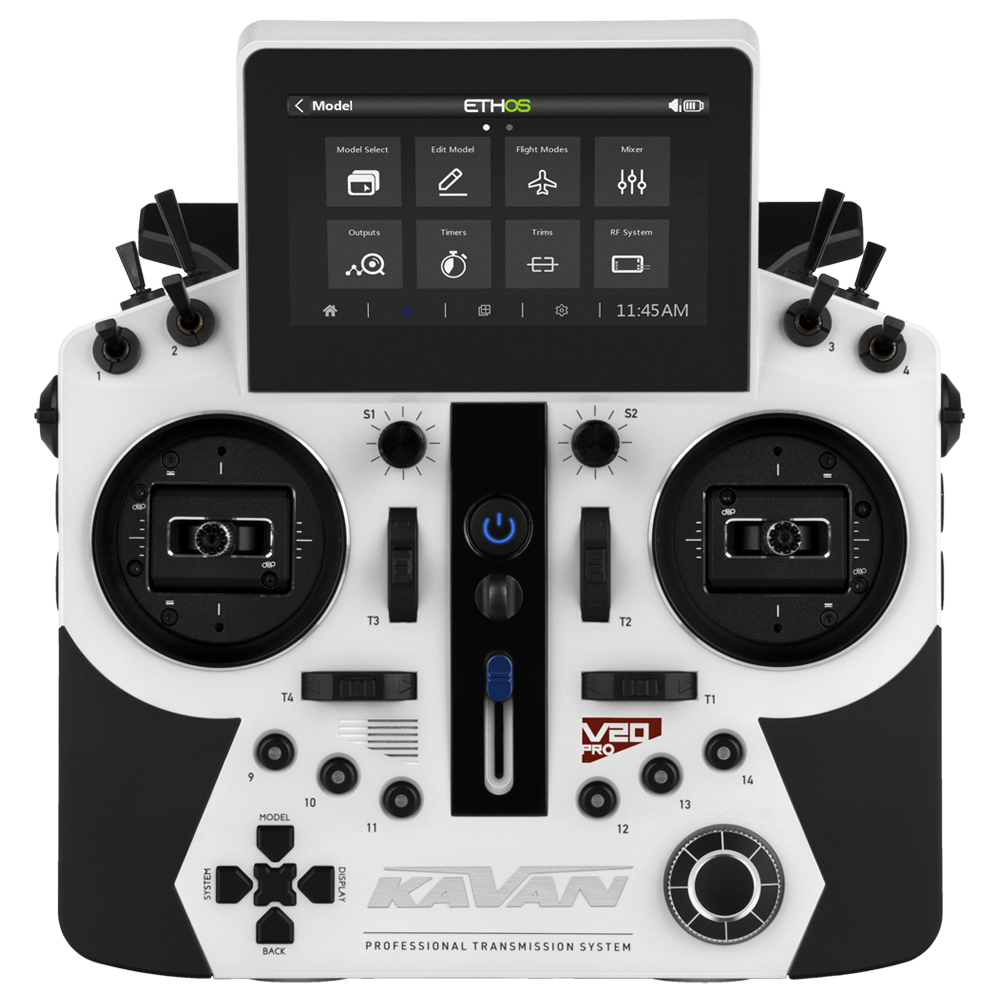
KAVAN V20 Pro - bílý
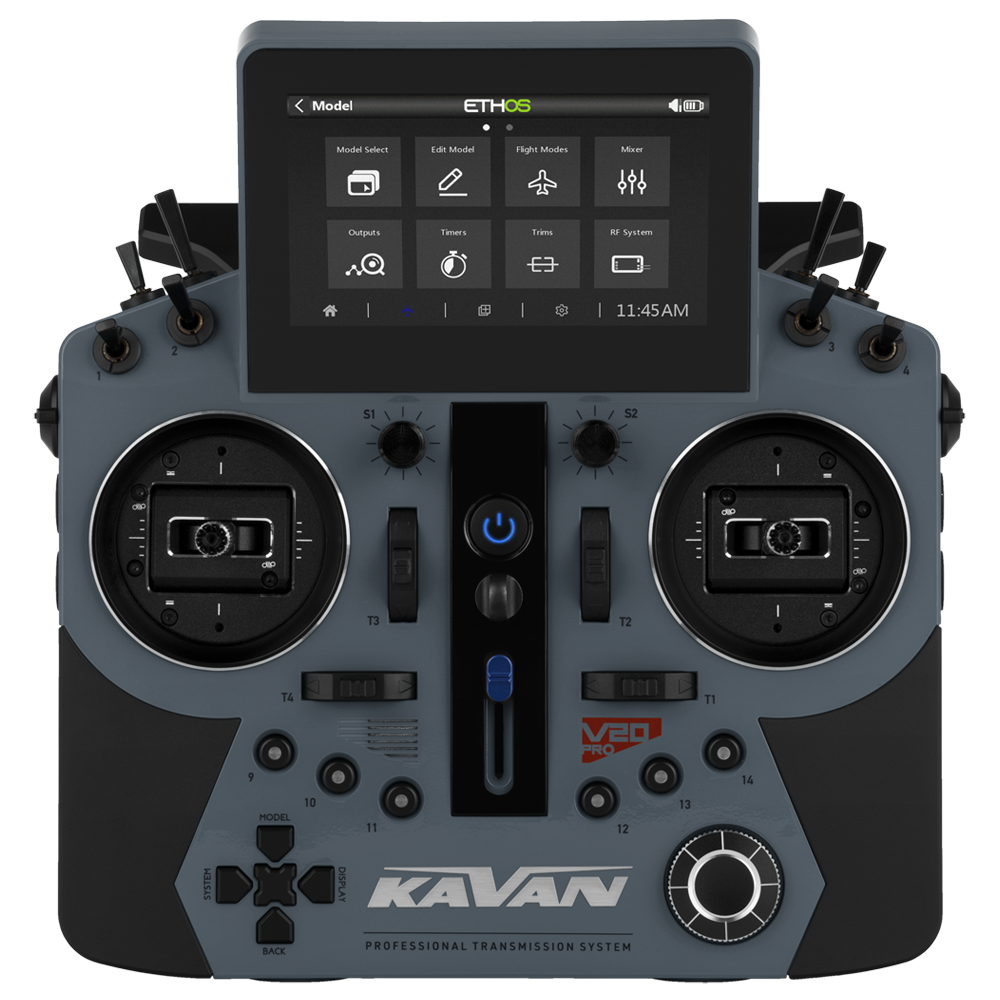
KAVAN V20 Pro - šedý
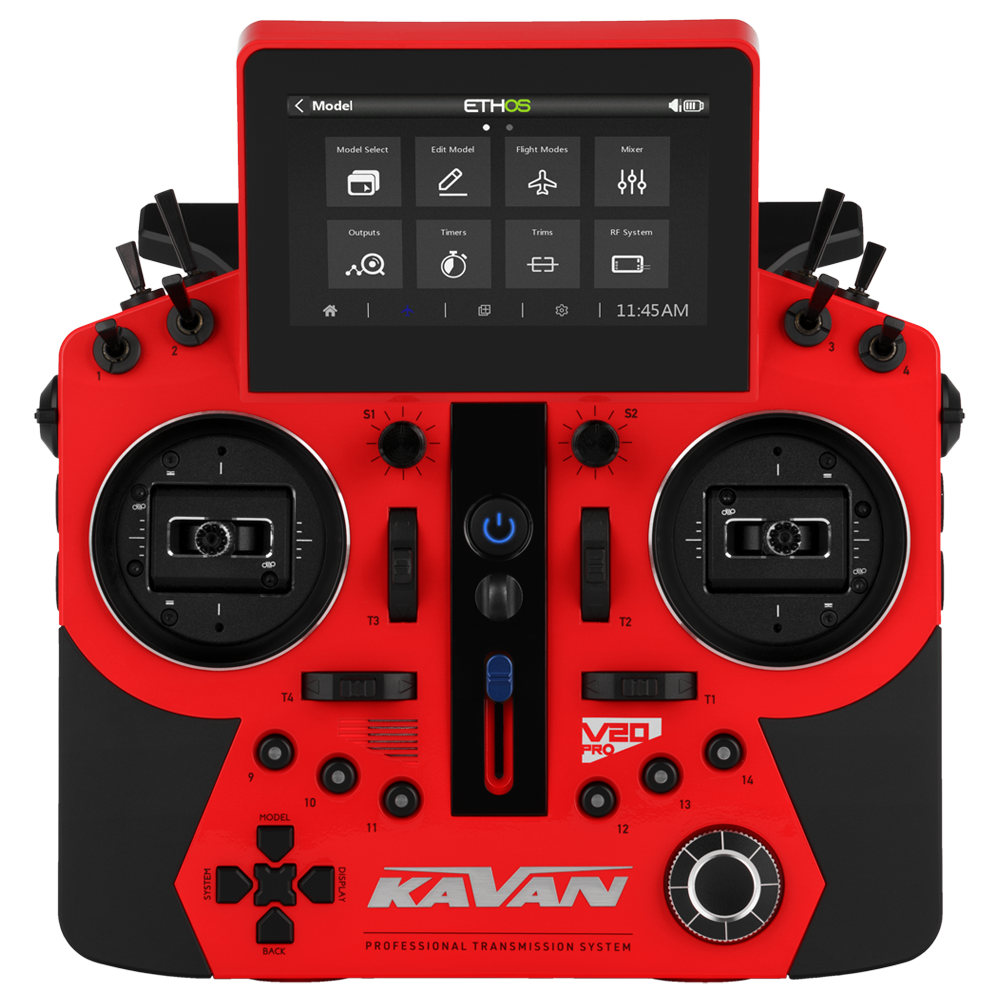
KAVAN V20 Pro - červený
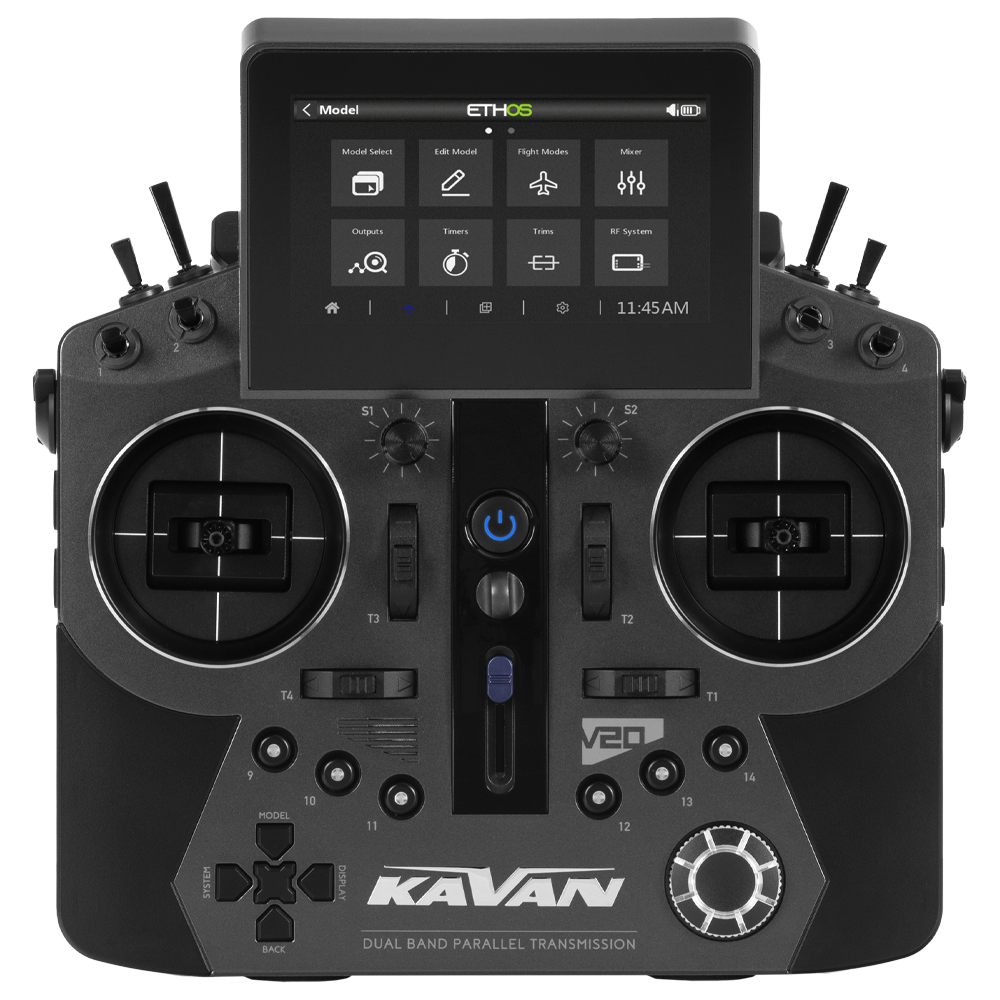
KAVAN V20 - šedý
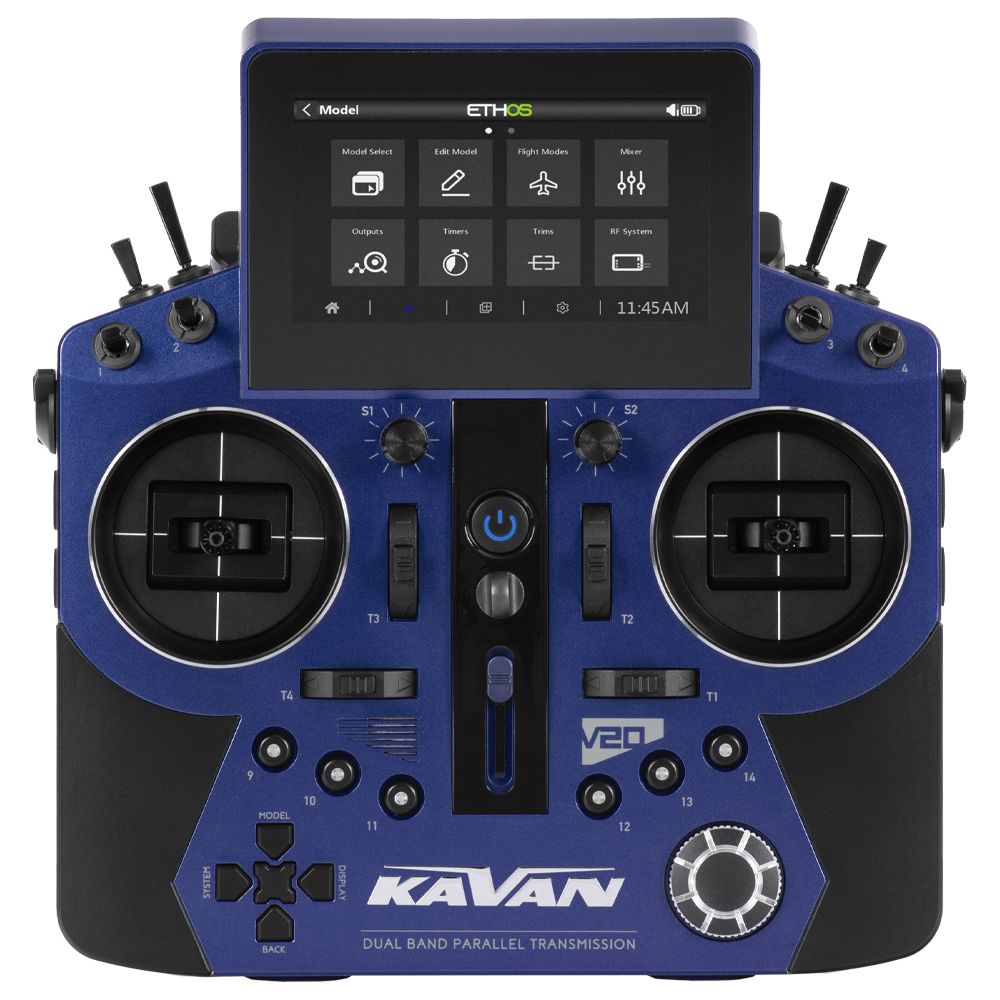
KAVAN V20 - modrý
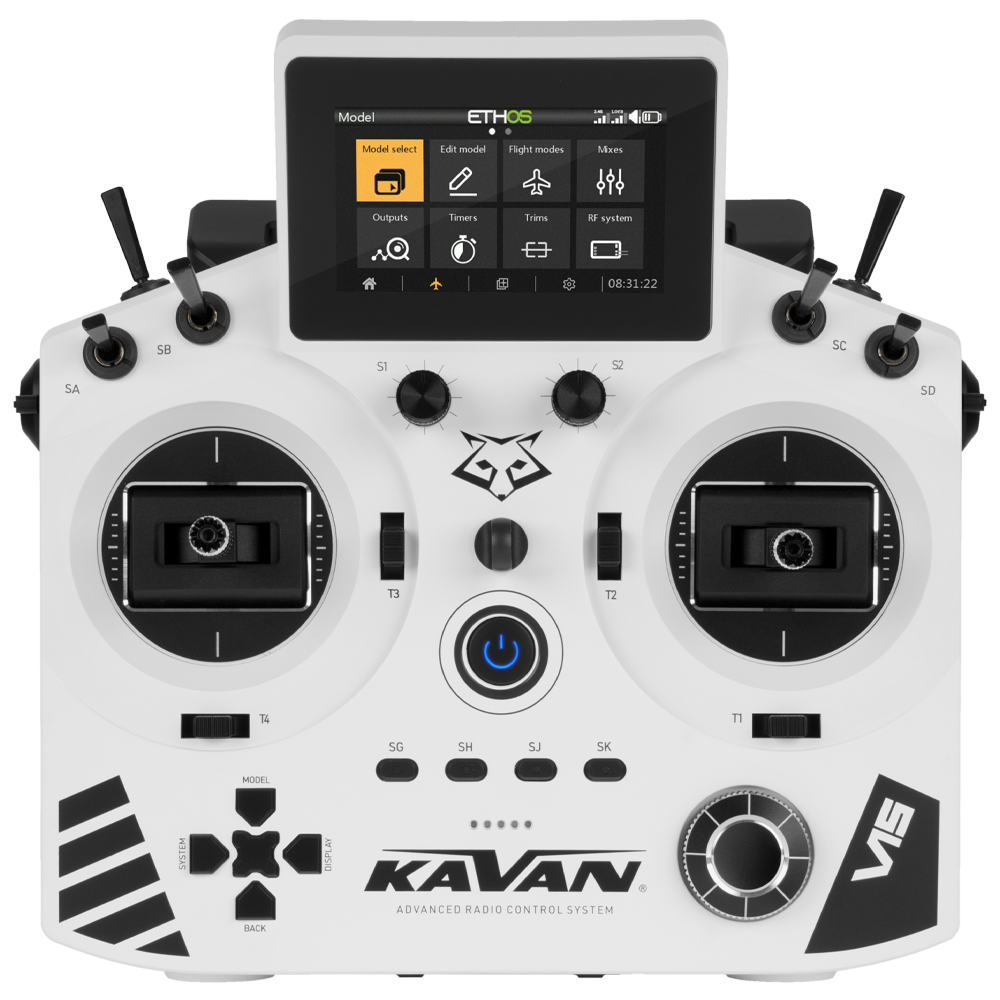
KAVAN V15 - bílý
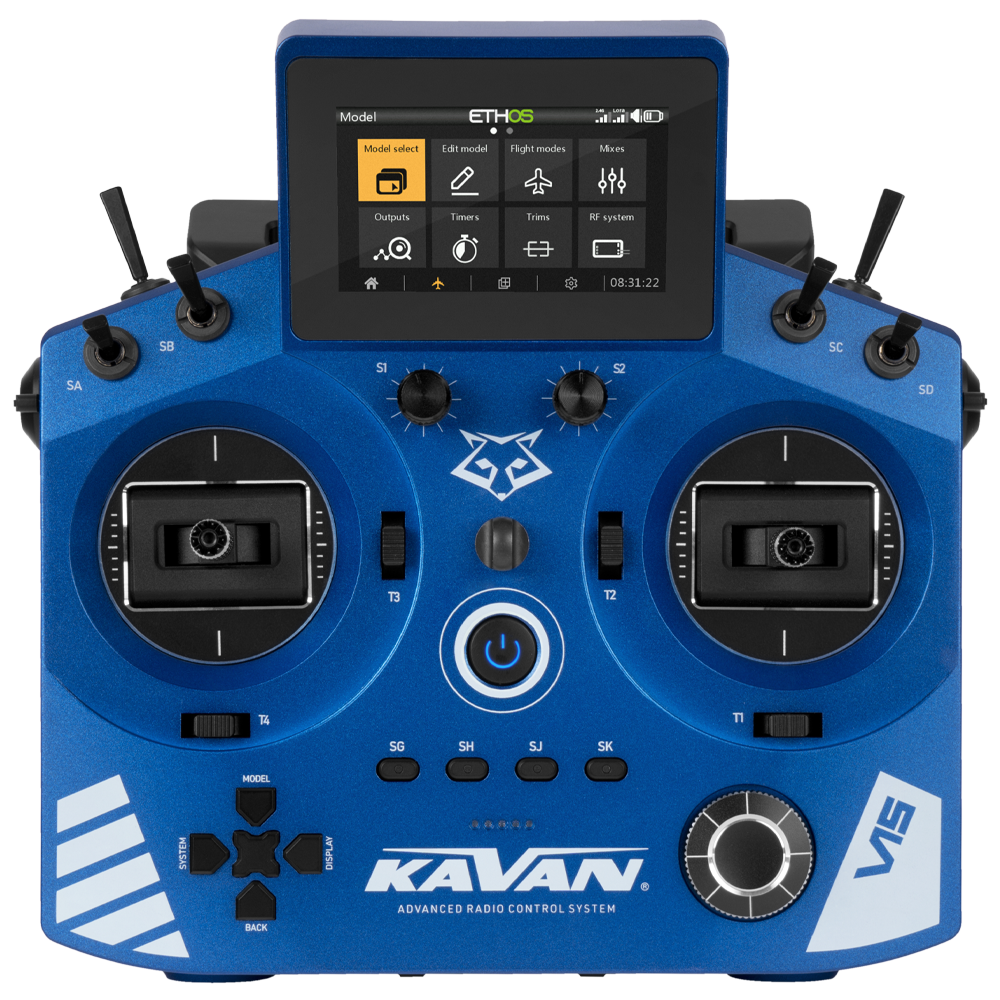
KAVAN V15 - modrý
Úvod
ETHOS je přehledný operační systém pro ovládání různých typů modelů: letadel, vrtulníků, multikoptér i pozemních a lodních modelů. Každá kategorie obsahuje mixy přizpůsobené danému typu. Výkonný systém mixů umožňuje vytvářet vlastní kombinace pro nejrůznější použití. Integrovaná telemetrie a hlasová hlášení poskytují průběžné informace o síle signálu a provozních režimech. ETHOS podporuje vlastní skripty Lua, takže komunita může vytvářet nástroje a programy pro konkrétní potřeby.
Před programováním, párováním, aktualizací nebo zkouškou failsafe odpojte elektromotor modelu nebo zastavte spalovací motor. Po změnách ověřte smysly a rozsahy výchylek, vypnutí plynu, failsafe a dosah s pohonem zajištěným proti spuštění. Nelétejte, dokud všechny kontroly neproběhnou úspěšně.
Hlavní část
Domovské obrazovky
Systém ETHOS™ umožňuje přizpůsobit hlavní obrazovky. Výchozí základní informace popsané níže lze upravit a doplnit vlastními widgety. Lze nastavit až 8 obrazovek se společnou horní a dolní lištou; zvolit lze i celoobrazovkové zobrazení. Podrobnosti jsou v části Nastavení obrazovek. Viz: Nastavení obrazovek.
Horní lišta
Horní lišta zobrazuje název modelu a nastavený letový režim, pokud je definován. Ikony vpravo poskytují přehled parametrů vysílače:
- Zda je aktivní záznam dat
- Ikona Učitel/žák
- RSSI 2,4G (FSK a Lora)
- Hlasitost zvuku reproduktoru
- Stav baterie rádia
Klepnutím na ikony reproduktoru a baterie zobrazíte příslušné ovládací panely Obecné (Audio atd.) a Baterie.
Spodní lišta
Spodní lišta obsahuje čtyři karty: Domů, Nastavení modelu, Nastavení obrazovek a Nastavení systému. Vpravo je systémový čas. Klepnutím na něj otevřete Datum a čas.
Widgety
Prostřední část hlavního zobrazení se skládá z widgetů, které lze nakonfigurovat tak, aby zobrazovaly obrázky, časovače, telemetrické údaje, hodnoty rádia atd. Výchozí hlavní obrazovka má vlevo widget pro obrázek modelu a tři widgety pro časovače a zobrazení trimů a potenciometrů. Widgety lze uživatelsky konfigurovat pro zobrazení dalších informací. Jakmile je nakonfigurováno více obrazovek, lze k nim přistupovat pomocí dotykového gesta nebo navigačních ovládacích prvků.
Další podrobnosti naleznete v části Konfigurace obrazovek. Viz: Nastavení obrazovek.
Uživatelské rozhraní a navigace
Model V20 je vybaven dotykovým displejem, takže uživatelské rozhraní je poměrně intuitivní. Dotykem na Nastavení modelu (ikona Letadlo), Nastavení obrazovek (ikona Více obrazovek) a Nastavení systému (ikona Ozubené kolo) přejdete přímo na tyto funkce, které jsou popsány v těchto částech příručky. Lze k nim také přistupovat pomocí kláves MODEL, DISPLAY a SYSTEM. Viz: Nastavení modelu, Nastavení obrazovek, Systémová nastavení.
- Dlouhým stisknutím klávesy BACK se vrátíte na domovskou obrazovku z kterékoli dílčí nabídky.
- Dotykem systémového času v pravé části spodní lišty se dostanete do sekce Datum a čas, kde můžete nastavit čas a datum.
- Dotykem ikony reproduktoru nebo baterie v horní liště vyvoláte příslušné ovládací panely Zvuk a Vibrace a Baterie.
Menu obnovení
Dlouhým stisknutím klávesy ENTER se zobrazí nabídka Reset, ve které lze resetovat buď telemetrii, nebo časovače, případně obojí výběrem možnosti „Resetovat let“. Pozor, předletové kontroly budou provedeny po stisku „Reset letu“.
Úprava ovládacích prvků
Virtuální klávesnice
ETHOS poskytuje virtuální klávesnici pro editaci textových polí.
- Stačí se dotknout libovolného textového pole (nebo kliknout na tlačítko ENTER) a zobrazí se klávesnice.
- Dotykem klávesy ?123 nebo abc přepínáte mezi klasickou a numerickou klávesnicí. K dispozici je také Caps Lock pro zadávání velkých písmen.
Číselné hodnoty
Klepnutím na číselnou hodnotu otevřete dialog s tlačítky pro minimum (Min), výchozí hodnotu (Default), maximum (Max) a tlačítky plus a minus pro přesné zvýšení nebo snížení. Posuvník dole mění krok otočného enkodéru od 1:1 směrem vlevo k jemnému a vpravo k hrubému nastavení. Hodnotu posuvníku lze měnit otáčením multifunkčního ovladače při jeho stisknutí.
Možnosti funkcí
ETHOS™ nabízí rozsáhlá pokročilá nastavení. U většiny číselných polí otevřete nabídku Rozšířené možnosti dlouhým stisknutím ENTER.
Pole s touto funkcí poznáte podle ikony nabídky (symbol hamburgeru) v levém horním rohu pole.
Možnosti hodnot
V dialogovém okně Možnosti hodnot se zobrazí, který parametr je konfigurován. V tomto příkladu máte na výběr, zda chcete nastavit hodnotu Váha / poměr na maximální nebo minimální hodnotu, nebo zda chcete použít zdroj. Použití zdroje, jako je potenciometr, by umožnilo upravit Váhu / poměr za letu.
Pokud kliknete na pole „Hodnota“, které již bylo změněno na zdroj, zobrazí se dialogové okno umožňující převést aktuální hodnotu zdroje na pevnou hodnotu. Kliknutím na „Možnosti“ se zobrazí možnosti pro daný zdroj, viz níže.
Invertovat Funkce Invertovat umožňuje negovat nebo invertovat zdroj, například polohu přepínače. Například místo toho, aby byl aktivní, když je přepínač SA nahoře, tak aby byl neaktivní apod.
Hrana Možnost „Hrana“ můžete vybrat, pokud potřebujete jednorázovou akci při přechodu zdroje z hodnoty Nepravda na hodnotu Pravda nebo z hodnoty Pravda na hodnotu Nepravda. Akce se provádí pouze na přechod, nikoli na stav Pravda nebo Nepravda.
Ignorování vstupu učitele V logických přepínačích zdrojů může být tato možnost nastavena tak, aby ignorovala zdroje přicházející ze vstupu trenažéru. Typickou aplikací je situace, kdy je logický přepínač nakonfigurován tak, aby detekoval pohyb páček hlavního trenažéru (např. páčky výškovky) a umožnil tak okamžitý zásah, pokud se něco pokazí. Tato volba je potřebná k tomu, aby se zabránilo spuštění logického spínače vstupy páček žáka.
Možnosti senzoru V nastavení telemetrie nabízí dialogové okno nastavení hodnoty senzoru, která má být použita, a to možnost invertování jeho aktuální hodnoty, minimum, nebo jeho maximum. Některé senzory mají své specifické možnosti.
Režimy připojení USB
Vypnutý režim
Připojení vypnutého vysílače k počítači kabelem USB aktivuje režim DFU (Device Firmware Update) pro aktualizaci zaváděče.
Režim bootloaderu
Vysílač uvedete do režimu zaváděče zapnutím při podrženém tlačítku ENTER. Na obrazovce se zobrazí hlášení „Bootloader“.
Rádio lze poté připojit k počítači pomocí datového kabelu USB. Stavové hlášení se změní na „USB Plugged“ a na PC by se měly zobrazit dva připojené externí disky. První je určen pro flash paměť V20 a druhý pro obsah SD karty.
Tento režim slouží ke čtení a zápisu souborů na kartu SD a/nebo do paměti flash V20.
Zapnutý režim
Je-li vysílač zapnutý a připojený k počítači datovým kabelem USB, zobrazí se dialog s těmito možnostmi:
- V režimu joysticku lze rádio nakonfigurovat pro ovládání RC simulátorů.
- ETHOS Suite: v tomto režimu přejde rádio do režimu „ETHOS Mode“ pro komunikaci s ETHOS Suite. Informace o režimu Ethos naleznete v části ETHOS Suite. Viz: ETHOS Suite.
- Serial: v tomto režimu se přes USB odesílají případné ladicí výpisy Lua. Přenosová rychlost je 115 200 bps. Vhodný ovladač virtuálního portu COM pro Windows je STSW-STM32102.
Nouzový režim
Nouzový režim je reakcí vysílače na neočekávanou událost, například přerušení časovače watchdog. Tento časovač průběžně restartují různé části systému ETHOS. Pokud mu porucha zabrání v restartování, vyprší jeho čas a provede se hardwarový reset vysílače. V nouzovém režimu se vysílač restartuje velmi rychle bez běžných úvodních kontrol, aby co nejdříve obnovil ovládání modelu. Karta microSD není v nouzovém režimu dostupná.
Nouzový režim poskytuje pouze základní funkce pro ovládání modelu. Běžné zobrazení nahradí hlášení Nouzový režim doprovázené pípnutím dlouhým 300 ms každé 3 sekundy. Hlasová upozornění, skripty, záznam dat a podobné funkce přestanou pracovat. Při aktivaci nouzového režimu ihned přistaňte nebo zastavte model.
Nejčastější příčinou nouzového režimu je porucha karty SD.
Systémová nastavení
Systémové nastavení slouží ke konfiguraci hardwarových částí, které jsou společné pro všechny modely a jsou přístupné výběrem karty Zařízení ve spodní části obrazovky.
Vezměte prosím na vědomí, že nastavení, které určuje, zda se použije interní nebo externí VF modul, je specifické pro daný model, a proto se zpracovává v části „VF systém“ v nastavení modelu.
Přehled
Správce souborů
Správce souborů slouží ke správě souborů a k přístupu k flash firmwaru pro TW-ISRM, externí S.Port, OTA a externí moduly.
Výstrahy
Konfigurace upozornění na tichý režim, baterii a nečinnost.
Datum a čas
Konfigurace systémových hodin a možností zobrazení času.
Obecné
Slouží ke konfiguraci stylu nabídky, jazyka systému a atributů LCD displeje, jako je jas a podsvícení, a také režimy zvuky Audio, Vario a Haptika.
Baterie
Nastavení správy baterie.
Hardware
Tato část umožňuje kontrolu hardwarových fyzických vstupních zařízení a kalibraci analogových veličin a gyroskopů. Umožňuje také měnit definice typů přepínačů.
Křížový ovladač
Nastavte mód ovladačů a výchozí pořadí kanálů. Přejmenovat lze také 4 řídicí kanály.
Bezdrátové připojení
Konfigurace modulu Bluetooth.
Info
Systémové informace o verzi firmwaru, typu gimbal a VF modulech.
Správce souborů
Správce souborů slouží ke správě souborů a přístupu k flash firmwaru TW-ISRM, externímu portu S.Port, OTA a externím modulům.
Při aktualizaci systémového firmwaru může být nutné aktualizovat také soubory v paměti Flash a na kartě SD.
audio/
Cesta k jednotce USB: (písmeno jednotky)/audio/
Tato složka je určena pro uživatelské zvukové soubory, které lze přehrávat pomocí speciální funkce „Přehrát stopu“. Viz část Model / Speciální funkce. Formát by měl být 16 kHz nebo 32 kHz PCM lineární 16bitový nebo alaw (EU) 8bitový nebo mulaw (US) 8bitový.
audio/en/system
Cesta k jednotce USB: MicroSD karta (písmeno jednotky)/audio/en/system.
Tato složka je určena pro soubory systémových zvuků.
- hello.wav - Uvítací pozdrav „Vítá Vás ETHOS“
- bye.wav - ETHOS zatím neposkytuje, ale můžete přidat svůj vlastní soubor ve formátu .wav na rozloučenou.
Klepnutím na složku [audio] zobrazíte obsah složky. Klepněte na soubor .wav a vyberte možnost Přehrát pro jeho poslech. Soubory lze také kopírovat, přesouvat nebo smazat.
bitmaps/models/
Cesta k jednotce USB: MicroSD karta (písmeno jednotky)/bitmaps/models/ (před verzí Ethos 1.2.6 byla tato složka bitmaps/user)
Tento adresář obsahuje obrázky uživatelských modelů. Pro snížení výpočetní zátěže vestavěného mikrokontroléru V20 se doporučuje tento formát:
- 32bitový BMP o rozměrech 300×280 px
- 8 bitů na kanál barvy
- Alfa kanál, průhlednost
Pravidla pro pojmenování obrazových souborů:
- Používejte pouze následující znaky: A–Z, a–z, 0–9, ( ) ! – _ @ # ; [ ] + = a mezera.
- Název nesmí obsahovat více než 11 znaků plus 4 znaky pro příponu názvu souboru. Pokud je název delší než 11 znaků, zobrazí se ve Správci souborů karty SD, ale nezobrazí se v rozhraní pro výběr obrázku modelu.
Nástroje pro konverzi obrázků
K dispozici je několik užitečných nástrojů pro konverzi obrázků:
- Rozhraní Windows https://github.com/Ceeb182/ConvertToETHOSBMPformat (Tento nástroj používá pravidla pro pojmenování souborů.)
- Webové rozhraní - <nowiki>https://ethosbmp.hobby4life.nl/</nowiki>
Firmware
Cesta na jednotce USB k firmwaru zařízení: (písmeno jednotky MicroSD)/Firmware/
Zde jsou uloženy aktualizace firmwaru interního VF modulu V20 TW-ISRM, externích modulů a dalších zařízení, například přijímačů. Lze je instalovat přes externí S.Port vysílače nebo bezdrátově OTA (Over The Air). Nový firmware zkopírujte do adresáře Firmware po přepnutí V20 do režimu zaváděče a připojení k počítači přes USB.
Klepnutím na složku Firmware zobrazíte soubory firmwaru, které byly do této složky zkopírovány. Poté klepněte na možnost Flash ve vyskakovacím dialogu.
Soubory lze také kopírovat, přesouvat nebo mazat.
Záznamy
Zde jsou uloženy záznamy dat.
Cesta na jednotce USB: (písmeno jednotky MicroSD)/Logs/
models/
Rádio zde ukládá soubory modelů. Tyto soubory nemůže uživatel upravovat, ale může je odtud zálohovat nebo sdílet. Používá se název modelu, například model pojmenovaný „Swift“ bude mít název souboru „Swift.bin“. Pokud existuje více než jeden model „Swift“, budou další modely pojmenovány „Swift01.bin“ atp.
Při úpravě názvů modelů na obrazovce Upravit model se změní i název souboru modelu (.bin). Název souboru modelu bude uveden se všemi malými písmeny (skutečný název modelu s velkými a malými písmeny je uložen uvnitř bin). Pro název bin souboru modelu nejsou podporovány všechny znaky, takže nemusí přesně odpovídat názvu modelu.
Cesta k jednotce USB: MicroSD karta (písmeno jednotky)/models/
Pro každou složku kategorie modelu vytvořenou uživatelem existují rovněž pod-složky.
screenshots/
Cesta k jednotce USB: MicroSD karta (písmeno jednotky)/screenshots/
Zde naleznete snímky obrazovky vytvořené speciální funkcí Snímek obrazovky. Viz část Model/Speciální funkce. Viz: Akce: Screenshot.
scripts/
Cesta k jednotce USB: MicroSD karta (písmeno jednotky)/scripts/
Tato složka slouží k ukládání skriptů Lua. Skripty mohou být uspořádány do jednotlivých složek.
Skripty Lua prodlužují dobu spouštění vysílače. Při správné implementaci by zdržení nemělo být patrné, při chybné však může být značné, v nejhorším případě neomezené.
Skripty externích modulů Každý externí modul třetí strany má svůj vlastní soubor Lua a měl by být uložen ve vlastní složce.
- scripts/multi
- scripts/elrs
- scripts/ghost
- scripts/crossfire
radio.bin
Cesta k jednotce USB: MicroSD karta (písmeno jednotky)/radio.bin
Tento soubor je vytvořen systémem V20 při prvním použití a ukládá systémová nastavení. Před aktualizací firmwaru by měl být zálohován spolu s výše uvedenou složkou models, aby bylo možné v případě potřeby provést downgrade na starší verzi.
Původní návod popisuje ruční aktualizaci pomocí firmware.bin v kořenovém adresáři karty microSD a instalaci po odpojení USB. Tento postup platí pouze pro kompatibilní starší zaváděče. Nejprve vysílač zálohujte a postupujte podle pokynů pro jeho přesný hardware a nainstalovaný zaváděč; podporovaný postup aktualizace najdete v části ETHOS Suite.
Současně může být nutné aktualizovat obsah karty SD a paměti Flash vysílače.
Výstrahy
Tichý režim
Při spuštění se zobrazí upozornění na tichý režim, když je zapnutá kontrola tichého režimu a zvuk je v Systém/Obecné nastavení na Tichý režim.
Hlavní napětí
Pokud je zapnuta kontrola napětí vysílačového akumulátoru a jeho napětí je pod prahovou hodnotou nastavenou v parametru „Nízké napětí“ v nabídce Systém/Baterie, zobrazí se hlášení „Baterie vysílače je slabá“.
RTC napětí
Baterie RTC napájí vnitřní hodiny reálného času. Je-li zapnuta její kontrola a napětí knoflíkové baterie klesne pod výchozí hranici 2,5 V, zobrazí se hlášení Baterie RTC je slabá. Kontrolu lze do výměny baterie vypnout, ale nevypínejte ji trvale. Reálný čas se používá při záznamu dat a chybný čas ztěžuje vyhodnocení záznamů, zejména rozlišení jednotlivých letů.
Upozornění na konflikt senzorů
Detekce konfliktů senzorů může být zakázána. To by mělo být nutné pouze v případě, že máte senzory, které nesplňují specifikaci S.Port.
Neaktivita
Pokud se rádio nepoužívá déle než po dobu „nečinnosti“, zobrazí se hlasové upozornění „Žádná aktivita po dlouhou dobu“ a také haptické upozornění v případě, že se hlasitost rádia sníží. Výchozí hodnota je 10 minut.
Datum a čas
Nastavení data a času jsou následující:
24hodinový čas
Hodiny se po zapnutí zobrazují ve 24hodinovém formátu.
Zobrazení vteřin
Hodiny budou zobrazovat vteřiny, pokud jsou povoleny.
Datum
Z důvodu použití u logování by měl být nastaven aktuální datum. To se používá v záznamech.
Čas
Měl by být nastaven na aktuální čas. Ten se používá v záznamech.
Časová zóna
Umožňuje konfiguraci časového pásma uživatele.
Nastavení rychlosti systému RTC
Hodiny reálného času lze kalibrovat tak, aby kompenzovaly případný posun hodin, a to až o 41 sekund denně.
Pro kalibraci zjistěte, kolik sekund vaše hodiny získají nebo ztratí za 24 hodin. Kalibrační hodnotu nastavte na 12násobek tohoto počtu vteřin. Takže bude záporná, pokud vaše hodiny běží rychle. A kladná, pokud běží pomalu. Pro dosažení co největší přesnosti pak můžete zkontrolovat, zda jsou vaše hodiny přesné, a kalibrační hodnotu mírně upravit. Skutečná kalibrační hodnota může být nastavena na −500 až +500.
Automatické nastavení z GPS
Pokud je tato funkce povolena, čas a datum se automaticky nastaví z údajů vzdáleného snímače GPS.
Obecné
Zde lze nakonfigurovat následující položky:
- Jazyk uživatelského prostředí ETHOS a hlasových upozornění
- Vlastnosti LCD obrazovky
- Režimy a hlasitost zvuku
Jazyk
Uživatelské prostředí Následující jazyky jsou podporovány:
- Chinese
- Česky
- German
- English
- Spanish
- French
- Hebrew
- Italian
- Dutch
- Norština
- Polish
- Portuguese
Audio Ujistěte se, že jste na kartu SD nainstalovali odpovídající hlasový balíček, abyste zajistili požadovaný hlasový výstup.
Klávesnice Umožňuje výběr mezi rozložením virtuální klávesnice QWERTY, QWERTZ a AZERTY.
Vlastnosti displeje
Zde lze nastavit vlastnosti LCD obrazovky:
Jas Pomocí posuvníku ovládejte jas obrazovky, zleva doprava od nízkého po vysoký. Dlouhým stisknutím tlačítka ENTER vyvoláte možnosti použití zdroje nebo nastavení na minimální či maximální hodnotu.
Ovládání potenciometrem Stlačte možnost „Použít zdroj“ a vyberte potenciometr, který chcete použít pro ovládání jasu.
Probuzení Obrazovku lze probudit z režimu spánku několika způsoby v závislosti na nastavení:
- Vždy zapnuto: podsvícení je trvale zapnuté.
- Křížové ovladače: podsvícení se zapne při změně polohy pák nebo stavu tlačítek.
- Přepínače: podsvícení se zapne při změně stavu spínačů nebo tlačítek.
- Gyroskop: podsvícení se zapne při naklonění vysílače nebo obsluze tlačítek.
Lze zapnout více možností současně.
Spánek Doba nečinnosti, po které dojde k vypnutí podsvícení.
Jas v režimu spánku Pomocí posuvníku lze ovládat jas obrazovky v režimu spánku, zleva doprava od nízkého po vysoký.
Tmavý režim Volba mezi světlým a tmavým režimem displeje.
Barva zvýraznění Umožňuje vybrat barvu zvýraznění v uživatelském prostředí. Výchozí je žlutá (#F8B038).
Nastavení zvuku
Nastavení zvuku jsou následující:
Hlasitost zvuku Pomocí posuvníku můžete ovládat hlasitost zvuku. Dlouhým stisknutím tlačítka ENTER lze použít potenciometr. Signalizační pípání během nastavování pomáhá pro určení vyhovující hlasitosti.
Zvukový režim
- Tichý: Všechny zvuky jsou ztlumené. Všimněte si, že při spuštění se zobrazí upozornění, pokud je zapnuta kontrola tichého režimu v nabídce Systém/Upozornění.
- Pouze upozornění: Budou zapnuty pouze zvuky upozornění.
- Výchozí: Zvuky jsou zapnuty.
- Běžné: Při pokusu o překročení maximální nebo minimální hodnoty u nastavených hodnot se navíc ozve výstražné hlášení.
- Vždy: Kromě zvuků v položce „Obvyklé“ se při přechodu do nabídky ozve také pípnutí.
Vario Zde lze nastavit zvukové charakteristiky tónů Vario.
- Hlasitost: Relativní hlasitost tónu vario.
- Tón nuly: Výška tónu, když je rychlost stoupání nulová.
- Maximální výška tónu: výška tónu při maximálním stoupání.
- Opakovat: Zpoždění mezi pípnutími při tónu nuly.
Další parametry systému Vario naleznete v části Snímač rychlosti v části Telemetrie. Viz: Nastavení telemetrie.
Haptika
- Síla: Pomocí posuvníku ovládejte sílu vibrací.
- Mód: Podobně jako u výše uvedeného režimu zvuku.
Horní panel nástrojů
Digitální napětí Stav baterie na horním panelu nástrojů lze změnit z výchozího zobrazení v liště tak, aby se napětí baterie rádia zobrazovalo jako digitální hodnota.
Digitální RSSI Podobně lze změnit stav RSSI ze sloupcového zobrazení na digitální hodnotu.
Baterie
Sekce Baterie slouží ke kalibraci baterií rádia a nastavení prahových hodnot alarmu.
Hlavní napětí
Zobrazuje napětí akumulátoru vysílače a umožňuje kalibraci podle multimetru. Plně nabitý LiPo 2S dosahuje 8,4 V; jde o napětí při plném nabití, nikoli jmenovité napětí.
Nízké napětí
Jedná se o prahové napětí alarmu. Výchozí hodnota je 7,2 V.
Hlášení „Nízké napětí akumulátoru vysílače“ se zobrazí, pokud je v nabídce Systém / Upozornění zapnuta kontrola hlavního akumulátoru a jeho napětí klesne pod nastavenou hranici.
Při tomto upozornění doporučujeme ihned ukončit let a nabít akumulátor vysílače.
Poklesne-li napětí akumulátoru vysílače na 6,0 V, vysílač se bez dalšího varování vypne, aby chránil akumulátor LiPo 2S, tedy 2×3,0 V. Model již nebudete moci ovládat.
Rozsah napětí na displeji
Tato nastavení určují měřítko ukazatele akumulátoru vpravo nahoře. Původní rozsah pro LiPo je 6,4–8,4 V. Změna měřítka nenastavuje alarm nízkého napětí; ten nastavte samostatně v položce Nízké napětí.
Pokud je baterie vyměněna za jiný typ, je třeba odpovídajícím způsobem nastavit limity.
RTC napětí
Zobrazuje napětí baterie RTC (Real Time Clock) ve vysílači. U nové baterie je napětí 3,0 V, pokud je napětí nižší než 2,7 V, vyměňte baterii uvnitř rádia, abyste zajistili správný chod hodin. Pokud napětí klesne pod 2,5 V, zobrazí se výstraha, viz část Výstrahy/RTC Battery Check. Viz: RTC napětí.
Hardware
Sekce Hardware slouží k otestování všech vstupů, provedení analogové a gyroskopické kalibrace a nastavení typů přepínačů.
Kontrola hardwaru
Sekce Hardware slouží k otestování funkce všech vstupů.
Kalibrace analogových prvků
Kalibrace analogových prvků vysílače se provádí pro to, aby vysílač věděl přesně, ve které pozici se nachází daný ovládací prvek (křížový ovladač, otočný potenciometr a posuvný potenciometr). Kalibrace se provádí vždy při prvním spuštění. Je nutné ji provést při výměně křížového ovladače, nebo některého z potenciometrů.
Kalibrace gyroskopu
Kalibraci gyroskopu nutno provést pro to, aby výstupy gyroskopického senzoru správně reagovaly na naklonění vysílače. Provádí se automaticky při prvním spuštění. Například poloha vysílače „vodorovně“ je úhel, pod kterým rádio běžně držíte.
Filtr analogových vstupů
Tímto nastavením lze zapnout/vypnout filtr analogově-digitálního převodníku. Výchozí hodnota je ON (zapnuto). To může zlepšit možnou malou nepřesnost kolem středové polohy křížového ovladače. Jedná se o globální nastavení na této stránce Hardware. V části Upravit model je v nastavení Analogový filtr k dispozici volba pro konkrétní model.
Nastavení potenciometrů
Nastavení otočných a posuvných potemciometrů.
Nastavení přepínačů
Zpoždění detekce středu přepínače Toto nastavení zabraňuje rozpoznání střední polohy třípolohového přepínače při přímém přepnutí z horní do dolní polohy a naopak. Střed se má rozpoznat až při zastavení v této poloze. Výchozí hodnota byla změněna na 0 ms kvůli stabilizovaným přijímačům FrSky a rozpoznávání Samokontroly na CH12.
Přepínače SA až SJ lze definovat:
- Nexistuje
- Momentový
- 2polohový
- 3polohový
Umožňuje záměnu přepínačů, například momentového SH a 2polohového SF. Náhrada momentového nebo 2polohového spínače 3polohovým nemusí být možná, pokud ji neumožňuje zapojení vysílače.
Přepínače lze také přejmenovat z výchozích názvů SA až SJ na vlastní názvy. Všimněte si, že tyto názvy budou globální pro všechny modely.
Přiřazení navigačních tlačítek
Tlačítka SYSTEM, MODEL a DISPLAY lze uživatelsky předřadit.
SYSTEM a MODEL klávesy Pro klávesy SYSTEM a MODEL lze přiřadit pouze možnosti dlouhého stisku na libovolnou stránku modelu nebo systému nebo na stránku Konfigurace obrazovek. Krátké stisknutí vyvolá buď sekci Systém, nebo Model.
DISPLAY klávesa Pro klávesu DISPLAY lze krátkým i dlouhým stiskem přiřadit libovolnou stránku modelu nebo systému nebo stránku Konfigurace obrazovek.
Kontrola hodnot ADC
Zobrazuje hodnoty analogově-digitálního převodu (ADC) pro analogové vstupy načtené procesorem.
- Levý ovladač horizontální
- Levý ovladač vertikální
- Pravý ovladač vertikální
- Pravý ovladač horizontální
- Potenciometr 1
- Potenciometr 2
- Prostřední tahový potenciometr
- Levý tahový potenciometr
- Pravý tahový potenciometr
Křížový ovladač
Zvolte váš používaný mód. V režimu 1 jsou plyn a křidélka na pravé páce a výškovka a směrovka na levé. V režimu 2 jsou plyn a směrovka na levé páce a křidélka a výškovka na pravé.
Ve výchozím nastavení jsou ovladače pojmenovány tak, jak je uvedeno výše pro běžné módy. Jejich názvy lze libovolně měnit dle potřeby uživatele.
Nastavení kanálů
Pořadí kanálů určuje pořadí, v jakém jsou čtyři vstupy páky přiřazeny kanálům v mixu při vytváření nového modelu pomocí průvodce. Výchozí pořadí je AETR (A: Křidélka, E: Výškovka, T: Plyn, R: Směrovka). Pokud je od každého typu povrchu více než jeden, a pokud nejsou první čtyři kanály pevně nastaveny, viz níže, automaticky se seskupí. Například pro 2 křidélka bude pořadí kanálů AAETR (KKVPS)
První čtyři kanály jsou pevně přirazeny
Pokud je tato možnost povolena, seskupení kanálů se u prvních čtyř kanálů neprovádí. Pokud je pořadí kanálů AETR, pak průvodce vytvoří model vhodný pro stabilizované přijímače SRx. Například model se 2 křidélky, 1 výškovkou, 1 motorem, 1 směrovkou a 2 klapkami bude vytvořen s pořadím kanálů AETRAFF (Křidélko, Výškovka, Plyn, Směrovka, Křidélko, Klapka, Klapka). Pokud tato možnost není povolena, bude pořadí kanálů AAETRFF.
Bezdrátové připojení
Stlačte Režim Bluetooth a zobrazí se dialogové okno se seznamem možností Bluetooth.
Režim bluetooth
V20 Bluetooth modul může pracovat v režimech telemetrie nebo učitel/žák.
Telemetrie V režimu telemetrie může rádio spolupracovat s aplikací FrSky FreeLink a zobrazovat telemetrické údaje na mobilním telefonu. Aplikaci FreeLink lze také použít ke konfiguraci jiných zařízení, např. stabilizované přijímače.
Učitel – žák V režimu Učitel/žák lze vysílačku provozovat v režimu Učitel nebo žák a dosáhnout tak funkce Učitel/žák bezdrátově. Viz část Model/Učitel – žák, kde se vysílač konfiguruje jako Master nebo Slave pro aktuálně zvolený model. Viz: Učitel – žák.
Místní název Jedná se o místní název Bluetooth, který se zobrazí v připojených zařízeních. Výchozí název je FrSkyBT, ale lze jej upravit zde.
Místní adresa Toto je místní adresa Bluetooth vysílače.
Vzdálená adresa Po vyhledání a propojení zařízení Bluetooth se zde zobrazí adresa Bluetooth vzdáleného zařízení.
Vyhledat zařízení Tlačítko [VYBRAT] zařízení je dostupné v režimu Učitel, viz část Model / Učitel – žák. Viz: Učitel – žák.
Klepnutím na Vyhledat zařízení přepnete rádio do režimu vyhledávání Bluetooth. Nalezená zařízení se zobrazí ve vyskakovacím okně s žádostí o výběr zařízení. Vyberte adresu Bluetooth vysílače, který má být použit jako žák.
Info
Na stránce Info se zobrazují informace o firmwaru systému, typu křížového ovladače, verzi firmwaru interního modulu, firmwaru přijímače ACCESS a informace o externím modulu.
Firmware
ETHOS firmware, a typ vysílače (V20).
Verze firmwaru
Aktuální verze a typ firmwaru.
Datum
Datum a čas verze firmwaru.
Křížový ovladač
Nainstalovaná verze Hallova snímače křížového ovladače. ADC je pro analogový převodník.
Interní modul
Podrobnosti o interním VF modulu, včetně verzí hardwaru a firmwaru.
Přijímače
Podrobnosti o spárovaném přijímači jsou uvedeny za interním modulem. Pokud je redundantní přijímač spárován na stejný slot jako hlavní přijímač, zobrazí se na displeji střídavě údaje o obou přijímačích.
Externí modul
Podrobnosti o externím VF modulu (pokud je namontován), včetně verze hardwaru a firmwaru, pokud je k dispozici protokol ACCESS.
Multimoduly nejsou zobrazeny.
Nastavení modelu
Nabídka Nastavení modelu slouží k nastavení konkrétního modelu a otevírá se ikonou letadla na spodní liště domovské obrazovky. Nastavení společná všem modelům jsou v nabídce Systém, dostupné ikonou ozubeného kola; viz část Nastavení systému. Viz: Systémová nastavení.
Přehled
Výběr modelu
Možnost Výběr modelu slouží k vytváření, výběru, přidávání, klonování nebo odstraňování modelů. Slouží také k vytváření a správě složek kategorií modelů specifických pro uživatele.
Úprava modelu
Možnost Upravit model slouží k úpravě základních parametrů modelu nastavených průvodcem a používá se především k úpravě názvu nebo obrázku modelu. Slouží také ke konfiguraci přepínačů funkcí, které jsou specifické pro daný model.
Letové režimy
Letové režimy umožňují přepínačem volit nastavení pro konkrétní úlohy nebo letové vlastnosti. Větroň může mít režimy Start, Běžný let, Rychlost a Termika; motorové letadlo Běžný let, Vzlet a Přistání. Vrtulník může používat Normal pro roztočení rotoru, vzlet a přistání, Idle Up 1 pro akrobacii a Idle Up 2 pro 3D akrobacii.
Mixy
V sekci Mixer se nastavují řídící funkce modelu. Umožňuje libovolnou kombinaci mnoha vstupních zdrojů podle potřeby a jejich přiřazení k libovolnému výstupnímu kanálu. Tato část také umožňuje zdroj podmínit definováním výchylek a offsetů, přidáním křivek (např. Expo). Mix lze podřídit přepínači nebo letovým režimům a přidat funkci zpomalení.
Výstupy
Sekce Výstupy je rozhraním mezi „logikou“ nastavení a reálnými servy, vazbami a řídicími prvky, jakož i akčními prvky a senzory. V mixu si nastavíme, co chceme, aby naše různé ovládací prvky dělaly. Tato sekce umožňuje tyto čistě logické výstupy přizpůsobit mechanickým vlastnostem modelu. Zde nastavujeme minimální a maximální rozsahy, reverzy serv nebo kanálu, a upravujeme středový bod serva nebo kanálu pomocí nastavení středu PPM, nebo přidáváme posun pomocí subtrimu. Můžeme také definovat křivku pro korekci případných problémů s reálnou odezvou modelu.
Časovače
Časovače slouží nastavení tří dostupných časovačů.
Trimy
Část Trimy umožňuje nastavit režimy trimování, trim vypnout, povolit rozšířený rozsah nebo nezávislé trimování pro každý ze 4 trimů.
VF systém
Zde se nastavuje registrační ID vlastníka (RID) a interní nebo externí VF modul. Probíhá zde také párování přijímačů a nastavení jejich možností. RID je jedinečný náhodný řetězec s 8 znaky, který lze změnit. Tento kód je registračním ID vlastníka přijímače (RID). UID je samostatný identifikátor rozlišující přijímače v rámci modelu. Do pole ID vlastníka na dalších vysílačích, se kterými chcete používat Smart Share, zadejte stejný kód. Proveďte to před vytvořením příslušného modelu.
Telemetrie
Telemetrie slouží k přenosu informací z modelu zpět do vysílače. Tyto informace mohou být poměrně rozsáhlé a zahrnují RSSI (sílu signálu přijímače) a kvalitu spojení, různá napětí, proudy a veškeré další výstupy ze senzorů, jako je poloha GPS, nadmořská výška atd. Všimněte si, že telemetrické obrazovky jsou nastaveny jako hlavní zobrazení v části Konfigurace obrazovek.
Kontrolní seznam
Kontrolní seznam nastavuje upozornění při spuštění, například na počáteční polohu plynu, nastavení failsafe, polohy potenciometrů a posuvných ovladačů nebo polohy přepínačů.
Logické spínače
Logické přepínače jsou virtuální přepínače naprogramované uživatelem. Nejsou to fyzické přepínače, které se přepínají z jedné polohy do druhé, ale lze je použít jako spouštěče programu stejně jako jakýkoli jiný fyzický přepínač. Zapínají a vypínají se na základě vyhodnocení podmínek naprogramování. Mohou používat různé vstupy, jako jsou fyzické spínače, jiné logické spínače a další zdroje, například hodnoty telemetrie, hodnoty kanálů, hodnoty časovačů nebo globální proměnné. Mohou dokonce používat hodnoty vrácené skriptem modelu LUA.
Speciální funkce
Zde lze pomocí přepínačů spouštět speciální funkce, jako je režim Učitel/žák, přehrávání zvukové stopy, hlasový výstup proměnných, záznam dat atd. Speciální funkce slouží ke konfiguraci specifických funkcí modelu.
Křivky
Vlastní křivky lze použít při úpravě vstupů, v mixech i na výstupech. Dostupných je 50 křivek různých typů s 2 až 21 body a pevnými nebo nastavitelnými souřadnicemi x. V mixu Expo zjemňuje odezvu kolem středu páky. Křivka může upravit i kompenzaci klapek výškovkou, aby se model při vysunutí klapek nevzpínal. Na výstupech umožňuje přesně sladit pohyb levé a pravé klapky.
Učitel – žák
Sekce Učitel/žák slouží k nastavení rádia jako Učitel nebo žák v tréninkovém nastavení. Propojení vysílačů může být přes Bluetooth nebo kabel.
Konfigurace zařízení
Toto nastavení obsahuje nástroje pro konfiguraci zařízení, jako jsou senzory, přijímače, palivový senzor, serva a video vysílače.
Výběr modelu
Možnost Výběr modelu je přístupná výběrem možnosti „Výběr modelu“ v nabídce Model. Slouží k výběru aktuálního modelu, přidání nového modelu nebo jeho klonování či odstranění.
Správa složek modelů
ETHOS nyní umožňuje vytvářet vlastní složky modelů, které slouží ke kategorizaci a seskupování modelů. Typické názvy složek modelů mohou být Letadlo, Kluzák, Vrtulník, Kvadrokoptéra, Loď, Auto, Šablona, Archiv atd.
Dokud nevytvoříte a neuspořádáte složky, ETHOS automaticky vytvoří složku [Nezařazeno]. K tomu dojde při aktualizaci na verzi ETHOS 1.1.0 alpha 17 nebo novější, nebo když zkopírujete model ze sítě nebo od kamaráda do složky \Models na SD kartě. ETHOS složku „Nezařazeno“ automaticky odstraní, pokud ji již nepotřebuje.
Chcete-li vytvořit první složku, klepněte na [+] vpravo od štítku [Nezařazeno]. Do dialogového okna [Vytvořit složku] zadejte název a klepněte na tlačítko [OK]. Názvy složek mohou mít maximálně 15 znaků. Postup opakujte pro další kategorie. Všimněte si, že tyto složky se na kartě SD zobrazí jako podsložky ve složce \Models.
Složky kategorií modelů jsou řazeny abecedně, ale složka [Nezařazeno] se v seznamu zobrazí vždy jako poslední.
Klepnutím na název složky se zobrazí dialogové okno umožňující složku přejmenovat nebo odstranit. Pokud se ve složce, která se odstraňuje, nacházely modely, ETHOS je automaticky umístí do složky [Nezařazeno].
Přesun modelů do jiné složky Klepněte na ikonu modelu a vyberte [Změnit složku]. Potom klepněte na cílovou složku.
Přidání nového modelu Chcete-li vytvořit nový model, vyberte kategorii modelu, pod kterou chcete model vytvořit, a poté klepnutím na ikonu [+] spusťte průvodce vytvořením modelu. (Možná budete muset nejprve vytvořit Kategorie modelu, viz výše.)
Vyberte typ modelu, který chcete vytvořit, a postupujte podle pokynů.
K dispozici jsou průvodci pro:
- Letadlo
- Větroň
- Vrtulník
- Multirotor
- Ostatní
Průvodci vám pomohou se základním nastavením pro daný typ modelu. Všimněte si, že názvy modelů mohou mít maximálně 15 znaků.
Pro ovládání elevony vytvořte nový model letadla se 2 křidélky a bez ocasních ploch; průvodce vytvoří mix elevonů automaticky. Výchozí poměry mixu jsou 50 %, takže současné použití křidélek a výškovky dává celkem 100 %.
Vytvořený model se zobrazí ve složce kategorie modelu definované uživatelem, která byla aktivní při spuštění průvodce, a v rámci každé skupiny bude seřazen podle abecedy.
Průvodce Letadlo vás provede základním nastavením: počet motorů, křidélek a klapek a typ ocasních ploch, například klasické nebo motýlkové. Nakonec model pojmenujte a případně přiřaďte obrázek. Původní návod odkazuje na příklad základního nastavení letadla, který neobsahuje. Příklady jsou v oficiální referenci ETHOS; ověřte jejich platnost pro váš firmware a hardware.
Výběr modelu Klepnutím na „Výběr modelu“ zobrazíte seznam svých modelů.
Rychlý výběr Dlouhým dotykem nebo dlouhým podržením klávesy ENTER na ikoně modelu získáte možnost okamžitě přepnout na tento model.
Nabídka správy modelů Klepnutím na model jej zvýrazníte a dalším klepnutím na něj vyvoláte nabídku správy modelu.
Možnosti v nabídce správy modelu:
- Klepnutím na Nastavit aktuální model nastavíte zvýrazněný model jako aktuální model.
- Můžete model naklonovat, čímž se model zduplikuje. Upozorňujeme, že při klonování modelu přidělí systém ETHOS klonu nové číslo přijímače. Pokud mu dáte staré číslo přijímače, bude fungovat, není třeba ho znovu vázat.
- Změníte složku modelu.
- Případně můžete model smazat. Všimněte si, že možnost Smazat se zobrazí pouze v případě, že vybraný model není aktuálním modelem.
Úprava modelu
Možnost Úprava modelu slouží k úpravě základních parametrů modelu nastavených průvodcem.
Název, obrázek
Model lze přejmenovat nebo mu přiřadit či změnit obrázek. Při vyhledávání obrázku se zobrazí náhled miniatury, který usnadní vyhledání správného obrázku.
Typ modelu
Změna typu modelu způsobí resetování všech mixů.
Přiřazení kanálů
Změna typu ocasních ploch nebo desky cykliky resetuje všechny mixy. U ostatních kanálů lze změnit jejich počet nebo zrušit přiřazení.
Spínače funkcí
Šest funkčních přepínačů je k dispozici všude tam, kde se nacházejí parametr Aktivní stav.
Konfigurace Mohou být nakonfigurovány takto:
- 6polohový přepínač s vypnutím
Stlačením libovolného přepínače ho přepnete do stavu zapnuto. Pokud ale zapnutý přepínač stisknete znovu, všech 6 přepínačů bude přepnuto do stavu OFF. - 6-POS
Stisknutím libovolného funkčního spínače se tento spínač zapne, dokud se nestiskne jiný funkční spínač, který zapne nově stisknutý spínač. - 2×3-Pos
Rozdělí 6 přepínačů do skupin po 3. Každá skupina může mít ve stavu Zapnuto právě jeden přepínač. - 6×2-Pos
Rozdělí 6 funkčních spínačů na 6 samostatných spínačů s trvalým stavem. Každý může být zapnutý nebo vypnutý. - Momentový
Rozdělí 6 funkčních spínačů na 6 momentových tlačítek. Každé je zapnuté pouze po dobu stisknutí. - Trvalý
Je-li zapnuto, funkční spínač si zachová stav při zapnutí vysílače nebo opětovném načtení modelu.
Filtr analogových vstupů
Pomocí tohoto nastavení lze zapnout/vypnout filtr analogově-digitálního převodníku pro daný model. To může zlepšit chvění kolem středové polohy křížových ovladačů. Výchozí hodnota je OFF, v takovém případě bude použito globální nastavení.
Všimněte si, že na stránce Hardware v části Analogový filtr je globální nastavení. Toto nastavení modelu je nadřazené globálnímu nastavení.
Lua zdroje
Lua zdroje musí být povoleny, pokud má váš model používat zdroje vytvořené v Lua. Tím je zpřístupníte jako zdroje v programování.
Resetování všech mixů
Povolením Reset všech mixů resetujete všechny mixy.
Letové režimy
Letové režimy přinášejí neuvěřitelnou flexibilitu nastavení modelu, protože umožňují nastavit modely pro přepínání volitelných specifických úkolů nebo letových fází. Například kluzáky mohou být nastaveny tak, aby měly přepínatelné režimy jako vzlet, Cruise, rychlostní a termika. Motorová letadla mohou mít letové režimy pro normální přesné létání, vzlet a přistání s nasazenými polovičními nebo plnými klapkami. Vrtulníky mívají režimy jako Normal pro vzlet a přistání, Idle Up 1 pro akrobatické létání a Idle Up 2 pro 3D akrobacii.
Letové režimy pomáhají pilotovi s přepínáním a trimováním letadla v různých fázích letu.
Letové režimy podporují nezávislé trimy, proměnné mixů a aktivaci řádků mixů. Společně umožňují pružné nastavení modelu. Příklady najdete v oficiální referenci ETHOS; ověřte platnost pro váš firmware a hardware.
Další letové režimy nejsou přednastaveny. Klepněte na výchozí režim a vyberte Upravit pro přejmenování nebo Přidat pro nový režim. Původní návod zde uvádí až 20 režimů, později však 100; oba limity obsahuje i oficiální reference. Maximum pro cílový firmware není potvrzeno. Před nastavením modelu závislého na vyšším limitu ověřte nainstalovanou verzi.
Název
Umožňuje pojmenovat letový režim.
Podmínka aktivace
Při přidávání letového režimu je výchozí aktivní stav neaktivní, tj. „---“. Letové režimy lze ovládat polohami spínače nebo tlačítka, funkčními spínači, logickými spínači, systémovou událostí, jako je ubrání nebo přidržení plynu nebo polohami trimu.
Všimněte si, že výchozí letový režim nemá parametr aktivního stavu, protože je to letový režim, který je vždy aktivní, když není aktivní žádný jiný letový režim. První letový režim, který je zapnutý, je aktivní. Všimněte si, že vždy je aktivní pouze jeden letový režim.
Aktivní letový režim je zobrazen tučně.
Plynulý náběh a doběh
Časy pro plynulé přechody mezi letovými režimy. V příkladu je pro oba směry nastavena jedna sekunda.
Trimy
Zobrazuje hodnoty trimování.
Trimy mohou fungovat dvěma způsoby s ohledem na letové režimy.
- Nezávisle pro každý letový režim
Trim ovlivňuje pouze aktivní letový režim. Tato možnost se obvykle používá pro výškovku, protože potřebné vytrimování se mezi režimy mění například v důsledku změny prohnutí profilu křídla. Často je právě to hlavním důvodem zavedení letových režimů. - Společně pro všechny letové režimy
Hodnota trimu daného ovladače je společná pro všechny letové režimy. Obvykle je to vhodné pro trim křidélek, který se mezi režimy zpravidla nemění.
Více podrobností najdete v sekci Trimy. Viz: Trimy.
Po naprogramování se volby letových režimů zobrazí v mixech. Rozporný údaj o 100 režimech zůstává ke kontrole; viz poznámka o limitu výše. Stejně jako u většiny funkcí ETHOS lze použít výstižné názvy, například Běžný let, Rychlost, Termika nebo Normal, Vzlet, Přistání.
Vezměte prosím na vědomí, že při přidávání nového letového režimu do modelu musí být všechny mixy používající letový režim zaškrtnuty pro správnou funkci, protože nový letový režim bude standardně aktivní ve všech mixech využívajících letové režimy. To je problém například při použití Zámku mixu k uzamčení konkrétního kanálu v konkrétním letovém režimu.
Správa letového režimu
Klepnutím na letový režim zobrazíte nabídku, která vám umožní upravovat, kopírovat trimy, přidávat nový letový režim nebo mazat letové režimy.
Pomocí možnosti „Přesunout“ můžete změnit prioritu letového režimu. Priorita letových režimů je ve vzestupném pořadí a první, který má zapnutý, je aktivní.
Mixy
Zde se konfigurují ovládací funkce modelu. Sekce Mixy umožňuje libovolný zdroj vstupu kombinovat a mapovat na kterýkoli z výstupních kanálů podle potřeby. ETHOS má k dispozici 100 mixážních kanálů pro programování vašeho modelu. Obvykle jsou kanály s nejnižším číslem přiřazeny servům, protože čísla kanálů navazují přímo na kanály v přijímači. Interní VF modul vysílače KAVAN V20 má k dispozici až 24 výstupních kanálů.
Kanály Mixu s vyšším číslem lze použít jako „virtuální kanály“ v pokročilejším programování nebo jako skutečné kanály pomocí více RF modulů (interní + externí) a SBus. Pořadí kanálů je věcí osobních preferencí, nebo jej může udávat přijímač. Pro náš příklad použijeme KVPS (Křidélka, Výškovka, Plyn, Směrovka).
Zdroj nebo vstup mixu lze vybrat z analogových vstupů, jako jsou páky, otočné potencimetry a posuvníky; přepínače nebo tlačítka; libovolné definované logické přepínače; trimové spínače; jakékoli definované kanály; gyroskopická osa; učitel – žákský kanál; časovač; telemetrický senzor; systémovou hodnotu, jako je hlavní rádiové napětí nebo napětí baterie RTC; nebo „speciální“ hodnota, jako je „minimum“, „maximum“ nebo 0.
Tato část také umožňuje upravit zdroj definováním vah/poměrů a offsetů a přidáním křivek (např. Expo). Mix může podléhat přepínání, letovým režimům a lze přidat funkci Zpomalení. (Všimněte si, že zpoždění jsou implementována v logických přepínačích, protože s nimi souvisí.) Mixy obsahují informace kontextové nápovědy, které se dynamicky mění, když se dotknete možností mixu. První řádek zobrazuje typ použitého mixu, jako například „Křidélka“, „Výškovka“ nebo „Volný mix“ atd. Lze definovat až 120 řádků mixů.
Pokud byl váš model vytvořen pomocí jednoho z průvodců vytváření modelu, ve funkci „Výběr modelu“ v nabídce Systém, po klepnutí na ‚Mixy‘ se zobrazí křivky základního mixu.
Kromě toho lze přidat nejběžnější předdefinované mixy a také volné mixy, které jsou uživatelsky konfigurovatelné.
Pro každý ovládací prvek/mix je k dispozici jeden řádek mixu, a pro daný mix grafické zobrazení. Chcete-li upravit řádek mixu, dvakrát na něj klikněte pro vyskakovací nabídku, poté vyberte Upravit. Další možnosti jsou přidat nový mix, přepnout na zobrazení seskupení „Zobrazit na kanál“ (popsáno v sekci níže), posunout řádek mixu nahoru nebo dolů, naklonovat mix nebo smazat mix. Viz: Možnost Zobrazit na kanál (seskupení mixu).
Vezměte prosím na vědomí, že neaktivní řádky směšovače jsou zobrazeny šedě.
Rádio si vyžádá potvrzení před smazáním mixu v případě neúmyslného výběru.
Mix křidélek, výškovky a směrovky
Jako příklad použijeme Křidélka, ale mixy Výškovky a Směrovky jsou velmi podobné.
Název Křidélka byla vyplněna jako výchozí název, ale lze jej změnit.
Aktivní stav Výchozí aktivní stav je „Vždy zapnuto“. Může být nastaveno výběrem z poloh spínače nebo tlačítka, funkčních spínačů, letových režimů, logických spínačů, systémové události, jako je sepnutí nebo přidržení plynu nebo polohy trimu.
Letové režimy Pokud byly definovány nějaké letové režimy, lze mix ovlivnit jedním nebo více letovými režimy. Klikněte na ‚Upravit‘ a zaškrtněte políčka u letových režimů, ve kterých má být tento mix aktivní.
Křivka Standardní možností křivky je Expo, která má ve výchozím nastavení hodnotu 0, což znamená, že odezva je lineární (tj. žádná křivka). Kladná hodnota změkčí odezvu kolem 0, zatímco záporná hodnota odezvu zostřuje. Může být také vybrána jakákoli dříve definovaná křivka. Výstup mixu bude ovlivněn touto křivkou, nebo lze přidat novou křivku. Můžete zadat více než jednu křivku, každou s podmínkou. Pokud je platná více než jedna podmínka, převládá křivka výše v seznamu. Všimněte si, že má křivka přednost před výchylkami.
Váha/Poměr Nastavit lze různé hodnoty výchylek v závislosti na poloze přepínače, trimu nebo na letovém režimu. Každé nastavení výchylek je na samostatném řádku. Výchozí nastavení výchylek (tj. první řádek) je aktivní pouze, pokud nejsou nastaveny jiné výchylky. Pro smazání nastavené výchylky použijte symbol odstranění (křížek v šipce vlevo). Na ilustračním obrázku výše jsou nastaveny troje výchylky na přepínač SB.
Diferenciace Diferenciace křidélek (typicky větší dráha křidélek nahoru než dolů) se používá ke snížení nepříznivé výchylky a ke zlepšení ovládacích vlastností. Kladná hodnota bude mít za následek, že křidélka budou mít menší pohyb dolů, jak je vidět na grafu výše. (Výchozí = 0. Rozsah −100 až +100). Diferenciál na výškovce může být použit pro letadla, která chtějí menší rozsah nahoru a dolu, typicky pro závodní letadla. Pamatujte, že parametr Diferenciace je přítomen pouze v případě, že máte více než jeden kanál křidélek.
Počet kanálů Počet kanálů určuje, kolik výstupních kanálů je přiděleno. V tomto příkladu byla v průvodci vytvořením modelu konfigurována dvě křidélka.
Výstup1, Výstup2 Průvodce přiřadil křidélkům kanály 1 a 2, protože výchozí pořadí v Systém – Páky bylo AETR, tedy křidélka, výškovka, plyn, směrovka. Pořadí lze změnit, ale posuďte všechny související důsledky. Dlouhým stisknutím ENTER na výstupním kanálu přejdete přímo na jeho stránku v části Výstupy.
Mix plynu
Mix plynu má parametry pro ovládání (Škrtící klapka) a (Zámek plynu). Škrtící klapka je vybavena bezpečnostním blokováním vstupu plynu, zatímco Zámek plynu má jednoduchou funkci zapnutí/vypnutí.
Vstup Zdroj pro mix plynu lze vybrat zde. Výchozí nastavení je páka plynu, ale lze ji změnit na přepínač, trim, kanál, gyroskopickou osu, kanál učitele, časovač nebo speciální hodnotu.
Škrticí klapka Škrticí klapka je vybavena bezpečnostním blokováním vstupu plynu, které zajišťuje, že motor nebo plyn se spustí pouze z nízké polohy plynu.
V kombinaci s Nízkou polohou trimu (viz níže) může být použit pro správu nastavení plynu a volnoběhu na žhavicích nebo plynových modelech.
- Aktivní stav
Podmínku aktivace lze vybrat z poloh přepínačů či tlačítek, funkčních spínačů, letových režimů, logických spínačů nebo poloh trimů. - Sticky
Je-li Sticky zapnuto, výstup kanálu plynu se přepne na Hodnotu volnoběžného výstupu, výchozí −100 %, ihned po aktivaci Vypnutí plynu. Je-li Sticky vypnuto, přepne se po aktivaci Vypnutí plynu na tuto hodnotu, výchozí −100 %, až když páka plynu klesne pod Spouštěcí hodnotu, výchozí −85 %. - Spouštěcí hodnota Spouštěcí hodnota určuje hranici, pod kterou vstup plynu spustí bezpečnostní blokaci. Po deaktivaci Vypnutí plynu opustí výstup Hodnotu volnoběžného výstupu z bezpečnostních důvodů až tehdy, pokud vstup plynu klesl pod Spouštěcí hodnotu. Motor se tak může spustit pouze z nízké hodnoty vstupu plynu.
Držení plynu Držení plynu poskytuje jednoduchou funkci držení plynu bez bezpečnostního blokování vstupu plynu pomocí funkce škrticí klapka výše.
- Aktivní stav
Podmínku aktivace lze vybrat z poloh přepínačů či tlačítek, funkčních spínačů, letových režimů, logických spínačů nebo poloh trimů. - Hodnota Po aktivaci Přidržení plynu se na kanálu plynu nastaví zadaná Hodnota. U modelů s elektrickým pohonem je to zpravidla −100 %.
Letové režimy Pokud byly definovány nějaké letové režimy, lze mix ovlivnit jedním nebo více letovými režimy. Klikněte na ‚Upravit‘ a zaškrtněte políčka u letových režimů, ve kterých má být tento mix aktivní.
Křivka Pro úpravu výstupu kanálu škrticí klapky lze definovat křivku. Může být také vybrána jakákoli dříve definovaná křivka.
Váha/Poměr Nastavit lze různé hodnoty výchylek v závislosti na poloze přepínače, trimu nebo na letovém režimu. Každé nastavení výchylek je na samostatném řádku. Výchozí nastavení výchylek (tj. první řádek) je aktivní pouze, pokud nejsou nastaveny jiné výchylky. Pro smazání nastavené výchylky použijte symbol odstranění (křížek v šipce vlevo). Na ilustračním obrázku výše jsou nastaveny troje výchylky na přepínač SB.
Trim dolní polohy U žhavicích a spalovacích motorů se pro nastavení volnoběžných otáček používá Nízká poloha trimu. Volnoběžné otáčky se mohou lišit v závislosti na počasí atd., takže je důležité mít způsob, jak nastavit volnoběžné otáčky bez dopadu na polohu plného plynu. Pokud je povolena funkce „Nízká poloha trimu“, plynový kanál přejde do polohy volnoběhu −75 %, když je páka plynu v dolní poloze (viz zobrazení panelu kanálu ve spodní části snímku obrazovky výše). Páčkou trimu plynu lze poté nastavit volnoběžné otáčky mezi −100 % a −50 %. Funkce škrticí klapka pak může být nakonfigurována pro vypnutí motoru pomocí spínače.
Možnost Zobrazit na kanál (seskupení mixu)
U složitých mixů může být obtížné vidět vliv ostatních mixů na konkrétní kanál. Možnost „Zobrazit na kanál“ je zvláště užitečná při ladění vašich mixů, protože všechny mixy, které ovlivňují vybraný kanál, jsou seskupeny.
Klepněte na mix Výškovka a vyberte „Zobrazení podle kanálů“, abyste viděli účinek všech mixů na kanál výškovky.
S tímto rozložením „Zobrazit na kanál“ lze snadno vidět vliv různých mixů ovlivňujících kanál, protože hodnota každého řádku mixu je zobrazena v grafickém i číselném formátu.
Správa zobrazení „Zobrazit na kanál“
a) Přecházení mezi kanály v zobrazení podle kanálů
Klepnutím na souhrnný řádek zvýrazněný výše sbalíte podřízené řádky mixů kanálu.
b) Návrat do tabulkového zobrazení
Kliknutím na řádek vedlejšího mixu, například na řádek zvýrazněný výše, se zobrazí vyskakovací dialogové okno, které umožní editaci řádku mixu, přepnutí do zobrazení tabulky nebo odstranění řádku mixu.
Předdefinované mixy – knihovna letadel
Volný mix Funkci Mixu lze nejlépe popsat pomocí volného mixu, který pro ilustraci přidáme k výše uvedeným mixům. Klepněte na libovolný řádek mixu, a z vyskakovací nabídky vyberte „Přidat mix“ pro přidání nového řádku mixu.
Vyberte Volný mix ze seznamu dostupných předdefinovaných mixů v Knihovně mixů.
Dále musí být vybrána pozice pro nový řádek mixu, v tomto příkladu vybrána „Poslední pozice“.
Klepnutím na „Volný mix“ otevřete nabídku úprav.
Vyberte Upravit pro otevření nové obrazovky s podrobnými parametry pro „Volný Mix“. Na displeji grafu vpravo se zobrazí výstup mixu a vliv všech provedených změn nastavení.
Název Pro Volný mix lze zadat příslušný název.
Aktivní stav Výchozí aktivní stav je „Vždy zapnuto“. Může být ovlivněno výběrem z poloh spínače nebo tlačítka, funkčních spínačů, letových režimů, logických spínačů, systémové události, jako je sepnutí nebo přidržení plynu nebo polohy trimu.
Letové režimy Pokud byly definovány nějaké letové režimy, lze mix ovlivnit jedním nebo více letovými režimy. Klikněte na ‚Upravit‘ a zaškrtněte políčka u letových režimů, ve kterých má být tento mix aktivní.
Zdroj Zdroj nebo vstup do tohoto mixu lze vybrat:
- analogové vstupy jako páky, potenciometry, posuvníky
- přepínače nebo tlačítka
- libovolné definované logické spínače
- trimy
- jakékoli definované kanály
- gyro
- kanál učitele
- Časovač
- telemetrický senzor
- systémová hodnota (např. hlavní rádiové napětí nebo napětí baterie RTC)
- „speciální“ hodnota, tj. minimum, maximum nebo 0
Řádek mixu bude mít hodnotu zdroje v každém okamžiku jako svůj vstup.
Typ funkce Typ funkce určuje, jak aktuální řádek mixu spolupracuje s ostatními řádky stejného kanálu. K dispozici jsou čtyři typy:
- Sčítat Výstup této linky směšovače bude přidán ke všem ostatním řádkům mixu na stejném výstupním kanálu. Vezměte prosím na vědomí, že sčítací řádky mohou být v libovolném pořadí (A+B+C = C+B+A).
- Násobení Výstup tohoto řádku mixu bude vynásoben výsledkem ostatních řádků mixu nad ní na stejném výstupním kanálu.
- Nahrazení Výstup tohoto mixu nahradí výsledek jakýchkoli jiných mixů na stejném výstupním kanálu.
- Uzamknout Kanál, který je „zamčený“, nebude nikdy změněn žádným jiným mixem, pokud je aktivní linka zamknutého mixu. (Vhodná alternativa k funkci Override OpenTX.)
Kombinace těchto operací umožňuje vytvářet složité matematické operace.
Křivka Křivky jsou aplikovány před váhou.
Standardní křivka je možnost Expo, která má ve výchozím nastavení hodnotu 0, což znamená, že odezva je lineární (tj. žádná křivka). Kladná hodnota zmírní odezvu kolem 0, zatímco záporná hodnota odezvu zostří.
Lze také vybrat jakoukoli dříve definovanou křivku. Výstup mixu se pak upraví podle této křivky. Případně lze přidat novou křivku.
U volného mixu a některých dalších mixů můžete zadat více než jednu křivku, každou s určitou podmínkou. Pokud platí více než jedna podmínka, má přednost křivka, která je v seznamu výše.
Offset Offset posune výstup mixu nahoru nebo dolů o zde zadanou hodnotu offsetu.
Povoleny jsou záporné hodnoty.
Váha kladné výchylky Výstup mixu v kladném směru bude přepočten podle zde zadané hodnoty váhy. Záporné hodnoty jsou povoleny.
Váha záporné výchylky Podobně bude výstup mixu v záporném směru přepočten podle zde zadané hodnoty váhy.
Zpomalení nahoru/dolů Reakce výstupu může být s ohledem na změnu vstupu zpomalena. Zpomalení lze použít například pro zpomalení zatahování, které je ovládáno běžným proporcionálním servem.
Hodnota je čas v sekundách, který výstup potřebuje k pokrytí rozsahu −100 až +100 %.
Počet kanálů Počet kanálů určuje, kolik výstupních kanálů je přiděleno.
Revers Výstup tohoto mixu může být obrácený nebo invertovaný zapnutím této možnosti. Vezměte prosím na vědomí, že reverzace serva by měla být provedena pod položkou Výstupy. Tato volba slouží ke správnému nastavení logiky mixu.
Výstup Pro příjem výstupu z tohoto mixu lze vybrat libovolný kanál. Pokud je výše uvedený počet kanálů větší než jedna, musí být pro každý výstup nakonfigurován kanál.
Var (proměnné) Přiřazuje kanálu hodnotu (nebo zdroj). Lze zadat více vah, z nichž každá je spojena s podmínkou, jako je letový režim, logický přepínač nebo poloha přepínače.
Trim Mix trimů zajišťuje, že se ovládací prvek chová jako trim. Má oddělené zdroje nahoru a dolů a stejné režimy trimování jako běžné trimy.
Křidélka, výškovka, směrovka Viz výše uvedený podrobný popis křidélek, výškovky a směrovky.
Klapky Mix klapek smíchá vstup do jednoho nebo více kanálů s jednotlivými váhami. Nabízí také možnosti Zrychlení a zpomalení.
Plyn Slouží k ovládání motoru a zahrnuje možnosti škrticí klapka a zámek plynu. Podrobné informace o mixu plynu naleznete výše.
Křidélka do klapek Tato kombinace se běžně používá u větroňů, aby se klapky pohybovaly společně s křidélky a zvýšila se tak odezva modelu na křidélka.
Křidélka na směrovku Jeden z nejčastěji používaných mixů pro větroně, který pomáhá modelu koordinovaněji zatáčet.
Vzdušná brzda Mix Vzdušné brzdy je podobný níže uvedenému mixu Butterfly s tím rozdílem, že je řízen aktivním stavem zapnuto-vypnuto.
Butterfly Butterfly nebo crow brake se používá k řízení rychlosti klesání letadla. Křidélka jsou nastavena tak, aby šla mírně nahoru, zatímco klapky jdou hodně dolů. Tato kombinace vytváří velký odpor vzduchu a je velmi účinná pro brzdění, a proto je ideální pro řízení postupu na přistání. Vstup je obvykle nastaven na posuvníku (nebo na plynové páce u kluzáku).
Kompenzace je nutná také u výškovky, aby se větroň „nenafukoval“.
Camber Mix Camber je funkčně stejný jako mix Butterfly, ale obvykle se používá k aplikaci určitého zakřivení na plochy křídla pro zvýšení vztlaku.
Klapky do výškovky Mix klapek do výškovky slouží ke kompenzaci klapek, prohnutí profilu nebo brzdění Butterfly, pokud je potřebná vlastní kompenzační křivka.
Výškovka na Camber Mix Snap Flap při ovládání výškovky mění prohnutí profilu křídla. Křídlo tak vytváří vztlak účinněji při povelech v podélném řízení.
Směrovka do křidélek Tento mix kompenzuje nežádoucí náklon způsobený směrovkou při letu na noži.
Směrovka do výškovky Tento mix může pomoci zlepšit nožový let v případě problémů se spojením.
Snap Roll Kopaný výkrut je autorotační obrat při odtrženém proudění. Na jedné polovině křídla se proudění odtrhne, zatímco druhá zrychluje kolem podélné osy. Vzniká prudké zrychlení rotace, kterého samotnými křidélky nelze dosáhnout. Je třeba kombinovat výškovku, směrovku a křidélka. Například kladný kopaný výkrut doleva lze nastavit současným přitažením výškovky, směrovkou doleva a křidélky doleva na 1 až 2 sekundy. Obrat ukončete návratem pák do neutrálu a okamžitou pravou směrovkou opravte odchylku směru.
Plyn do výškovky Tento mix umožňuje kompenzaci výškovky u letadel, která mění náklon při změně plynu.
Plyn do směrovky Tato směs pomůže letadlu letět rovně při plném plynu; obecně je potřebná při letu vertikálně vzhůru.
Test mix Tento mix je skvělý pro testování serv. Obsahuje nastavení rozsahu a také funkce Zpomalení.
Offset Mix Posun přičítá k mixu pevnou hodnotu. Používá se například u klapek, kde je páka serva vyosená pro co největší výchylku dolů. V neutrálu serva jsou pak klapky přibližně napůl vysunuté. Mix Posun je vrátí do neutrální polohy vůči křídlu, když je výstup mixu klapek nulový.
Předdefinované mixy – knihovna větroňů
Volný mix Viz popis Volný mix v části Knihovna letadel výše. Viz: Předdefinované mixy – knihovna letadel.
Var (proměnné) Přiřazuje kanálu hodnotu (nebo zdroj). Lze zadat více vah, z nichž každá je spojena s podmínkou, jako je letový režim, logický přepínač nebo poloha přepínače.
Trim Mix trimů zajišťuje, že se ovládací prvek chová jako trim. Má oddělené zdroje nahoru a dolů a stejné režimy trimování jako běžné trimy.
Křidélka, výškovka, směrovka Viz výše uvedený podrobný popis křidélek, výškovky a směrovky.
Klapky Mix klapek smíchá vstup do jednoho nebo více kanálů s jednotlivými váhami. Nabízí také možnosti Zrychlení a zpomalení.
Plyn Slouží k ovládání motoru a zahrnuje možnosti škrticí klapka a zámek plynu. Podrobné informace o mixu plynu naleznete výše.
Křidélka do klapek Tato kombinace se běžně používá u větroňů, aby se klapky pohybovaly společně s křidélky a zvýšila se tak odezva modelu na křidélka.
Křidélka na směrovku Jeden z nejčastěji používaných mixů pro větroně, který pomáhá modelu koordinovaněji zatáčet.
Vzdušná brzda Mix Vzdušné brzdy je podobný níže uvedenému mixu Butterfly s tím rozdílem, že je řízen aktivním stavem zapnuto-vypnuto.
Butterfly Butterfly nebo crow brake se používá k řízení rychlosti klesání letadla. Křidélka jsou nastavena tak, aby šla mírně nahoru, zatímco klapky jdou hodně dolů. Tato kombinace vytváří velký odpor vzduchu a je velmi účinná pro brzdění, a proto je ideální pro řízení postupu na přistání. Vstup je obvykle nastaven na posuvníku (nebo na plynové páce u kluzáku).
Kompenzace je nutná také u výškovky, aby se větroň „nenafukoval“.
Camber Mix Camber je funkčně stejný jako mix Butterfly, ale obvykle se používá k aplikaci určitého zakřivení na plochy křídla pro zvýšení vztlaku.
Klapky do výškovky Mix klapek do výškovky slouží ke kompenzaci klapek, prohnutí profilu nebo brzdění Butterfly, pokud je potřebná vlastní kompenzační křivka.
Výškovka na Camber Mix Snap Flap při ovládání výškovky mění prohnutí profilu křídla. Křídlo tak vytváří vztlak účinněji při povelech v podélném řízení.
Směrovka do křidélek Tento mix kompenzuje nežádoucí náklon způsobený směrovkou.
Směrovka do výškovky Tento mix pomáhá při nežádoucích vzájemných vazbách řízení. Lze jím také doplnit diferenciaci motýlkových ocasních ploch.
Plyn do výškovky Tento mix umožňuje kompenzaci výškovky u letadel, která mění náklon při změně plynu.
Plyn do směrovky Tato směs pomůže letadlu letět rovně při plném plynu; obecně je potřebná při letu vertikálně vzhůru.
Test mix Tento mix je skvělý pro testování serv. Obsahuje nastavení rozsahu a také funkce Zpomalení.
Offset Mix Posun přičítá k mixu pevnou hodnotu. Používá se například u klapek, kde je páka serva vyosená pro co největší výchylku dolů. V neutrálu serva jsou pak klapky přibližně napůl vysunuté. Mix Posun je vrátí do neutrální polohy vůči křídlu, když je výstup mixu klapek nulový.
Předdefinované mixy – knihovna vrtulníků
Volný mix Viz popis Volný mix v části Knihovna letadel výše. Viz: Předdefinované mixy – knihovna letadel.
Var (proměnné) Přiřazuje kanálu hodnotu (nebo zdroj). Lze zadat více vah, z nichž každá je spojena s podmínkou, jako je letový režim, logický přepínač nebo poloha přepínače.
Trim Mix trimů zajišťuje, že se ovládací prvek chová jako trim. Má oddělené zdroje nahoru a dolů a stejné režimy trimování jako běžné trimy.
Křidélka, výškovka, směrovka Viz výše uvedený podrobný popis směsi křidélek, výškovky a směrovky.
Kolektiv Mix Kolektiv přenáší povel ovladače kolektivu, výchozí páky plynu, na kanál kolektivu, obvykle kanál 6. Řídí kolektivní nastavení úhlu náběhu listů.
Letový režim Používá se k řízení letového režimu řídicí jednotky FBL na Heli. Může to být Normal/Idle Up 1/Idle Up 2 nebo například Beginner/Sport/3D.
Plyn Slouží k ovládání motoru a zahrnuje možnosti škrticí klapka a zámek plynu. Podrobné informace o mixu plynu naleznete výše.
Gyro Slouží k nastavení zesílení řídicí jednotky FBL, která například může záviset na letovém režimu. Kanál gyroskopu je obvykle kanál 5.
Kolektiv na směrovku Slouží k mixování kolektivu na kanál směrovky.
Test mix Tento mix je skvělý pro testování serv. Obsahuje nastavení rozsahu a také funkce Zpomalení.
Offset Slouží k přidání pevné hodnoty do mixu, pokud je požadován Offset.
Předdefinované mixy – knihovna multikoptér
Volný mix Viz popis Volný mix v části Knihovna letadel výše. Viz: Předdefinované mixy – knihovna letadel.
Var (proměnné) Přiřazuje kanálu hodnotu (nebo zdroj). Lze zadat více vah, z nichž každá je spojena s podmínkou, jako je letový režim, logický přepínač nebo poloha přepínače.
Bočení, klopení, otáčení Tyto mixy jsou podobné mixům křidélek, výškovky a směrovky. Viz výše uvedený popis.
Letový režim Tento mix posílá do letové řídicí jednotky multikoptéry kanál volby režimu. Hodnoty a polohy nastavte podle jejího návodu; příklady vrtulníkových režimů Idle Up nejsou pokyny pro nastavení multikoptéry.
Plyn Slouží k ovládání motoru a zahrnuje možnosti Throttle Cut a Throttle Hold. Podrobné informace o mixu plynu naleznete výše.
Test mix Tento mix je skvělý pro testování serv. Obsahuje nastavení rozsahu a také funkce Zpomalení.
Offset Slouží k přidání pevné hodnoty do mixu, pokud je požadován Offset.
Výstupy
Část Výstupy propojuje logiku nastavení se servy, táhly, kormidly, akčními členy a převodníky. V mixech určíte činnost ovladačů; zde logické výstupy přizpůsobíte mechanice modelu. Nastavují se minimální a maximální výchylky, reverzování serva či kanálu, střed pomocí nastavení středu PPM a posun subtrimem. Křivkou lze upravit skutečnou odezvu, například přesně sladit levou a pravou klapku. Kanály odpovídají výstupům: CH1 například odpovídá zásuvce serva č. 1 při výchozím nastavení protokolu.
Obrazovka Výstupy zobrazuje pro každý kanál dva sloupce: dolní zelený ukazuje hodnotu mixu a horní oranžový hodnotu odesílanou přijímači po zpracování výstupu, v % a µs. V příkladu oficiální reference ukazuje kanál plynu CH4 na obou sloupcích −100 %. Skutečnou hodnotu vypnutí motoru vždy ověřte pro svůj model s vyřazeným pohonem.
Kanály, které se neposílají do VF modulu, mají tmavší pozadí. V uvedeném příkladu se přenáší všech osm kanálů, proto mají světlejší šedé pozadí.
Pro rychlý přístup k tomuto monitoru podržte ENTER na obrazovce Mixy nebo Letové režimy; otevřou se Výstupy.
Nastavení výstupů
Klepněte na výstupní kanál, který chcete upravit nebo zkontrolovat.
Náhled kanálu V horní části obrazovky Nastavení výstupů se zobrazí náhled kanálu. Hodnota mixu je zobrazena zeleně, zatímco hodnota výstupu kanálu je zobrazena oranžově (výchozí motiv). Malá bílá značka označuje bod 100 %.
Název Jméno může být upraveno.
Invertovat Invertuje výstup kanálu, obvykle pro obrácení směru serva.
Min/Max Minimální a maximální hodnoty kanálu jsou pevné nepřekročitelné limity. Nastavte je tak, aby mechanika nenarážela na dorazy. Slouží jako nastavení zesílení či koncových bodů: jejich zmenšení zmenší výchylku v celém rozsahu, místo aby ořízlo průběh.
Všimněte si, že výchozí hodnota limitů je ± 100,0 %, ale lze je zde zvýšit až na ± 150,0 %.
V záložním systému využívajícím SBUS nejsou možné pohyby serv nad přibližně ±125 %. Pokud hlavní přijímač s PWM výstupy používá více než 125 % a přejde do failsafe, polohy ze záložního přijímače přes SBUS jsou omezeny na 125 %. Výstup hlavního přijímače přesahující 125 % se tedy při přepnutí na záložní přijímač změní na 125 %.
Střed/subtrim Slouží k zavedení offsetu na výstupu. Obvykle se používá k vycentrování ramene serva. Všimněte si, že koncové body nejsou ovlivněny.
Nepoužívejte subtrim pro velké posuny, protože tím výrazně zdiferencujete odezvu serva. Správným řešením je přidat mix Posun.
Střed PWM Jedná se o podobnou funkci jako subtrim s tím rozdílem, že nastavení provedené v tomto místě posune celé pásmo pohybu serva (včetně tvrdých limitů). Tato úprava nebude na monitoru kanálů viditelná, protože se provádí v servu. Výhodou použití PWM Center pro mechanické centrování řídicí plochy je, že se tím oddělí funkce centrování od funkce trimování.
Křivka Umožňuje vybrat křivku Expo nebo vlastní křivku pro přizpůsobení výstupu. Vyskakovací okno umožňuje buď vybrat existující křivku, nebo přidat novou křivku. Po konfiguraci křivky je přidáno tlačítko Upravit, abyste mohli křivku snadno upravit.
Křivky představují rychlejší a flexibilnější způsob konfigurace středu a min/max limitů výstupů a získáte pěkný grafický přehled. Pro většinu výstupů použijte 3bodovou křivku, ale pro věci, jako je druhé křidélko a klapka, použijte 5bodovou křivku, abyste mohli synchronizovat chod v 5 bodech. Při použití křivky je dobré ponechat hodnoty Min, Max a Subtrim na hodnotách −100, 100 a 0 (nebo −150, 150 a 0, pokud používáte rozšířené limity).
Zpomalení nahoru/dolů Reakce výstupu může být s ohledem na změnu vstupu zpomalena. Zpomalení lze použít například pro zpomalení zatahování, které je ovládáno běžným proporcionálním servem. Hodnota je čas v sekundách, který výstup potřebuje k pokrytí rozsahu −100 až +100 %.
Zpoždění Upozorňujeme, že v části Logické spínače je k dispozici funkce zpoždění.
Časovače
K dispozici jsou 3 plně programovatelné časovače, které mohou počítat nahoru nebo dolů.
Dotykem na libovolný řádek časovače se zobrazí vyskakovací okno s možnostmi resetování nebo úpravy daného časovače, přidání nového časovače nebo přesunutí či zkopírování/vložení časovače.
Název
Umožňuje pojmenovat časovače.
Režim
Časovač může odpočítávat nahoru nebo dolů.
Hodnota alarmu/spuštění
Pokud byl časovač nastaven na počítání nahoru, parametr Počáteční hodnota nastavuje hodnotu alarmu, při které časovač spustí nakonfigurované výstrahy.
Pokud byl časovač nastaven na odpočítávání, parametr Hodnota alarmu nastavuje počáteční hodnotu, od které se časovač odpočítává. Když dosáhne nuly, spustí se nakonfigurované výstrahy.
Zvuk
Určuje, zda je upozornění na odpočítávání ztlumené, nebo zda se jedná o pípnutí či vyslovenou hodnotu. Pokud je režim zvuku = pípnutí, po vypršení časovače se ozve delší pípnutí.
Haptika
Povoluje haptickou zpětnou vazbu, která signalizuje, že časovač vypršel.
Spuštění odpočtu
Hodnota časovače, od které začíná výstraha daného odpočtu.
Krok odpočtu
Interval, v jakém jsou výstrahy odpočtu prováděny.
Zvukový soubor při uplynutí časovače
Lze vybrat zvukový soubor, který se přehraje po uplynutí časovače.
Podmínka aktivace
Podmínka aktivace určuje, kdy časovač běží, a nabízí následující možnosti:
Vždy zapnutý Počítá neustále.
Plyn absolutně Časovač se spustí vždy, když plyn není v poloze volnoběhu.
Procento plynu Časovač počítá nahoru nebo dolů rychlostí úměrnou procentuální poloze páky v jejím plném rozsahu.
Spoušť plynem Spouštěč plynu spustí časovač při prvním přidání plynu.
Pozice přepínače Časovač může být také aktivován polohou přepínače.
Pozice logického přepínače Časovač může být také aktivován polohou logického přepínače.
Reset
Časovač lze resetovat polohou přepínače, funkčním nebo logickým spínačem či polohou trimu. Po dobu platnosti podmínky resetování zůstává časovač v resetovaném stavu.
Trvalý
Nastavení možnosti Trvalý na hodnotu Zapnuto umožňuje uložit hodnotu časovače do paměti, když je rádio vypnuto nebo když se změní model, a při dalším použití modelu se znovu načte.
Trimy
V části Trimy nastavíte rozsah a velikost kroku trimování nebo nezávislé trimy pro každou ze 4 os ovladačů. Lze zde nastavit i křížové trimování.
K dispozici jsou čtyři sady nastavení trimů, jedna sada pro každou páku. Můžete například nastavit nezávislé trimy výškovky pro každý letový režim, zatímco trimy křidélek a směrovky ponecháte společné nebo kombinované.
Rozsah trimů
Výchozí rozsah trimování je ± 25 %. Rozsah lze změnit tak, aby pokrýval až plný rozsah 100 %. Při této volbě je třeba dbát zvýšené opatrnosti, protože příliš dlouhé držení trimovacích klapek může přidat tolik trimu, že se model stane neovladatelným.
Krok trimu
Parametr Krok trimu umožňuje trimy vypnout nebo nastavit jemnost kroků od Velmi jemného přes Střední po Hrubý, případně Exponenciální. Exponenciální nastavení poskytuje jemné kroky u středu a hrubší dále od něj. Vlastní nastavení určuje krok v procentech.
Nezávislý trim pro letový mód
Pokud používáte letové módy, pak toto nastavení umožňuje, aby byl příslušný trim nezávislý pro každý letový mód a nebyl společný pro všechny letové módy.
Křížové trimování
Pro každou osu ovladače lze nastavit křížové trimování a určit, který trim ji bude ovlivňovat.
VF systém
V20 používá TW-ISRM s Twin 2,4 GHz, ACCESS a ACCST D16. Registraci, párování a pokyny k anténám najdete ve stručném návodu V20. Následující příklady X20/X20S s TD-ISRM vyžadují tento hardware a kompatibilní přijímače. Původní označení „900M“ popisuje skupinu sub-GHz; používejte schválený regionální firmware a pásmo, včetně příslušné evropské varianty 868 MHz. Označení v nabídce neopravňuje vysílat na frekvencích jiného regionu.
V této sekci lze nastavit Registrační ID vlastníka, interní/externí VF modul.
Registrační ID vlastníka
Jedná se 8-znakové ID, obsahuje jedinečný náhodný kód, který lze podle potřeby měnit. Toto ID se se stane registračním ID vlastníka při registraci přijímače (viz níže). Zadejte stejný kód ID vlastníka u ostatních vysílačů, u kterých chcete používat funkci Smart Share. To je nutné provést před vytvořením modelu, na kterém jej chcete použít.
Interní modul
Přehled Interní VF modul X20 TD-ISRM poskytuje tandemové spojení v pásmech 2,4 GHz a 900 MHz. Může pracovat ve 3 režimech: ACCESS, ACCST D16 nebo TD, popsaných níže.
Režim ACCESS V režimu ACCESS pracují VF větve 2,4G a 900M společně s jednou sadou ovládacích prvků ACCESS. Lze registrovat a spárovat tři přijímače 2,4G, tři přijímače 900M nebo kombinaci 2,4G a 900M s celkem třemi přijímači. Při kombinaci přijímačů 2,4G a 900M je telemetrie spojení 2,4G i 900M aktivní současně. Snímače jsou označeny 2,4G nebo 900M. Pásmo 2,4G podporuje 24 kanálů, pásmo 900M podporuje 16.
K dispozici je nová funkce zdroje telemetrického přijímače ETHOS s názvem RX. RX udává číslo aktivního přijímače odesílající telemetrická data. RX je dostupný údaj v telemetrii jako každý jiný senzor pro zobrazení dat v reálném čase, logické přepínače, speciální funkce, a záznam dat.
Režim ACCST D16 V režimu ACCST D16 používá TD-ISRM pouze jednu VF větev 2,4G.
Režim TD V režimu TD pracuje TD-ISRM s nízkou latencí a velkým dosahem. Využívá současně spojení 2,4G a 900M s přijímači Tandem. Tandem podporuje 24 kanálů v obou pásmech.
Stav Interní modul lze zapnout nebo vypnout.
Typ Režim přenosu interního VF modulu. X20/X20S pracují v pásmu 2,4 GHz nebo 900 MHz, případně v obou. ACCESS a TD (Tandem) mohou používat 2,4 GHz a 900 MHz současně nebo samostatně; ACCST D16 pracuje pouze na 2,4 GHz. Režim musí odpovídat přijímači, jinak se nespáruje. Po změně režimu důkladně ověřte funkce modelu, zejména failsafe, a správnou činnost všech kanálů přijímače.
Typ: ACCESS ACCESS mění způsob, jakým jsou přijímače spárovány a připojeny s vysílačem. Proces je rozdělen do dvou fází. První fází je registrace přijímače k rádiu nebo rádiím, se kterými má být používán. Registraci je třeba provést pouze jednou mezi každou dvojící přijímač/vysílač. Po registraci lze přijímač bezdrátově spárovat, nebo případně znovu spárovat s kterýmkoli rádiem, s nímž je registrován, aniž by bylo nutné použít párovací tlačítko na přijímači.
Vyberte pouze možnosti podporované nainstalovaným VF modulem a přijímačem.
Stav Povolení nebo zakázání modulu 2,4G VF.
2,4G anténa Vyberte interní nebo externí anténu (na konektoru ANT1). Přestože má VF stupeň vestavěnou ochranu, je vhodné se před výběrem Externí antény ujistit, že je namontována externí anténa. Uvědomte si, že výběr antény se provádí pro každý model zvlášť, takže při každé změně výběru modelu systém ETHOS nastaví režim antény pro daný model.
První fáze: Registrace
-
Zahajte proces registrace výběrem možnosti [Registrovat]. Zobrazí se okno se zprávou „Čekám na přijímač“ s opakujícím se hlasovým upozorněním „Registrace“.
-
Podržte stisknuté párovací tlačítko, zapněte přijímač a počkejte, až se rozsvítí červené a zelené LED.
-
V této fázi lze nastavit reg. ID a UID:
- Reg. ID
Registrační ID se vztahuje k vlastníkovi nebo vysílači. Má jít o jedinečný kód pro váš X20/X20S a vysílače používané se Smart Share. Výchozí hodnota se přebírá z Registračního ID vlastníka popsaného na začátku této části, ale zde ji lze změnit. Mají-li dva vysílače stejné ID, lze mezi nimi přenášet přijímače se stejným číslem přijímače pro daný model jednoduchým párováním při zapnutí. - Název RX
Vyplní se automaticky, ale název lze změnit. To je užitečné při více přijímačích, abyste při pozdějším párování věděli například, že RX4R1 patří k CH1–8, RX4R2 k CH9–16 a RX4R3 k CH17–24. Zde lze zadat název přijímače. - UID
UID rozlišuje přijímače používané současně v jednom modelu. U jediného přijímače lze ponechat výchozí 0. Při více přijímačích ve stejném modelu se UID mění, obvykle takto:- 0 pro CH1–8
- 1 pro CH9–16
- 2 pro CH17–24.
UID nelze z přijímače zpětně načíst, proto je vhodné přijímač označit štítkem.
-
Stisknutím tlačítka [Registrovat] dokončete. Zobrazí se dialogové okno „Registrace v pořádku“. Stiskněte tlačítko [OK] pro pokračování.
-
Vypněte přijímač. V tomto okamžiku je přijímač zaregistrován, ale pro jeho použití je ještě třeba jej spárovat s vysílačem. Nyní je připraven k párování.
Druhá fáze: ID modelu, rozsah kanálů, párování a možnosti modulů
- ID modelu
Při vytváření nového modelu se automaticky přidělí ID modelu. ID modelu musí být jedinečné číslo, protože funkce Smart Match zabezpečuje, že bude spárování pouze se shodným ID modelu. Toto číslo je při vázání odesláno přijímači, takže ten pak bude reagovat pouze na číslo, se kterým byl spárován. ID modelu lze změnit ručně. Všimněte si také, že ID modelu se změní při klonování modelu. - Rozsah kanálů
Protože ACCESS podporuje 24 kanálů, pro nastavovaný přijímač obvykle vybíráte Ch1–8, Ch1–16, Ch9–16 nebo Ch17–24. Všimněte si, že Ch1–16 je výchozí nastavení. Rozsah kanálů vysílače ovlivňuje i interval obnovování přenášených hodnot. Osm kanálů se přenáší každých 7 ms. Při více než 8 kanálech platí následující intervaly:
| Rozsah kanálů | Rychlost přenosu dat | Poznámky |
|---|---|---|
| 1–24 | 21 ms | Ch1–8, poté Ch9–16, poté Ch17–24 zasíláné střídavě |
| 1–16 | 14 ms | Ch1–8, Ch9–16, zasílané střídavě |
| 1–8 | 7 ms | Ch1–8 |
| Závodní mód | 4 ms | Pouze digitální serva |
Závodní režim
Závodní režim nabízí s přijímači RS nízkou latenci 4 ms. Modul TD-ISRM i přijímač RS musí mít verzi v2.1.7 nebo novější.
Pokud je rozsah kanálů nastaven na Ch1–8, je možné vybrat zdroj (např. přepínač), který zapne režim Race Mode. Jakmile je přijímač RS spárován (viz níže) a je povolen závodní režim, musí být přijímač RS znovu zapnut, aby se závodní režim projevil.
Párování
Párování přijímače umožňuje, aby byl registrovaný přijímač spárován s jedním z vysílačů, s nimiž byl registrován ve fázi 1, a poté bude reagovat na tento vysílač, dokud nebude znovu spárován s jiným vysílačem. Před létáním s modelem nezapomeňte provést kontrolu dosahu!
Nepárujte s připojeným elektromotorem ani s běžícím spalovacím motorem.
- Vypněte napájení přijímače
- Zkontrolujte, zda jste v režimu ACCESS.
- RX 1 [Párování]: Zvolením možnosti [Párování] zahájíte proces párování. Každých několik sekund se ozve hlasové upozornění „Párování“, které potvrdí, že jste v režimu párování. Na vyskakovacím okně se zobrazí zpráva „Čekání na přijímač...“.
- Zapněte přijímač, aniž byste drželi párovací tlačítko. Zobrazí se okno se zprávou „Výběr zařízení“ a název přijímače, který jste právě zapnuli.
- Přejděte na název přijímače a vyberte jej. Zobrazí se okno se zprávou, že párování proběhlo úspěšně.
- Vypněte vysílač i přijímač.
- Zapněte vysílač a poté přijímač. Pokud na přijímači svítí zelená LED a červená LED nesvítí, je přijímač propojen s vysílačem. Párování přijímače a vysílače nebude nutné opakovat, pokud jeden z nich nebude vyměněn.
Přijímač bude ovládán (bez vlivu jiných vysílačů) pouze vysílačem, ke kterému je spárovaný.
Vedle vybraného přijímače RX1 se nyní zobrazí jeho název:
Přijímač je nyní připraven k použití.
V případě potřeby opakujte pro přijímač 2 a 3.
Informace o RSSI naleznete také v části Telemetrie. Viz: Telemetrie.
Přidání záložního přijímače
Druhý přijímač lze spárovat s nevyužitou pozicí, například RX2 nebo RX3, jako zálohu při problémech s příjmem. Záložní přijímač může používat 2,4G nebo 900M. Následující příklad přidává přijímač 900M.
- Propojte výstup SBUS Out záložního přijímače se vstupem SBUS IN hlavního přijímače.
- Zapněte přijímače. Záložní přijímač lze napájet kabelem SBUS.
- Zaregistrujte nový přijímač.
- Vypněte přijímače.
- Klepněte na „Párovat“ v řádku RX2 nebo RX3.
- Zapněte přijímače. Vyberte záložní přijímač R9 a klepněte na OK. Ověřte, že na záložním přijímači svítí zelená LED. Záložní přijímač je nyní spárován.
- Záložní přijímač se nyní zobrazí v seznamu.
Ačkoli lze hlavní i záložní přijímač spárovat se stejným UID jejich samostatným zapínáním, při současném zapnutí obou nebudou dostupné možnosti přijímače.
Nastavit – možnosti přijímače
Klepněte na tlačítko Nastavit vedle položky RX 1, 2 nebo 3 a zobrazte položku Možnosti přijímače:
Možnosti
Telemetrie 25 mW: Zaškrtávací políčko pro omezení výkonu telemetrie na 25 mW (normálně 100 mW), které může být vyžadováno například v případě, že serva jsou rušena VF vysíláním v jejich blízkosti.
Vysoká rychlost PWM: Rychlost obnovovací frekvence řídícího impulzu servopohonu je zcela určena přijímačem. Toto zaškrtávací políčko umožňuje rychlost aktualizace PWM 7 ms (oproti 18 ms standardně). Ujistěte se, že vaše serva tuto rychlost obnovovací frekvence řídícího impulzu zvládnou.
Podrobnosti o rychlosti obnovovací frekvence nastavené na vysílači naleznete v části Rozsah kanálů (vysílač). Viz: VF systém.
Port: Umožňuje vybrat SmartPort na přijímači, který bude používat protokol S.Port, F.Port nebo FBUS (F.Port2). Protokol F.Port byl vyvinut společně s týmem Betaflight za účelem integrace oddělených signálů SBUS a S.Port. Protokol FBUS (F.Port2) také umožňuje jednomu zařízení Host komunikovat s několika zařízeními Slave na stejné lince. Další informace o protokolech Portu naleznete ve vysvětlení protokolu na oficiálních stránkách FrSky.
SBUS: Umožňuje výběr režimu SBUS-16 kanálů nebo SBUS-24 kanálů. Uvědomte si, že všechna připojená zařízení SBUS musí podporovat režim SBUS-24, aby se nový protokol aktivoval. SBUS-24 je FrSky vývoj protokolu SBUS-16 Futaba.
Mapování kanálů: Dialogové okno Možnosti přijímače také umožňuje přemapovat kanály na piny přijímače.
Sdílet
Funkce sdílet umožňuje přenos přijímače do jiného rádiu ACCESS s jiným registračním ID vlastníka. Po klepnutí na možnost Sdílet se zelená LED přijímače vypne.
V cílovém rádiu B přejděte do sekce VF systém a přijímač (n) a vyberte možnost Párování. Všimněte si, že proces Sdílet přeskočí krok Registrace na rádiu B, protože ID registrace vlastníka je přeneseno z rádia A. Zobrazí se název přijímače ze zdrojového rádia. Vyberte název, přijímač se připojí a jeho LED se rozsvítí zeleně.
Zobrazí se zpráva „Párování úspěšné“.
Klepněte na OK. Rádio B nyní ovládá přijímač. Přijímač zůstane párovaný na toto rádio, dokud se nerozhodnete jej změnit.
Proces sdílení zastavíte stisknutím tlačítka EXIT na rádiu A.
Přijímač lze vrátit k vysílači A jeho opětovným spárováním s tímto vysílačem.
Pokud všechny vysílače používají stejné ID vlastníka či registrační číslo, funkce Sdílet není potřebná. Na požadovaném vysílači spusťte párování, zapněte přijímač a vyberte jej na vysílači; přijímač se s ním spáruje. Stejně lze přejít na jiný vysílač. Při kopírování modelů je vhodné zachovat stejná čísla přijímačů.
Reset - párování
Pokud si sdílení rozmyslíte, zvolte „Obnovit párování“. Vypněte a znovu zapněte přijímač; bude opět spárován s vaším vysílačem.
Reset – přijímač
Klepnutím na Reset obnovíte tovární nastavení přijímače a vymažete UID. Zruší se registrace přijímače ve vysílači X20.
Typ: ACCST D16 Režim ACCST D16 je určen pro 16kanálový obousměrný plně duplexní přenos ACCST, známý také jako režim „X“. Pro použití se staršími přijímači řady „X“.
2,4G
ACCST D16 pracuje na 2,4G, VF 2,4G je ve výchozím nastavení zapnutá.
Anténa
Vyberte interní nebo externí anténu (na konektoru ANT1). Přestože má VF stupeň vestavěnou ochranu, je vhodné se před výběrem Externí antény ujistit, že je namontována externí anténa. Uvědomte si, že výběr antény se provádí pro každý model zvlášť, takže při každé změně výběru modelu systém ETHOS nastaví režim antény pro daný model.
ID modelu
Při vytváření nového modelu se automaticky přidělí ID modelu. ID modelu musí být jedinečné číslo, protože funkce Model Match zajišťuje, že bude navázáno pouze správné ID modelu. Toto číslo se při vázání odešle přijímači, takže ten pak bude reagovat pouze na číslo, ke kterému byl spárován. Model ID lze změnit ručně.
Rozsah kanálů
Volba, které z interních kanálů rádia jsou skutečně přenášeny vzduchem. V režimu D16 můžete volit mezi 8 kanály s daty odesílanými každých 9 ms a 16 kanály s daty odesílanými každých 18 ms.
Vezměte prosím na vědomí, že rychlost aktualizace servopohonů je zcela závislá na přijímači. Podrobnosti o volbě režimu 9 ms HS (High PWM Speed) pro ACCST naleznete v příručce k přijímači. Ujistěte se, že vaše serva tuto rychlost aktualizace zvládají.
Párování
- Proces párování zahájíte výběrem možnosti [Párování]. Každých několik sekund se ozve hlasové upozornění „Párování“, které potvrdí, že jste v režimu párování. V režimu D16 se během párování otevře vyskakovací nabídka umožňující výběr provozního režimu přijímače. Možnosti se týkají výstupů PWM a platí pro přijímače, které podporují výběr mezi těmito 4 možnostmi pomocí propojek. Ujistěte se, že firmware přijímače a RF modulu tuto možnost podporuje. Pokud to neumožňují, je nutné provést běžné párování pomocí párovacího tlačítka (viz návod k obsluze přijímače). K dispozici jsou 4 režimy s kombinacemi zapnutí/vypnutí telemetrie a kanálu 1–8 nebo 9–16. To je užitečné při použití dvou přijímačů pro zálohování nebo pro připojení více než 8 serv pomocí dvou přijímačů.
- Zapněte přijímač a přepněte jej do režimu párování podle návodu k obsluze přijímače. (Obvykle se provádí podržením párovacího tlačítka na přijímači během zapínání.)
- Rozsvítí se červená a zelená LED dioda. Zelená LED dioda zhasne a červená LED dioda začne blikat po dokončení procesu párování.
- Klepnutím na tlačítko OK na vysílači ukončete proces párování a vypněte a znovu zapněte přijímač.
- Svítí-li zelená LED přijímače a červená nesvítí, je přijímač spojen s vysílačem. Párování přijímače a vysílacího modulu nemusíte opakovat, dokud některý z nich nevyměníte. Přijímač ovládá pouze vysílač, se kterým je spárován; jiné vysílače jej neovlivňují.
Nepárujte s připojeným elektromotorem ani s běžícím spalovacím motorem.
Typ: režim TD
ACCESS a TD mění způsob párování a spojení přijímače s vysílačem. Postup má dvě fáze. Nejprve přijímač zaregistrujte do vysílače nebo vysílačů, se kterými jej budete používat. Registrace stačí jednou pro každou dvojici přijímač – vysílač. Registrovaný přijímač lze následně bezdrátově párovat a opakovaně párovat s kterýmkoli z těchto vysílačů bez párovacího tlačítka přijímače.
2,4G
VF modul 2,4G je již zapnutý. Vyberte interní nebo externí anténu na konektoru ANT1. I přes vestavěnou ochranu VF stupně nejprve připojte externí anténu a teprve potom ji vyberte. Volba antény se ukládá pro každý model samostatně; ETHOS ji nastaví při změně modelu.
Anténa
Vyberte interní nebo externí anténu na konektoru ANT2. I přes vestavěnou ochranu VF stupně nejprve připojte externí anténu a teprve potom ji vyberte. Volba antény se ukládá pro každý model samostatně; ETHOS ji nastaví při změně modelu.
ID modelu
Při vytvoření modelu se automaticky přidělí ID modelu. Musí být jedinečné, protože Smart Match zajišťuje párování jen se správným ID. Číslo se při párování odešle přijímači, který pak reaguje pouze na ně. Přiřazení přijímače je stejně důležité jako před zavedením ACCESS.
Rozsah kanálů
TD podporuje s kompatibilním hardwarem až 24 kanálů. Vyberte potřebný rozsah a ověřte výstupy přijímače. Původní text zde opakuje 8/16 kanálů a intervaly 9/18 ms z D16; nejde o potvrzené intervaly TD. Skutečný interval ověřte v návodech modulu TD a přijímače.
Párování
První fáze: Registrace
-
Zahajte proces registrace výběrem možnosti [Registrovat]. Zobrazí se okno se zprávou „Čekám na přijímač“ s opakujícím se hlasovým upozorněním „Registrace“.
-
Podržte párovací tlačítko, zapněte přijímač a počkejte na červenou a zelenou LED. Hlášení „Čekání…“ se změní na „Přijímač připojen“ a název přijímače se vyplní automaticky.
-
V této fázi lze nastavit reg. ID a UID:
- Reg. ID Registrační ID se vztahuje k vlastníkovi nebo vysílači. Má jít o jedinečný kód pro váš X20/X20S a vysílače používané se Smart Share. Výchozí hodnota se přebírá z Registračního ID vlastníka popsaného na začátku této části, ale zde ji lze změnit. Mají-li dva vysílače stejné ID, lze mezi nimi přenášet přijímače se stejným číslem přijímače pro daný model jednoduchým párováním při zapnutí.
- Název RX Vyplní se automaticky, ale název lze změnit. To je užitečné při více přijímačích, abyste věděli, ke kterým kanálům jsou přiřazeny.
- UID UID rozlišuje přijímače používané současně v jednom modelu. U jediného přijímače lze ponechat výchozí 0. U více přijímačů ve stejném modelu UID změňte. Nelze jej z přijímače zpětně načíst, proto je vhodné přijímač označit štítkem.
-
Stisknutím tlačítka [Registrovat] dokončete. Zobrazí se dialogové okno „Registrace v pořádku“. Stiskněte tlačítko [OK] pro pokračování.
-
Vypněte přijímač. V tomto okamžiku je přijímač zaregistrován, ale pro jeho použití je ještě třeba jej spárovat s vysílačem. Nyní je připraven k párování.
Druhá fáze: ID modelu, rozsah kanálů, párování a možnosti modulů
Původní část o TD zde končí. U registrovaného přijímače použijte funkci Párovat a jeho konkrétní návod; poté ověřte mapování kanálů, failsafe a dosah. Chybějící pokyny TD nenahrazujte intervaly ani párovacím postupem D16.
Nepárujte s připojeným elektromotorem ani s běžícím spalovacím motorem.
Nastavení nouzových výchylek Fail-safe
Po zapnutí Fail-safe jsou k dispozici 3 režimy: Bez signálu, Držet, Vlastní.
- Bez signálu: při ztrátě signálu přijímač nevysílá řídicí impulzy na žádném kanálu. Vyberte tento režim a počkejte 9 sekund na uplatnění nastavení failsafe.
- Držet: přijímač zachová hodnoty kanálů před ztrátou signálu. Vyberte tento režim a počkejte 9 sekund na uplatnění nastavení failsafe.
- Vlastní: přijímač udržuje hodnotu výchylek na všech kanálech takovou, jakou předem zvolíte. Zvolte nabídku nastavení Fail-safe. Přepněte z Odpojit/Držet/Nenastaveno na „Vlastní“. Zvolte kanál, u kterého chcete nastavit nouzové výchylky a potvrďte volbu. Poté nastavte výchylky na každém požadovaném kanálu a potvrďte volbu. Počkejte 9 sekund, než se projeví změna nastavení Fail-safe.
Jsou-li nouzové výchylky ve vysílači vypnuté, automaticky se použije failsafe nastavený v přijímači. Konektor S.BUS nepodporuje režim „Bez signálu“ a vždy používá „Držet“ nebo „Vlastní“.
Kontrola dosahu
Před každým letem by měla být provedena předletová kontrola dosahu. Zvolte sekci „VF systém“, zvolte buď interní nebo externí modul, zvolte „Akce“, poté „kontrola dosahu“ a potvrďte volbu. V režimu kontroly dosahu se účinný dosah vysílače sníží na 1/30. Znovu stlačte „Kontrola dosahu“ pro návrat do normálního režimu.
Každých několik sekund se ozve hlasové upozornění „Kontrola dosahu“, které potvrdí, že se nacházíte v režimu kontroly dosahu. Ve vyskakovacím okně na displeji se zobrazí UID přijímače a hodnoty VFR% a RSSI pro vyhodnocení kvality příjmu. Za ideálních podmínek, kdy jsou vysílač i přijímač ve výšce 1 m nad zemí, by se měl Alarm objevit až ve vzájemné vzdálenosti přibližně 30 m.
Telemetrie
FrSky nabízí velmi komplexní telemetrický systém. Síla telemetrie pozvedla RC hobby na zcela novou úroveň a umožňuje mnohem větší sofistikovanost a bohatší modelářské zážitky.
Smart Port – telemetrie
Řada snímačů FrSky je bez rozbočovačů. Smart Port (S.Port) využívá třívodičovou fyzickou sběrnici složenou z Gnd, V+ a Signal. Telemetrická zařízení S.Port se zapojují do řetězce v libovolném pořadí a zapojují se do konektoru S.Port na kompatibilních přijímačích řady X a S a novějších. Přijímač může prostřednictvím tohoto připojení dosáhnout poloduplexní komunikace s rychlostí 57 600 bps (F.Port a FBUS jsou rychlejší) s mnoha kompatibilními zařízeními bez nutnosti ručního nastavení nebo jen s minimálním nastavením.
Fyzické ID
Smart Port podporuje až 28 uzlů včetně řídicího přijímače. Každý uzel musí mít jedinečné fyzické ID, aby nevznikaly komunikační kolize. Rozsah je 00 až 1B šestnáctkově, tedy 00 až 27 desítkově.
| Dec | Hex | Výchozí fyzické ID |
|---|---|---|
| 00 | 00 | Vario |
| 01 | 01 | FLVSS |
| 02 | 02 | Proud |
| 03 | 03 | GPS |
| 04 | 04 | RPM |
| 05 | 05 | SP2UART (Host) |
| 06 | 06 | SP2UART (Remote) |
| 07 | 07 | FAS-xxx |
| 08 | 08 | Přiřazení SBEC není v původním zdroji potvrzeno |
| 09 | 09 | Rychlost letu |
| 10 | 0A | ESC |
| 11 | 0B | |
| 12 | 0C | XACT Servo |
| 13 | 0D | |
| 14 | 0E | |
| 15 | 0F | |
| 16 | 10 | SD1 |
| 17 | 11 | |
| 18 | 12 | VS600 |
| 19 | 13 | |
| 20 | 14 | |
| 21 | 15 | |
| 22 | 16 | Gas Suite |
| 23 | 17 | FSD |
| 24 | 18 | Gateway |
| 25 | 19 | Redundancy Bus |
| 26 | 1A | SxR |
| 27 | 1B | Bus Master |
Tabulka výše uvádí výchozí fyzická ID zařízení FrSky S.Port. Máte-li více stejných zařízení, změňte ID dalších kusů tak, aby každé zařízení v řetězci S.Port mělo jedinečné fyzické ID.
ID aplikace
Každý senzor může mít více ID aplikace, jedno pro každou odesílanou hodnotu senzoru.
Fyzické ID a ID aplikace jsou nezávislé a nesouvisejí spolu. Například snímač Variometr má pouze jedno fyzické ID (výchozí 00), ale dvě ID aplikace: jedno pro nadmořskou výšku (0100) a druhé pro vertikální rychlost (0110).
Dalším příkladem je snímač napětí LiPo FLVSS s fyzickým ID, výchozí 01, a aplikačním ID napětí 0300. Chcete-li dvěma FLVSS sledovat dva akumulátory LiPo 6S, v Konfiguraci zařízení změňte fyzické ID druhého snímače na volné místo, například 0F šestnáctkově, a aplikační ID například z 0300 na 0301. Obě ID jsou nezávislá, proto je nutné změnit obě. Fyzické ID zajišťuje nekolidující komunikaci s řídicím přijímačem, aplikační ID umožní rozlišit údaje z LiPo 1 a 2.
| Zařízení | ID aplikace (hex) | Poznámky |
|---|---|---|
| Vario | 010x 011x | Výška Vertikální rychlost |
| Snímač napětí FLVSS Lipo | 030x | Napětí Lipo |
| Proudový senzor FAS100S | 020x 021x 040x 041x | Proud VFAS Teplota 1 Teplota 2 |
| Xact Servo | 068x | Proud, napětí, teplota, stav |
Výše je několik příkladů aplikačních ID. V Konfiguraci zařízení se vybírá 4místné aplikační ID; výchozí 4. číslice je 0, ale lze ji měnit v rozsahu 0 až F šestnáctkově, tedy 0, 1, 2, 3, 4, 5, 6, 7, 8, 9, A, B, C, D, E, F, aby byla všechna aplikační ID jedinečná.
Vezměte prosím také na vědomí, že:
-
Zařízení může mít více než jeden rozsah ID aplikací, viz například výše uvedený senzor proudu.
-
Pokud mají dva záložní přijímače propojené telemetrické porty S.Port, pak se pakety pro konkrétní snímač přijaté kterýmkoli z nich sloučí, i když je záložní přijímač na jiném pásmu nebo modulu.
S.Port klíčové vlastnosti:
Každá hodnota přijatá prostřednictvím telemetrie je považována za samostatný senzor, který má své vlastní vlastnosti, např.
- hodnota senzoru
- číslo fyzického ID portu S.Port a ID dat (také známé jako ID aplikace).
- název senzoru (editovatelný)
- jednotka měření
- Desetinná přesnost.
- možnost záznamu na kartu SD
Senzor také sleduje své minimální/maximální hodnoty.
Lze připojit více snímačů stejného typu, ale jejich fyzická ID je třeba změnit v Konfiguraci zařízení, aplikaci FrSky Airlink nebo nastavovačem serv SBUS SCC tak, aby každý snímač v řetězci S.Port měl jedinečné ID. Příkladem je sledování jednotlivých článků sestavy 2×6S LiPo nebo proudů jednotlivých motorů ve vícemotorovém modelu.
Stejný senzor lze duplikovat, například s různými jednotkami, nebo použít pro výpočty, jako je absolutní nadmořská výška, výška nad výchozím bodem, vzdálenost atd.
Každý senzor lze individuálně resetovat pomocí speciální funkce, takže například můžete resetovat výškový posun na výchozí bod, aniž byste ztratili min/max hodnoty.
Senzory FrSky jsou po nastavení automaticky detekovány při každém zapnutí celého systému. Při počáteční instalaci je však nutné je ručně „vyhledat“, aby je systém rozpoznal.
Telemetrické senzory mohou být:
- přehrávané v hlasových oznámeních
- používané v logických přepínačích
- používá se ve vstupech pro proporcionální funkce
- zobrazené na vlastních telemetrických obrazovkách (uživatelských widgetech)
- viditelné přímo na stránce nastavení telemetrie, aniž by bylo nutné konfigurovat vlastní telemetrickou obrazovku
Zobrazení se aktualizuje podle toho, jak jsou přijímána data, a podle toho, jak je detekována ztráta komunikace se senzorem.
FBUS – ovládání a telemetrie
Protokol FBUS (dříve F.Port 2,0) je modernizovaný protokol, který spojuje SBUS pro ovládání a S.Port pro telemetrii do jedné linky. Tento nový protokol umožňuje, aby jedno zařízení Master komunikovalo na jedné lince s několika zařízeními Slave. Například serva FBUS jsou ovládána na jedné lince a zároveň posílají telemetrická data zpět do přijímače po stejné lince. Všechna zařízení FBUS připojená k přijímači ACCESS (Host) lze na tomto protokolu konfigurovat bezdrátově z rádia ACCESS.
Přenosová rychlost FBUS je 460 800 bps, zatímco F.Port byl 115 200 a S.Port 57 600 bps. Již tato skutečnost činí tyto tři protokoly vzájemně nekompatibilními.
Funkce telemetrie v systému ACCESS
Telemetrie jednoho přijímače s ACCESS funguje stejně jako dříve s ACCST.
Telemetrie s více přijímači
ACCESS Trio Control poskytuje možnost mít tři přijímače pro každý VF modul registrované a spárované ve vysílačích ACCESS. Tyto tři přijímače jsou vázány na obrazovce RF vysílače na pozicích RX1, RX2 a RX3, což umožňuje individuální přístup k přijímačům pro mapování pinů portů a provádění dalších změn na RX.
ACCESS má obvykle jednu příchozí telemetrickou cestu pro každé VF spojení, tedy jednu pro každý modul ISRM. Výjimkou je Tandem s jedním TD-ISRM obsahujícím části 2,4 a 900M pro dvě VF větve. Zdrojový přijímač telemetrie se může za letu měnit podle podmínek spojení. Snímač RX v ETHOS zobrazuje aktuální zdroj telemetrie a umožňuje jeho záznam.
Nejběžnějším způsobem použití S.Port je připojení více senzorů S.Port ke všem 3 přijímačům, které by měly sdílet společné napájení.
- Zaregistrujte a spárujte přijímače (viz Nastavení modelu).
- Připojte snímače a přijímače Smart Ports řetězovým způsobem.
- Vyhledejte nové senzory (viz část Nastavení telemetrie) a pečlivě otestujte, zda přepínání Smart Portů funguje správně.
Zdroj telemetrie se automaticky přepne v závislosti na aktivním RX. Interní senzor RX zobrazuje ID aktivního RX, který vysílá telemetrii, tj. RX1, RX2 nebo RX3.
Když se změní zdroj telemetrie přijímače, propojení portů S.Port přijímače bude automaticky pokračovat v telemetrii z připojených externích senzorů S.Port. Mějte však na paměti, že nepropojí interní senzory přijímače. Pro zdrojový přijímač jsou odesílána data senzorů RSSI, VFR, RxBatt, ADC2 a RX(n), takže se mění v závislosti na zdroji.
Původní návod popisuje současnou telemetrii ze tří přijímačů jako budoucí funkci. Dostupnost ověřte pro nainstalovaný firmware.
Typy senzorů:
1. Interní senzor Vysílače a přijímače FrSky mají vestavěnou telemetrii pro sledování síly signálu přijímaného modelem.
RSSI Indikátor síly signálu přijímače (RSSI - Receiver Signal Strength Indicator): Hodnota vysílaná přijímačem modelu do vysílače, která udává, jak silný je signál přijímaný modelem. Lze nastavit varování, které vás upozorní, když klesne pod minimální hodnotu, což znamená, že hrozí nebezpečí, že poletíte mimo dosah. Mezi faktory ovlivňující kvalitu signálu patří vnější rušení, přílišná vzdálenost, špatně orientované nebo poškozené antény atd.
ACCESS Výchozí alarmy pro ACCESS jsou 35 pro „RSSI Low“ a 32 pro „RSSI Critical“. Ke ztrátě kontroly dojde, když hodnota RSSI klesne na přibližně 28.
ACCST Výchozí alarmy pro ACCESS jsou 35 pro „RSSI Low“ a 32 pro „RSSI Critical“, zatímco pro ACCST jsou 45 a 42. Ke ztrátě kontroly dojde, když RSSI klesne na přibližně 28 pro ACCESS a 38 pro ACCST.
Upozornění na úplnou ztrátu telemetrie se oznamuje jako „Ztráta telemetrie“. Uvědomte si, že další alarmy se NEZOBRAZÍ, protože telemetrické spojení selhalo a rádio vás již nemůže upozornit na RSSI nebo jiný alarmový stav. V této situaci je rozumné vrátit se zpět a problém prozkoumat.
Všimněte si, že pokud jsou rádio a přijímač příliš blízko (méně než 1 m), může dojít k zahlcení přijímače, které způsobí falešné alarmy, což vede k nepříjemné alarmové smyčce „Ztráta telemetrie“ - „Obnovení Telemetrie“.
VFR Před verzí ACCESS V2.1 bylo RSSI založeno na kombinaci síly přijímaného signálu a ztráty dat. Ztracené datové rámce byly nyní z výpočtu RSSI odstraněny a přidán nový senzor VFR (Valid Frame Rate), který poskytuje měřítko kvality spojení.
Lze nastavit varování, které vás upozorní, když VFR klesne pod minimální hodnotu, což znamená, že kvalita spojení se nebezpečně snižuje. Výchozí hodnota „Varování před nízkou hodnotou“ je 50.
RxBatt Dalším standardním interním snímačem je napětí baterie přijímače.
ADC2 Některé přijímače podporují druhý analogový napěťový vstup, který je v telemetrii k dispozici jako senzor ADC2.
2. Externí senzory Současný telemetrický systém FrSky využívá senzory FrSky Smart Port. Přijímače řady X a S a novější řady s podporou telemetrie mají rozhraní Smart Port. Více snímačů Smart Port lze řetězit, což usnadňuje implementaci systému. Většina přijímačů má také jeden nebo oba vstupní analogové porty A1/A2, které jsou užitečné pro sledování napětí baterie atd.
Nastavení telemetrie
Vyhledejte snímače a upravte jejich možnosti včetně záznamu dat. Vyhledané snímače mají vlastní označení 2,4G nebo 900M, takže jejich hodnoty lze používat v celém systému. Podporováno je až 100 snímačů.
Lze přidat vypočtené senzory, včetně senzorů spotřeby, vzdálenosti a cesty, Multi Lipo, procent, výkonu a vlastních senzorů.
Snímače Vyhledání nových senzorů
Po připojení senzorů, propojení rádia a přijímače a jejich zapnutí povolte funkci „Vyhledat nové senzory“, abyste zjistili, zda jsou k dispozici nové senzory. Blikající tečka v levém sloupci signalizuje, že jsou přijímána data ze snímače, nebo se hodnota zobrazí červeně, pokud nejsou přijímána žádná data. Podporováno je až 100 senzorů.
Během vyhledávání se zobrazí všechny nalezené senzory.
Zastavit vyhledávání:
Přesunutím přepínače „Objevit nové senzory“ do polohy Vypnuto zastavíte vyhledávání senzorů.
Smazání všech senzorů
Tato možnost smaže všechny vyhledané senzory.
Nastavení a upravení senzorů
Klepněte na snímač a v kontextovém okně vyberte možnost „Upravit“ pro úpravu nastavení snímače. Případně zvolte „Přesunout dolů“ pro změnu pořadí snímačů nebo „Smazat“ pro jeho odstranění.
Hodnota
Zobrazuje aktuální údaj senzoru.
ID
ID je ID senzoru. Zobrazuje se také ID odesílajícího přijímače.
Název
Název senzoru, lze jej upravit.
Jednotka
Jednotka měření senzoru (např. dB)
Desetinná místa
Desetinná přesnost.
Rozsah
Dolní a horní mez rozsahu lze nastavit jako pevnou hodnotu pro stupnici. To se většinou používá při použití telemetrické hodnoty jako zdroje pro kanál. To umožňuje nastavit rozsah na požadovanou stupnici.
Logovat
Pokud je tato funkce povolena, data ze senzoru se zaznamenávají na SD kartu.
Zpoždění varování při ztrátě senzoru
Pokud je nastaveno na hodnotu „Nenastaveno“, potlačí se varování o ztrátě senzoru. Alternativně lze nastavit zpoždění 1 až 10 sekund, výchozí hodnota je 5 s. To umožňuje odfiltrovat krátké ztráty, je však třeba si uvědomit rizika.
Reset
Zdroj může být nakonfigurován tak, aby resetoval snímač.
Specifické varování senzorů
Nabídka se může lišit v závislosti na senzorech, například:
RSSI, VFR, Vert. rychlost, dosah atd…
Vytvoření DIY (vlastního) senzoru Tato možnost umožňuje přidat senzor DIY (vlastní) nebo senzor třetí strany.
Hodnota
Přijatá hodnota senzoru.
Automatická detekce
Automatické rozpoznání zobrazí všechny snímače připojené k přijímači přes S.Port/F.Port. Ze seznamu vyberte svůj vlastní snímač.
Fyzické ID
Dvoumístné fyzické ID senzoru, v případě použití funkce automatické detekce bude vyplněno automaticky.
ID aplikace
Čtyřmístné ID aplikace senzoru, v případě použití funkce automatické detekce bude vyplněno automaticky.
Modul
Výběr interního nebo externího VF modulu, v případě použití funkce automatické detekce bude vyplněno automaticky.
Pásmo
Umožňuje vybrat 2,4G nebo 900M. Při použití automatického rozpoznání se vyplní automaticky.
RX
Umožňuje vybrat RX1, RX2 nebo RX3, v případě použití funkce automatické detekce bude vyplněno automaticky.
Přesnost protokolu/jednotka
Umožňuje nastavit přesnost příchozího protokolu v rozsahu 0 až 3 desetinná místa. Umožňuje také vybrat měřené jednotky.
Přesnost zobrazení/jednotka
Umožňuje nastavit přesnost zobrazení 0 až 3 desetinná místa. Umožňuje také zvolit zobrazované naměřené jednotky.
Rozsah
Dolní a horní mez rozsahu lze nastavit jako pevnou hodnotu pro stupnici. To se většinou používá při použití telemetrické hodnoty jako zdroje pro kanál. To umožňuje nastavit rozsah na požadovanou stupnici.
Poměr
Výchozí poměr 100 % lze změnit pro případnou korekci přijímaných údajů.
Offset
Výchozí offset je 0, lze jej změnit pro případnou korekci přijímaných údajů.
Logovat
Pokud je tato funkce povolena, data ze snímače se zaznamenávají na kartu SD. Záznam je ve výchozím nastavení povolen.
Zpoždění varování při ztrátě senzoru
Pokud je nastaveno na hodnotu „Nenastaveno“, potlačí se varování o ztrátě senzoru. Alternativně lze nastavit zpoždění 1 až 10 sekund, výchozí hodnota je 5 s. To umožňuje odfiltrovat krátké ztráty, je však třeba si uvědomit rizika.
Reset
Zdroj může být nakonfigurován tak, aby resetoval snímač.
Vytvoření vypočteného senzoru Lze přidat vypočtené senzory, včetně senzorů spotřeby, vzdálenosti, cesty, Multi Lipo, procent, výkonu a vlastních senzorů.
Kontrolní seznam
Funkce Kontrolní seznam poskytuje sadu předletových kontrol. Jedná se o skupinu bezpečnostních funkcí, které se projeví při zapnutí rádia a/nebo načtení modelu ze seznamu modelů.
Mezi výchozí kontroly patří: rádio je v tichém režimu, nastavení Fail-safe, kontrola spínačů a potenciometrů, slabá baterie rádia, slabá baterie RTC atd. Kontrola spínačů ukazuje směr, kterým by se měl spínač pohybovat, viz červené tečky v příkladu výstražné obrazovky výše.
Vezměte prosím na vědomí, že přeskočení předletové kontroly je možné pouze pomocí tlačítka OK, nebo klávesy RTN.
Další kontroly můžete nastavit níže.
Kontrola plynu
Chcete-li použít kontrolu plynu, vyberte (matematický) operátor, který má být použit. Na výběr jsou následující možnosti: „<“ menší než, „~“ přibližně stejný nebo „>“ větší než.
Předletová kontrola vás upozorní, pokud je páka plynu mimo nastavenou hodnotu.
Kontrola Fail-safe
Pokud je tato kontrola povolena, upozorní vás, že pro aktuální model není nastavena funkce Fail-safe. Doporučujeme ponechat tuto kontrolu zapnutou!
Kontrola přepínačů
Pro každý přepínač můžete definovat, zda rádio požaduje, aby byly přepínače v předdefinovaných polohách. Pokud byly přepínačům v nabídce Systém / Hardware / Nastavení přepínačů přiřazeny názvy definované uživatelem, budou zde tyto názvy zobrazeny.
Možnost „Načíst všechny polohy spínačů“ lze použít k načtení požadovaných poloh z aktuálních poloh spínačů, a není nutné je nastavovat jednotlivě.
Možnosti kontroly jsou uvedeny výše.
Kontrola programovatelných tlačítek
Pro každé funkční tlačítko můžete definovat, zda rádio požaduje, aby byly tlačítka v požadovaných předdefinovaných polohách. Možnosti jsou uvedeny výše.
Pomocí možnosti „Načíst všechny pozice funkčních tlačítek“ lze načíst požadované pozice z aktuálních pozic funkčních spínačů.
Kontrola potenciometrů a sliderů
Určuje, zda rádio požaduje, aby byly potenciometry a slidery při spuštění v předdefinovaných polohách. Pro každý potenciometr lze zadat požadované hodnoty.
Pomocí možnosti „Načíst všechny pozice potenciometrů“ lze načíst požadované pozice z aktuálních pozic potenciometrů. Je třeba pečlivě zkontrolovat, zda jsou automaticky vybrané operátory v souladu s požadavky (tj. '~' vs. '<' nebo '>').
Logické spínače
Logické přepínače jsou virtuální přepínače naprogramované uživatelem. Nejsou to fyzické přepínače, které se přepínají z jedné polohy do druhé, ale lze je použít jako spouštěče programu stejně jako jakýkoli fyzický přepínač. Zapínají a vypínají se (z logického hlediska se stávají Pravdou nebo Nepravdou) vyhodnocením vstupních podmínek vůči naprogramování logického přepínače. Mohou využívat různé vstupy, jako jsou fyzické ovladače a spínače, jiné logické spínače a další zdroje, například hodnoty telemetrie, hodnoty směšovače, hodnoty časovače, kanály gyroskopu a učitel – žáku. Mohou dokonce používat hodnoty vrácené skriptem modelu LUA (bude podporováno).
Je podporováno až 100 logických přepínačů.
Neexistují žádné výchozí logické přepínače. Klepnutím na tlačítko „+“ přidáte logický přepínač.
Jakmile jsou logické přepínače definovány, klepnutím na některý z nich se zobrazí výše uvedená vyskakovací nabídka, která vám umožní tento přepínač upravit, přidat, přesunout, zkopírovat/vložit, klonovat nebo odstranit.
Výběrem (Přesunout) se zobrazí klávesy se šipkami, které umožňují pohyb logického přepínače nahoru nebo dolů.
Přidání logických přepínačů
Název Umožňuje pojmenování logického přepínače.
Funkce Dostupné funkce jsou uvedeny níže. Vezměte prosím na vědomí, že všechny funkce mohou mít normální nebo invertované výstupy. Podívejte se také do sekce sdílených parametrů a také do sekce telemetrie a porovnání zdrojů podle popisu funkcí níže. Viz: Logické přepínače - sdílené parametry, Logické přepínače - použití s telemetrií, Porovnání zdrojů.
A ~ X Podmínka je Pravda, pokud se hodnota vybraného zdroje „A“ přibližně rovná (v rozmezí přibližně 10 %) hodnotě „X“, což je hodnota definovaná uživatelem.
Ve většině případů je lepší použít funkci přibližně se rovná spíše než funkci „přesně“ se rovná.
A = X Podmínka je Pravda, pokud se hodnota vybraného zdroje „A“ „přesně“ rovná hodnotě „X“, což je hodnota definovaná uživatelem.
Při použití funkce „přesně“ je třeba dbát na opatrnost. Například při testování, zda se napětí rovná nastavení 8,4 V, může skutečný údaj telemetrie přeskočit z 8,5 V na 8,35 V, takže podmínka nebyla splněna a logický spínač nezapne.
A > X Podmínka je Pravda, pokud je hodnota vybraného zdroje „A“ větší než „X“, což je hodnota definovaná uživatelem.
A < X Podmínka je Pravda, pokud je hodnota vybraného zdroje „A“ menší než „X“, což je hodnota definovaná uživatelem.
|A| > X Podmínka je Pravda, pokud je absolutní hodnota vybraného zdroje „A“ větší než „X“, což je hodnota definovaná uživatelem. (Absolutní znamená, že se nebere v úvahu, zda je „A“ kladná nebo záporná, a použije se pouze tato hodnota.)
|A| < X Podmínka je Pravda, pokud je absolutní hodnota vybraného zdroje „A“ menší než „X“, což je hodnota definovaná uživatelem. (Absolutní znamená, že se nebere v úvahu, zda je „A“ kladná nebo záporná, a použije se pouze tato hodnota.)
∆ > X Podmínka je Pravda, pokud je změna hodnoty „∆“ (tj. delta) vybraného zdroje „A“ větší nebo rovna uživatelem definované hodnotě „X“ v rámci „Kontrolního intervalu“. Pokud je „Kontrolní interval„ nastaven na „---“, pak se kontrolní interval stane nekonečným.
|∆| > X Podmínka je Pravda, pokud je absolutní hodnota změny „|∆|“ ve vybraném zdroji „A“ větší nebo rovna uživatelem definované hodnotě „X“ (Absolutní znamená, že se nebere v úvahu, zda je „A“ kladná nebo záporná). Pokud je „Kontrolní interval“ nastaven na „---“, pak se kontrolní interval stane nekonečným.
Rozsah Podmínka je Pravda, pokud je hodnota vybraného zdroje „A“ v zadaném rozsahu.
AND Funkce AND může nabývat více hodnot. Podmínka je Pravda, pokud jsou všechny zdroje vybrané v položce Hodnota 1, Hodnota 2 ... Hodnota(n) jsou pravdivé (tj. zapnuté).
OR Podmínka je Pravda, pokud je alespoň jeden nebo více zdrojů vybraných v položkách Hodnota 1, Hodnota 2 ... Hodnota(n) pravdivý (tj. zapnutý).
XOR (Exklusivní disjunkce) Podmínka je Pravda, pokud je pravdivý (tj. zapnutý) pouze jeden ze zdrojů vybraných v položkách Hodnota 1, Hodnota 2 ... Hodnota(n).
Generátor časovače Logický spínač se zapíná a vypíná nepřetržitě. Zapíná se po dobu „Průběh - aktivní“ a vypíná se po dobu „Průběh - neaktivní“.
Sticky Funkce Sticky se aktivuje (tj. stav „Pravda“), když se podmínka „Trigger ON“ změní z „Nepravda“ na „Pravda“. Drží svou hodnotu, dokud se nezmění na „Nepravda“, tj. když se podmínka „Trigger OFF“ změní z „Nepravda“ na „Pravda“. To lze řídit volitelným parametrem „Aktivní podmínka“. To znamená, že pokud je parametr Aktivní podmínka ve stavu „Pravda“, pak se výstup logického spínače řídí podmínkou funkce Sticky. Pokud je však Aktivní podmínka „Nepravda“, pak je výstup logického spínače rovněž držen „Nepravda“. Všimněte si, že funkce Sticky funguje i v případě, že je její výstup uzavřen pomocí funkce „Aktivní stav“. Jakmile se podmínka přepínače „Aktivní stav“ stane opět „Pravda“, podmínka funkce Sticky se přepne na výstup logického přepínače.
Všimněte si, že funkce Sticky funguje i v případě, že je její výstup uzavřen pomocí funkce „Aktivní stav“. Jakmile se podmínka přepínače „Aktivní stav“ stane opět Pravdivou, podmínka funkce Sticky se přepne na výstup logického přepínače.
Hrana Jedná se o momentový spínač, který se po splnění podmínek pro spuštění hrany stane na dobu zadanou v poli „trvání“ funkcí Pravda.
Nastavení vzestupné hrany Průběh = 0,0 s
Doba je složená ze dvou částí [t1:t2]. Při t1 z Průběhu = 0,0 s a t2= „Rising Edge“ se logický spínač stane Pravdou (na dobu uvedenou v „Průběhu“) v okamžiku, kdy „Sepnutí při podmínce“ přejde z Nepravdy na Pravdu.
Průběh ≥ 0,0 s
Během je ve dvou částech [t1:t2]. Při kladné hodnotě t1 z Průběhu (řekněme 5,0 s) a t2= „Rising Edge“ se logický spínač stane Pravdou (na dobu uvedenou v „Průběhu“) 5 sekund poté, co „Sepnut při podmínce“ přejde z Nepravdy na Pravdu. Jakékoli další „špičky“ během periody t1 jsou ignorovány.
Nastavení sestupné hrany Průběh = 0,0 s
Průběh se skládá ze dvou částí [t1:t2]. Při Průběhu t1=0,0 s a t2= „---“ (Falling Edge) se logický spínač stane Pravdou (na dobu zadanou v „Průběhu“) v okamžiku, kdy „Sepnutí při podmínce“ přejde z Pravdy na Nepravdu.
Průběh ≥ 0,0 s
Průběh se skládá ze dvou částí [t1:t2]. Pokud je t1 z Průběhu kladná hodnota (například 3,0 s) a t2= „---“ (klesající hrana), logický spínač se stane Pravdou (po dobu uvedenou v „Průběhu“), když „Sepnutí při podmínce“ přejde z Pravdy na Nepravdu a je pravdivý po dobu alespoň 3 sekund.
Nastavení pulzů Průběh se skládá ze dvou částí [t1:t2]; pokud jsou zadány hodnoty pro t1 i t2, pak je pro spuštění logického spínače nutný impuls.
Logické přepínače - sdílené parametry
Všechny logické přepínače mají řadu společných parametrů:
Aktivní stav Logické spínače lze ovládat volitelným parametrem „Aktivní stav“. To znamená, že pokud je parametr „Aktivní stav“ pravdivý, pak se výstup logického přepínače řídí podmínkou funkce. Pokud je však „Aktivní podmínka“ nepravdivá, pak je výstup logického spínače rovněž držen v hodnotě Nepravda.
Všimněte si, že funkce Sticky funguje i v případě, že je její výstup zablokován přepínačem „Aktivní stav“. Jakmile se podmínka přepínače „Aktivní stav“ stane opět pravdivou, podmínka funkce se přepne na výstup logického přepínače.
Zpoždění před aktivací Tato hodnota určuje dobu, po kterou musí být podmínky logického spínače Pravda, než se výstup logického spínače stane Pravdou. (Netýká se generátoru časovačů a hran.)
Zpoždění před deaktivací Určuje dobu, po kterou musí být podmínky logického spínače nepravdivé, než se jeho výstup stane nepravdivým. Neplatí pro Časový generátor a Edge.
Min. doba trvání Minimální doba trvání udržuje sepnutý logický spínač v pravdivém stavu alespoň po zadanou dobu. Původní návod uvádí výchozí hodnotu 0,0 s a impulz v délce jednoho cyklu mixů, příliš krátký pro viditelné zvýraznění řádku LSW. Tento popis impulzu nelze vztahovat na všechny funkce. Chování vybrané funkce a nainstalovaného firmwaru ověřte s vyřazeným pohonem.
Pro snazší pochopení lze přidat komentář vysvětlující použití nebo funkci. Zobrazí se při přidání logického spínače do widgetu hodnot.
Logické přepínače - použití s telemetrií
Logický spínač využívající telemetrický snímač potřebuje platná data a splnění naprogramované podmínky. Pokud řídí akci mixu, zajistěte bezpečný výstup i při ztrátě telemetrie, například další akcí ovládanou inverzí logického spínače. Neaktivní mix kanálu může ponechat výstup v neutrálu, 0 % neboli 1500 µs, což na kanálu plynu může znamenat poloviční plyn. Před letem vyzkoušejte aktivní i neaktivní stav a ztrátu telemetrie s vyřazeným pohonem.
Porovnání zdrojů
Obvykle se zdroj (A) porovnává s pevnou hodnotou (X). Je však povoleno porovnávat dva zdroje stejného formátu (se stejnými jednotkami). Porovnávat lze například dva časovače nebo dvě napětí nebo dva zdroje otáček.
Ignorování vstupu žáka
Ve zdrojích logických spínačů lze ignorovat vstup učitel – žák. Například spínač sledující pohyb páky učitele, třeba výškovky, umožní okamžité převzetí řízení při problému. Ignorování vstupu zabrání tomu, aby tento spínač spustil pohyb páky žáka.
Speciální funkce
Speciální funkce lze nakonfigurovat tak, aby přehrávaly hodnoty, zvuky atd. Podporováno je až 100 speciálních funkcí.
Žádné speciální funkce nejsou přednastaveny. Novou přidáte klepnutím na tlačítko „+“.
Po definování speciálních funkcí se po klepnutí na jednu z nich zobrazí výše uvedená kontextová nabídka, která umožňuje daný přepínač upravit, přidat, přesunout, zkopírovat/vložit, klonovat nebo odstranit.
Výběrem možnosti „Přesunout“ se zobrazí klávesy se šipkami, které umožňují přesunout speciální funkci nahoru nebo dolů.
V současné době jsou podporovány následující speciální funkce:
- Reset
- Snímek obrazovky
- Nastavit failsafe
- Přehrát zvukový soubor
- Oznámit hodnotu
- Haptika
- Zapisování záznamů
Akce: Reset
Stav Povolení nebo zakázání této speciální funkce.
Aktivní stav Speciální funkce může být vždy zapnutá nebo aktivovaná polohami přepínačů, přepínači funkcí, letovými režimy, logickými přepínači, polohami trimů nebo letovými režimy.
Chcete-li opačnou podmínku, například k SG nahoře, podržte ENTER na názvu přepínače a zaškrtněte Záporné. Hodnota se změní na !SG nahoře. Speciální funkce bude aktivní, když SG není nahoře.
Globální Při výběru možnosti Globální se speciální funkce přidá do všech existujících modelů a všech nových modelů vytvořených v budoucnu. Pokud již existující model tuto funkci má, přidá se funkce Globální jako nová funkce. Vypnutím funkce Globální na libovolném modelu se funkce odstraní ze všech modelů kromě aktuálního vybraného modelu.
Reset Následující funkce lze resetovat:
- Letové údaje: resetuje telemetrii i časovače
- Všechny časovače: resetuje všechny 3 časovače
- Celá telemetrie: resetuje všechny telemetrické hodnoty
Akce: Screenshot
Uloží screenshot na toto umístění:
SD Karta (písmeno disku)/screenshots/
Stav Povolení nebo zakázání této speciální funkce.
Aktivní stav Speciální funkce může být vždy zapnutá nebo aktivovaná polohami přepínačů, přepínači funkcí, letovými režimy, logickými přepínači, polohami trimů nebo letovými režimy.
Chcete-li opačnou podmínku, například k SG nahoře, podržte ENTER na názvu přepínače a zaškrtněte Záporné. Hodnota se změní na !SG nahoře. Speciální funkce bude aktivní, když SG není nahoře.
Globální Při výběru možnosti Globální se speciální funkce přidá do všech existujících modelů a všech nových modelů vytvořených v budoucnu. Pokud již existující model tuto funkci má, přidá se funkce Globální jako nová funkce. Vypnutím funkce Globální na libovolném modelu se funkce odstraní ze všech modelů kromě aktuálního vybraného modelu.
Akce: Nastavení Fail-safe
Původní zdroj neposkytuje použitelný postup pro tuto funkci. Dostupnost závisí na firmwaru. Failsafe nastavte a ověřte v části VF systém podle pokynů konkrétního přijímače.
Akce: Přehrát stopu
Stav Povolení nebo zakázání této speciální funkce.
Aktivní stav Speciální funkce může být vždy zapnutá nebo aktivovaná polohami přepínačů, přepínači funkcí, letovými režimy, logickými přepínači, polohami trimů nebo letovými režimy.
Globální Při výběru možnosti Globální se speciální funkce přidá do všech existujících modelů a všech nových modelů vytvořených v budoucnu. Pokud již existující model tuto funkci má, přidá se funkce Globální jako nová funkce. Vypnutím funkce Globální na libovolném modelu se funkce odstraní ze všech modelů kromě aktuálního vybraného modelu.
Soubor Vyberte soubor wav, který se má přehrát.
Soubor by měl být umístěn v: (písmeno jednotky)/audio/.
Všimněte si, že standardní zvukové soubory jsou generovány nástroji Google Text-to-Speech.
Opakování Stopa může být přehrána jednou nebo opakovaně s frekvencí zde zadanou.
Přeskočit při spuštění Pokud je tato možnost povolena, soubor se při spuštění vysílače nepřehraje.
Akce: oznámit hodnotu
Stav Povolení nebo zakázání této speciální funkce.
Aktivní stav Speciální funkce může být vždy zapnutá nebo aktivovaná polohami přepínačů, přepínači funkcí, letovými režimy, logickými přepínači, polohami trimů nebo letovými režimy.
Globální Při výběru možnosti Globální se speciální funkce přidá do všech existujících modelů a všech nových modelů vytvořených v budoucnu. Pokud již existující model tuto funkci má, přidá se funkce Globální jako nová funkce. Vypnutím funkce Globální na libovolném modelu se funkce odstraní ze všech modelů kromě aktuálního vybraného modelu.
Hodnota Vyberte zdroj, jehož hodnota se má přehrát. Zdroj může být kterýkoli z následujících:
- Analogové, tj. páky, potenciometry nebo slidery
- Přepínače
- Logické spínače
- Trimy
- Kanály
- Gyro
- Systémové hodiny (čas)
- Učitel – žák
- Časovače
- Telemetrie
Opakování Stopa může být přehrána jednou nebo opakovaně s frekvencí zde zadanou.
Akce: Haptika
Tato speciální funkce přiřazuje haptickou vibraci.
Stav Povolení nebo zakázání této speciální funkce.
Aktivní stav Speciální funkce může být vždy zapnutá nebo aktivovaná polohami přepínačů, přepínači funkcí, letovými režimy, logickými přepínači, polohami trimů nebo letovými režimy.
Globální Při výběru možnosti Globální se speciální funkce přidá do všech existujících modelů a všech nových modelů vytvořených v budoucnu. Pokud již existující model tuto funkci má, přidá se funkce Globální jako nová funkce. Vypnutím funkce Globální na libovolném modelu se funkce odstraní ze všech modelů kromě aktuálního vybraného modelu.
Vzor Nastaví vzor haptiky. Možnosti jsou jednoduchý, dvojitý, trojitý, pětinásobný a velmi krátký.
Síla Vyberte sílu haptických vibrací v rozmezí 1 až 10. Výchozí hodnota je 5.
Opakování Haptika se může spustit jednou nebo se může opakovat s frekvencí zde zadanou.
Akce: Logování
Soubory protokolů jsou uloženy ve formátu .csv ve složce „Logs“ na kartě SD. Soubory lze číst a zobrazovat pomocí programu OpenTX Companion nebo jakéhokoli tabulkového softwaru. LibreOffice je bezplatný open source balík kompatibilní s MS Office, který obsahuje komponentu tabulkového procesoru. Čas a datum RTC jsou zaznamenávány společně s daty a jsou významné pro pochopení dat jejich rozdělením do relací.
Stav Povolení nebo zakázání této speciální funkce.
Aktivní stav Speciální funkce může být vždy zapnutá nebo aktivovaná polohami přepínačů, přepínači funkcí, letovými režimy, logickými přepínači, polohami trimů nebo letovými režimy.
Globální Při výběru možnosti Globální se speciální funkce přidá do všech existujících modelů a všech nových modelů vytvořených v budoucnu. Pokud již existující model tuto funkci má, přidá se funkce Globální jako nová funkce. Vypnutím funkce Globální na libovolném modelu se funkce odstraní ze všech modelů kromě aktuálního vybraného modelu.
Interval zápisu Interval zápisu protokolů je uživatelsky nastavitelný v rozmezí 100 až 500 ms.
Páky/potenciometry/posuvné ovladače Zapíná záznam poloh pák, potenciometrů a posuvných ovladačů.
Přepínače Umožňuje logování dat přepínačů.
Logické spínače Umožňuje logování dat z logických přepínačů.
Křivky
Křivky lze použít k úpravě odezvy ovládání v mixech nebo výstupech. Zatímco standardní křivka Expo je k dispozici přímo v této sekci, tato sekce slouží k definování případných vlastních křivek. Funkce (Přidat křivku) může být také spuštěna přímo z obrazovek úprav mixů a výstupů.
Lze vytvořit až 50 křivek.
Neexistují žádné výchozí křivky (kromě křivky Expo, která je integrována). Klepnutím na tlačítko „+“ přidáte novou křivku. Klepnutím na seznam křivek se zobrazí dialogové okno umožňující upravit, přesunout, kopírovat, klonovat nebo odstranit označenou křivku. Můžete také přidat další křivku.
Na úvodní obrazovce můžete křivku pojmenovat a vybrat typ křivky.
K dispozici jsou následující typy křivek:
EXPO
Výchozí hodnota exponenciální křivky je 40.
Kladná hodnota změkčí odezvu kolem 0, zatímco záporná hodnota odezvu zostřuje. Změkčení odezvy kolem středu páky pomáhá vyhnout se přílišnému ovládání modelu, zejména u začátečníků.
Funkce
K dispozici jsou následující matematické funkční křivky:
x > 0 Pokud je hodnota zdroje kladná, výstupní křivka sleduje zdroj. Pokud je hodnota zdroje záporná, výstup křivky je 0.
x < 0 Pokud je hodnota zdroje záporná, výstupní křivka sleduje zdroj. Pokud je hodnota zdroje kladná, výstup křivky je 0.
|x| Výstupní křivka sleduje zdroj, ale je vždy kladná „absolutní hodnota“.
f > 0 Pokud je hodnota zdroje záporná, je výstup křivky 0. Pokud je hodnota zdroje kladná, je výstup křivky 100 %.
f < 0 Pokud je zdrojová hodnota záporná, je výstupní hodnota křivky −100 %. Pokud je hodnota zdroje kladná, je výstup křivky 0.
|f| Pokud je zdrojová hodnota záporná, je výstupní hodnota křivky −100 %.
Pokud je hodnota zdroje kladná, je výstup křivky +100 %.
Vlastní
Počet bodů Výchozí vlastní křivka má 5 bodů. Na křivce můžete mít až 21 bodů.
Hladký Pokud je tato možnost povolena, vytvoří se hladká křivka přes všechny body.
Snadný režim = Zapnuto Snadný režim má na ose X stejné pevné hodnoty a umožňuje naprogramovat pouze souřadnice Y pro křivku.
Konfigurace bodů Při zapnutém snadném režimu lze konfigurovat pouze souřadnice Y (viz příklad výše).
Snadný režim = Vypnuto Lze nastavovat souřadnice X i Y; koncové body zůstávají na ose X pevné podle popisu níže.
Konfigurace bodů Při vypnutém snadném režimu lze konfigurovat souřadnice X i Y (viz příklad výše). Všimněte si, že souřadnice −100 % a +100 % X pro koncové body křivky nelze upravovat, protože křivka musí pokrývat celý rozsah signálu.
Učitel – žák
Funkce Učitel – žák je ve výchozím nastavení vypnutá.
Režim učitel – žák = učitel
Režim propojení (Bezdrátový OFF/ON) Propojení trenažéru může být buď přes kabel, nebo bezdrátově (Bluetooth). Kabel by měl být 3,5mm monofonní audio kabel.
Režim Umožňuje volbu mezi normální rychlostí a vysokou rychlostí pro spojení bluetooth. Pro nižší latenci by mělo být použito nastavení vysoká rychlost, pokud jej obě rádia podporují.
Místní název Jedná se o místní název BT, který se zobrazí v připojených zařízeních. Výchozí název je FrSkyBT, ale lze jej zde upravit.
Místní adresa Jedná se o místní adresu Bluetooth rádia.
Vzdálená adresa Po nalezení a propojení zařízení Bluetooth se zde zobrazí adresa Bluetooth vzdáleného zařízení.
Hledat zařízení Tlačítko Hledat zařízení je dostupné, pokud je režim učitel – žák nastaven na Učitel.
Klepnutím na „Hledat zařízení“ přepnete rádio do režimu vyhledávání BT. Nalezená zařízení se zobrazí ve vyskakovacím okně s žádostí o výběr zařízení. Vyberte adresu BT, která odpovídá rádiu, jež má být použito jako tréninkový partner.
Aktivní stav Ovládání modelu lze přenést na žákovskou vysílačku pomocí přepínače nebo tlačítka, funkčního přepínače, logického přepínače, polohy trimu nebo letového režimu. Kanály trenažéru
Z rádia „Žák“ lze do hlavního rádia přenést až 16 ovládacích kanálů, pokud je aktivní výše nastavený „Aktivní stav“.
Klepnutím na každý kanál jej můžete nakonfigurovat samostatně:
Aktivní stav
Každý jednotlivý podřízený kanál lze také ovládat vybraným zdrojem. Během relace tak lze například vypnout vstup výškovky studenta.
Režim
- Vypnutý: zakáže použití kanálu pro učitel – žáky.
- Add: volí aditivní režim, kdy se sčítají signály master i slave, takže na funkci může působit jak učitel, tak žák.
- Replace (Nahradit): nahradí ovládání „Učitel“ rádia ovládáním studenta, takže student má plné ovládání, dokud je aktivní „aktivní stav“. Jedná se o běžný režim použití.
Procent
Obvykle je nastavena na 100 %, ale lze ji použít ke změně měřítka vstupu Žák.
Cílová destinace
Mapuje kanál rádia žák na odpovídající funkci.
Ignorování vstupu žáka
Ve zdrojích logických spínačů lze ignorovat vstup učitel – žák. Například spínač sledující pohyb páky učitele, třeba výškovky, umožní okamžité převzetí řízení při problému. Ignorování vstupu zabrání tomu, aby tento spínač spustil pohyb páky žáka.
Režim učitel – žák = žák
Režim propojení (Bezdrátový OFF/ON)
Propojení trenažéru může být buď přes kabel, nebo bezdrátově (Bluetooth). Kabel by měl být 3,5mm monofonní audio kabel.
Místní název
Jedná se o místní název BT, který se zobrazí v připojených zařízeních. Výchozí název je FrSkyBT, ale lze jej zde upravit.
Místní adresa
Jedná se o místní adresu Bluetooth rádia.
Vzdálená adresa
Po nalezení a propojení zařízení Bluetooth se zde zobrazí adresa Bluetooth vzdáleného zařízení.
Rozsah kanálů
Výběr rozsahu kanálů, který bude přenášen do hlavního rádia.
Příklad: Nastavení bezdrátového režimu učitel–žák (Wireless Trainer)
Žákovský vysílač
- V menu nastavení modelu najdi položku Trainer
- Nastavte režim Žák (Slave).
- Nastav režim propojení na Bluetooth
- Zapiš si nebo si zapamatuj lokální adresu vysílače
Vysílač učitel (Master)
- V menu nastavení modelu najdi položku Trainer
- Nastavte režim Učitel (Master).
- Nastav režim propojení na Bluetooth
- V nastavení Bluetooth pro učitel – žák vyberte Vyhledat zařízení.
- Vyber lokální adresu svého žákovského (Slave) vysílače
- Potvrď stiskem OK
- Vyber Active condition
- Stiskni libovolný ovladač (doporučeny jsou přepínače) pro přiřazení k funkci Trainer
Při volbě Nahradit ovládá žák předávané kanály po dobu platnosti podmínky výcviku. Jejím vypnutím obnovíte řízení učitele. V režimu Sčítat přispívají oba vstupy. Před letem ověřte každý předávaný kanál i přepínač převzetí řízení s odpojeným motorem.
Konfigurace zařízení
Toto nastavení obsahuje nástroje pro konfiguraci zařízení, jako jsou senzory, přijímače, palivový senzor, serva a video vysílače.
Původní zdroj uvádí tyto skupiny zařízení; podpora závisí na firmwaru:
- Rychlost vůči vzduchu
- Proud
- SBEC
- Gas Suite
- GPS
- Napětí LiPo
- RB 30/40
- RPM
- SxR
- Kalibrace SxR
- Variometr
- Video vysílač VS600
- Serva XAct
- Tlak
- Teplota
Další informace naleznete v příručce k zařízení.
Vezměte prosím na vědomí, že obrazovka Konfigurace zařízení ETHOS umožňuje měnit fyzická ID a ID aplikací. Pokud máte více zařízení se stejnou funkcí, museli byste je připojit po jednom, objevit je v Telemetrii/Objevit nové senzory, v Konfiguraci zařízení změnit Fyzické ID a ID aplikace a poté se vrátit a znovu je objevit s novým ID. Viz část Telemetrie. Viz: Telemetrie.
Nastavení obrazovek
Hlavní zobrazení se přizpůsobují a konfigurují pomocí funkce nastavení obrazovek na hlavní obrazovce, která je přístupná pomocí ikony „Více obrazovek“ v dolní liště nabídky.
Hlavní zobrazení lze uživatelsky konfigurovat výběrem widgetů pro zobrazení požadovaných informací, jako je telemetrie, stav rádia atd. Uživatelsky definovaných obrazovek může být až osm. Uživatel si může vybrat ze třinácti různých konfigurací widgetů pro každou novou obrazovku s až devíti buňkami pro zobrazení widgetů. Widgety mohou zobrazovat hodnoty telemetrie, ale také hodnoty ze sedmnácti dalších různých kategorií. Jakmile jsou obrazovky nakonfigurovány s widgety, lze k nim přistupovat pomocí dotykového gesta nebo navigačních ovládacích prvků. Horní a dolní lišta s jejich aktivními ikonami zůstávají zobrazeny na všech obrazovkách.
Dotykem ikony „Více obrazovek“ uprostřed spodního panelu hlavní obrazovky se zobrazí první obrazovka pro konfiguraci obrazovek.
Dotykem na „Obrazovka1“ nakonfigurujete první výchozí obrazovku.
Nastavení hlavní obrazovky
Ve výchozím nastavení má první obrazovka vlevo velký widget pro zobrazení bitové mapy modelu a vpravo tři widgety pro zobrazení tří časovačů. Tyto widgety lze překonfigurovat tak, aby zobrazovaly jiné parametry, nebo lze celé rozložení obrazovky nahradit nově definovanou obrazovkou s jiným počtem buněk nebo rozložením buněk.
U každého widgetu se vlevo nahoře zobrazuje typ widgetu. U konfigurovatelných widgetů se vlevo dole zobrazuje zdroj, který lze změnit dotykem šipky dolů. Po výběru zdroje lze widget nakonfigurovat dotykem tlačítka „Konfigurovat widget“.
Pokud widget nelze konfigurovat, zobrazí se pouze tlačítko „Změnit widget“.
Dotykem tlačítka „Změnit widget“ zobrazíte dialogové okno kategorie widgetů. V seznamu se objeví také vlastní widgety Lua.
Běžné widgety
Obrázek modelu
Zobrazí obrázek modelu.
Hodnota Zobrazuje hodnotu vybraného zdroje.
Záznamy časovače Poskytují záznam hodnot časovače. Hodnoty časovače jsou zapsány při resetování časovače.
Dlouhým stisknutím widgetu vymažete logy, upravíte časovač(n), resetujete časovač(n) nebo nakonfigurujete widget či obrazovky.
GPS mapa Widget zobrazuje mapové údaje GPS. Původní návod místo postupu nastavení odkazuje na příklad v externím fóru. Požadavky widgetu a map pro nainstalovaný firmware ověřte v oficiálních zdrojích ETHOS.
LiPo Widget LiPo zobrazuje napětí akumulátoru LiPo ze snímačů, například FLVSS.
Pokud je nejnižší napětí článku pod prahovou hodnotou „Nízké napětí“, zobrazí se napětí červeně.
Kanály Widget Kanály umožňuje zobrazit až 8 kanálů ve formátu sloupcového grafu s vodorovnými nebo svislými sloupci.
Výše uvedený příklad ukazuje dva widgety Kanály, z nichž levý zobrazuje 4 kanály vertikálně a pravý 8 kanálů horizontálně.
Čárový graf Umožňuje vykreslení grafu vybraného zdroje.
Rychlost logování Lze nastavit rychlost logování. Při použití periody 500 ms bude graf pokrývat přibližně 6 minut, než se začne posouvat mimo stránku, zatímco 1 s bude pokrývat přibližně 12 minut.
Pružný rozsah Původní zdroj popisuje Pružný rozsah nejednotně. Příklad ukazuje zaznamenanou změnu zdroje od +26 % do −22 %, ale text zaměňuje automatické měřítko a pevné limity Min./Max. Před rozhodováním podle grafu ověřte chování volby v nainstalovaném firmwaru.
Min/Max Původní příklad pevného rozsahu používá −100 % až +100 %. Nastavte požadované limity Min./Max. a ověřte zobrazené měřítko; vztah k Pružnému rozsahu zůstává ke kontrole.
Po výběru se zobrazí tlačítko „Nastavení Widgetu“, které umožňuje další konfiguraci widgetu.
Přidání dalších obrazovek
Klepnutím na tlačítko „+“ vedle položky „Obrazovka1“ přidáte další obrazovku.
Můžete si vybrat ze 13 různých rozložení (včetně celoobrazovkového a dvou domovských obrazovek) s až 9 widgety. Ty pak můžete nakonfigurovat jako u obrazovky 1.
Obrazovky lze přeuspořádat nebo dokonce odstranit. Dialogové okno pro úpravu obrazovky se vyvolá klepnutím na Obrazovka1 nebo Obrazovka2 atd.
Přidání vlastních widgetů
Vlastní widgety jsou obvykle skripty lua, které mají obvykle podobu jediného souboru main.lua, který je obvykle uložen v podsložce s názvem naznačujícím jeho funkčnost. Tato podsložka by měla být zkopírována do složky scripts na kartě SD. Widget bude automaticky zaregistrován při spuštění. Pomocí nástroje Nastavení obrazovky pak lze widget konfigurovat jako kterýkoli jiný.
Lua skripty
ETHOS Suite
Přehled
Aplikace ETHOS Suite PC běží na počítači Windows PC nebo Mac a připojuje se k rádiím FrSky s operačním systémem ETHOS. ETHOS Suite se k rádiu připojuje pomocí kabelu USB.
Po připojení k rádiu umí aktuální verze aplikace ETHOS Suite následující činnosti:
- Zobrazí typ rádia, ID a verze firmwaru, soubory ve Flash paměti a soubory na kartě SD
- Přepnutí režimu rádia – Režim Bootloader / ETHOS
- Po zobrazení informací o aktuálním stavu rádia nabízí ETHOS Suite uživateli možnost výběru aktualizace na nejaktuálnější a správný firmware a soubory. Poté je automaticky stáhne a nainstaluje. Uživatel může zvolit aktualizaci zastaralých komponent, aktualizaci všech nebo individuální aktualizaci firmwaru rádia, souborů Flash nebo obsahu karty SD.
- Pomocí Správce modelů lze uložit zálohu modelů v rádiu na disk nebo obnovit dříve uloženou zálohu v rádiu. Modely nejsou zpětně kompatibilní, takže při downgradu na starší firmware je nutné obnovit soubory staršího modelu z počítače.
- FRSK Flasher může použít rádio jako zástupce pro přímý flash interního modulu nebo jakéhokoli senzoru, serva nebo přijímače.
- Flash bootloaderu rádia v režimu DFU (připojení vypnutého rádia).
- Konverze obrázků do formátu ETHOS.
- Konverze zvukových souborů do formátu ETHOS.
- Pro rádia X18/S, TW Lite a XE je k dispozici nástroj pro opravy. Pokud vaše rádio nemůže číst z paměti NAND nebo nelze uložit nastavení, lze tento nástroj použít k přeformátování interní paměti.
- Odpojení USB připojení.
- Při spuštění se zobrazí oznámení, zda je k dispozici aktualizace ETHOS Suite.
Instalace proběhne po ukončení aplikace Suite.
Všimněte si, že kromě nástrojů nabízí Suite 3 režimy provozu rádia.
Režim Bootloader Na kartě Rádio můžete zkontrolovat a aktualizovat firmware rádia a soubory na kartě Flash a SD na nejnovější verze.
Karta Správce modelu slouží k vytvoření zálohy rádia nebo k obnovení uložené zálohy rádia.
Režim ETHOS V tomto režimu může ETHOS Suite používat rádio k přímému flashování interního modulu nebo jakéhokoli senzoru, serva nebo přijímače. Tyto operace spravuje karta FRSK Flasher.
Režim DFU Rádio je připojeno v režimu vypnutého napájení a karta DFU Flasher slouží k flashování bootloaderu. To je nutné, pokud byl například poškozen firmware rádia a rádio se již nezapne.
Přechod ze starší instalace na ETHOS Suite
Následující kroky popisují historický postup přechodu. Verze 1.1.4 byla minimem pro aktualizaci zaváděče ve formátu FRSK a 1.4.3 byla příkladem verze zaváděče v původním návodu; ani jedna není dnešním cílem aktualizace. Zálohujte modely, nastavení vysílače a úložiště, vyberte přesnou variantu vysílače KAVAN a dodržte její aktuální pokyny k vydání. Ověřte i kompatibilitu firmwaru VF modulu a přijímače.
- Ujistěte se, že používáte systém ETHOS alespoň verze 1.1.4, což je minimální verze potřebná k flashování nového bootloaderu kompatibilního se sadou ETHOS Suite (formát FRSK) ze správce souborů v rádiu. Pokud tomu tak není, budete muset provést ruční aktualizaci na verzi 1.1.4, abyste mohli přejít na sadu ETHOS Suite pro automatické aktualizace.
- Vytvořte zálohu karty SD (doporučujeme ji celou zkopírovat do složky v počítači).
- Z oficiálních vydání ETHOS stáhněte zaváděč určený přesně pro váš vysílač a postup aktualizace a rozbalte jej.
- Zapněte vysílač v režimu zaváděče: podržte ENTER a stiskněte tlačítko napájení. Připojte jej k počítači datovým kabelem USB.
- Zkopírujte bootloader do složky na kartě SD (obvykle do složky Firmware), poté vysuňte disky a odpojte rádio od počítače.
- Spusťte rádio, přejděte do Systém / Správce souborů, klepněte na soubor bootloader.frsk, který jste právě zkopírovali, a vyberte možnost „Flash bootloader“.
- Stáhněte a nainstalujte ETHOS Suite z oficiálního webu ETHOS. Při aktualizaci firmwaru a souborů Flash/SD postupujte podle pokynů pro přesný typ vysílače a daný postup přechodu. Původní zdroj neobsahuje další podrobné kapitoly o Suite.
- Upozorňujeme, že pokud to za vás neudělá sada ETHOS Suite, bude možná nutné přejmenovat složku bitmaps/user na kartě SD na bitmaps/models. Jedná se o složku, kde jsou uloženy uživatelské bitové mapy.
Příloha
Zásady bezpečného provozu
Létání s modely může být nebezpečné, pokud se neřídíte odpovídajícími bezpečnostními zásadami. Zde najdete několik nejdůležitějších doporučení, která pomohou zajistit bezpečný provoz.
- Před vzletem se ujistěte, model správně reaguje na pohyby křížových ovladačů na vysílači. Ujistěte se také, že všechny přepínače a další ovládací prvky mají správnou funkci. Pokud zjistíte jakékoliv potíže, s modelem nevzlétejte, dokud všechny funkce nepracují správně.
- Nikdy nelétejte za deště, při silném větru nebo v noci. Voda může způsobit selhání nebo nesprávnou funkci a zhoršit ovládání modelu s rizikem havárie.
- Za letu nikdy nevypínejte vysílač, když motor modelu běží nebo je připojen akumulátor. Ztratíte ovládání a model havaruje. Ani po opětovném zapnutí se běžná činnost neobnoví, dokud vysílač a přijímač nedokončí vnitřní inicializaci.
- Nespouštějte spalovací motor nebo elektromotor, pokud máte na krku popruh. Popruh může být zachycen otáčející se vrtulí, rotorem atd. a způsobit vážné zranění.
- Nikdy nelétejte v režimu kontroly dosahu. V tomto režimu pracuje vysílač se sníženým výkonem a mohlo by dojít k havárii.
- Nelétejte, pokud jste fyzicky nebo psychicky indisponováni, protože to může být nebezpečné pro vás i ostatní. Rovněž nikdy nelétejte pod vlivem alkoholu, omamných látek nebo léků ovlivňujících vaše smysly.
- Nelétejte v blízkosti letišť, v blízkosti lidí nebo nad lidmi, v blízkosti obytných budov, škol, nemocnic nebo jiných míst, kde se shromažďují lidé, v blízkosti vedení vysokého napětí, vysokých budov a staveb nebo komunikačních zařízení.
- Pokud během přípravy k letu položíte vysílač na zem, nestavte jej do vzpřímené polohy. Vysílač se může převrátit, ovladače se mohou vychýlit a vrtule nebo rotor se mohou neočekávaně roztočit a způsobit zranění.
- Nedotýkejte se spalovacích motorů, elektromotorů nebo regulátorů za provozu nebo bezprostředně po něm. Tato zařízení se mohou za provozu silně zahřívat.
- Z bezpečnostních důvodů vždy létejte tak, aby byl model stále v přímém dohledu. Zalétnutí za budovy nebo jiné velké objekty nejen způsobí, že model ztratíte z dohledu, ale překážka bude bránit šíření VF signálu z vysílače a způsobí ztrátu kontroly nad modelem.
- Vždy nastavte bezpečné nouzové výchylky fail-safe. Plyn nastavte na zastavený motor; neutrál použijte pouze u pohonu, u kterého je ověřenou polohou zastavení.
- Před každým vzletem vždy kontrolujte stav nabití vysílačových a přijímačových akumulátorů. Vybité akumulátory způsobí ztrátu kontroly nad modelem a havárii.
- Na začátku každého letového dne zkontrolujte funkci všech ovládacích ploch a proveďte kontrolu dosahu. Pokud používáte funkci učitel-žák, zkontrolujte, že model správně reaguje na ovládání vysílačem učitele i žáka. Dokonce i nesprávné nastavení jediné funkce vysílače nebo modelu může způsobit havárii.
- Při zapínání: 1. Nastavte plyn na zastavený motor (dolní poloha u běžného letadlového plynu). 2. Zapněte nejprve vysílač a poté přijímač.
- Než vypnete vysílač poté, co se spalovací motor nebo elektromotor zastavil (je ve stavu, kdy se již nemůže znovu rozeběhnout): 1. Vypněte vypínač napájení přijímače. 2. Poté vypněte vypínač vysílače. Pokud byste napájení zapínali/vypínali v opačném pořadí, vrtule nebo rotor se mohou neočekávaně roztočit a způsobit zranění.
- Při nastavování nouzových výchylek Fail-safe rovněž dodržujte výše uvedené pořadí. Pokud nastavujte vysílač, zhasněte/vypněte motor, ledaže by byl jeho chod nezbytný pro nastavování. V případě elektromotoru odpojte jeho kabely. Pokud vysílač nastavujete za chodu motoru, dbejte zvýšené opatrnosti. Dbejte, aby byl model řádně zajištěn a nemohl přijít do styku s kýmkoliv nebo čímkoliv. Nečekané zvýšení otáček motoru může způsobit vážné zranění.
Záruční a pozáruční servis
Na všechny vysílače KAVAN se vztahuje prodloužená 3letá záruka na výrobní vady. Při reklamaci předložte s výrobkem kopii dokladu o koupi a co nejpodrobnější popis závady, způsobu používání a dalších okolností, které usnadní posouzení a urychlí vyřízení. Reklamaci uplatněte u prodejce, kde jste výrobek zakoupili. Není-li to možné, obraťte se přímo na KAVAN Europe s.r.o.:
KAVAN Europe s.r.o. | Doubravice 110, 533 53 Pardubice | Česko | +420 466 260 133 | info@kavanrc.com
Záruka a omezení odpovědnosti
Jako výrobce tohoto produktu nemáme žádnou kontrolu nad tím, že budete dodržovat tyto pokyny při zapojení a instalaci RC soupravy do modelu. Stejně tak nemáme možnost ovlivnit způsob, jakým zabudujete, budete provozovat a udržovat části RC soupravy. Z tohoto důvodu KAVAN musí odmítnout všechnu zodpovědnost za ztrátu, poškození nebo finanční náklady, které budou způsobeny nesprávným použitím nebo provozováním námi dovážených produktů, nebo které jsou jakýmkoliv způsobem spojeny s takovou činností.
Pokud není zákonem stanoveno jinak, povinnost firmy KAVAN vyplatit náhradu, je (bez ohledu na uplatněné právní argumenty) omezena na pořizovací cenu na ty výrobky KAVAN, které právě a přímo byly účastny v události, která způsobila škodu. Toto neplatí v případě, že výrobce byl soudně zavázán k provedení neomezené náhrady škod na základě prokázané úmyslné nebo hrubé nedbalosti. Zaručujeme, že naše produkty jsou v souladu s aktuálně platnými zákonnými ustanoveními. Záruka se nevztahuje na poruchy a závady způsobené:
- Nesprávným nebo nevhodným použitím.
- Opožděná, nesprávná nebo neprovedená údržba či údržba provedená neautorizovaným servisem.
- Nesprávným zapojením.
- Použitím příslušenství, které není schválené nebo doporučené firmou KAVAN Europe s.r.o.
- Úpravou nebo opravou, která nebyla provedena autorizovaným střediskem KAVAN Europe s.r.o.
- Neúmyslným nebo úmyslným poškozením.
- Normálním opotřebením.
- Provozem zařízení mimo provozní limity uvedenými ve specifikaci
KAVAN Europe s.r.o. zaručuje, že tento výrobek je v okamžiku prodeje prost vad jak v materiálu, tak i v provedení. Firma KAVAN Europe s.r.o. si také vyhrazuje právo změnit nebo upravit tuto záruku bez předchozího upozornění. Zařízení je předmětem průběžného vylepšování a zdokonalování - výrobce si vyhrazuje právo změny konstrukčního provedení bez předchozího upozornění.
Tento záruční list vás opravňuje k bezplatné záruční opravě výrobku dodaného společností KAVAN Europe s.r.o. po dobu 36 měsíců. Záruka se nevztahuje na přirozené opotřebení běžným používáním; jde o modelářský výrobek, jehož jednotlivé díly pracují při mnohem vyšším zatížení než běžné hračky.
Záruka se rovněž nevztahuje na části zařízení nesprávně instalované, hrubě či nesprávně používané nebo poškozené při nehodě, ani na části opravené či upravené neoprávněnou osobou. To zahrnuje i uživatelem nanesené voděodolné spreje a nátěry. Stejně jako jinou citlivou elektroniku nevystavujte zařízení vysokým ani nízkým teplotám, vlhkosti, prachu, prudkým mechanickým otřesům a nárazům. Nenechávejte je dlouhodobě na přímém slunci.
Požadavek na záruční opravu uplatňujte, prosím, v prodejně, kde jste soupravu zakoupili.
Recyklace (Evropská unie)
Elektrická zařízení označená symbolem přeškrtnuté popelnice nepatří do běžného domovního odpadu. Odevzdejte je do specializovaného sběrného a recyklačního zařízení. V zemích EU (Evropské unie) se elektrická zařízení nesmějí likvidovat s běžným domovním odpadem (WEEE – odpadní elektrická a elektronická zařízení, směrnice 2012/19/EU). Nepotřebné zařízení můžete dopravit do nejbližšího sběrného nebo recyklačního střediska, kde bude zdarma bezpečně zlikvidováno nebo recyklováno. Odevzdáním nepotřebného zařízení významně přispíváte k ochraně životního prostředí.
EU prohlášení o shodě
KAVAN Europe s.r.o. tímto prohlašuje, že rádiové zařízení typu V20 a další zařízení s ním dodávaná splňují směrnici 2014/53/EU. Úplné znění EU prohlášení o shodě je k dispozici na https://www.kavanrc.com/doc. Toto rádiové zařízení v pásmu 2,4 GHz lze používat bez předchozí registrace nebo individuálního schválení ve všech zemích Evropské unie.