Betriebssystem ETHOS - Dokumentation
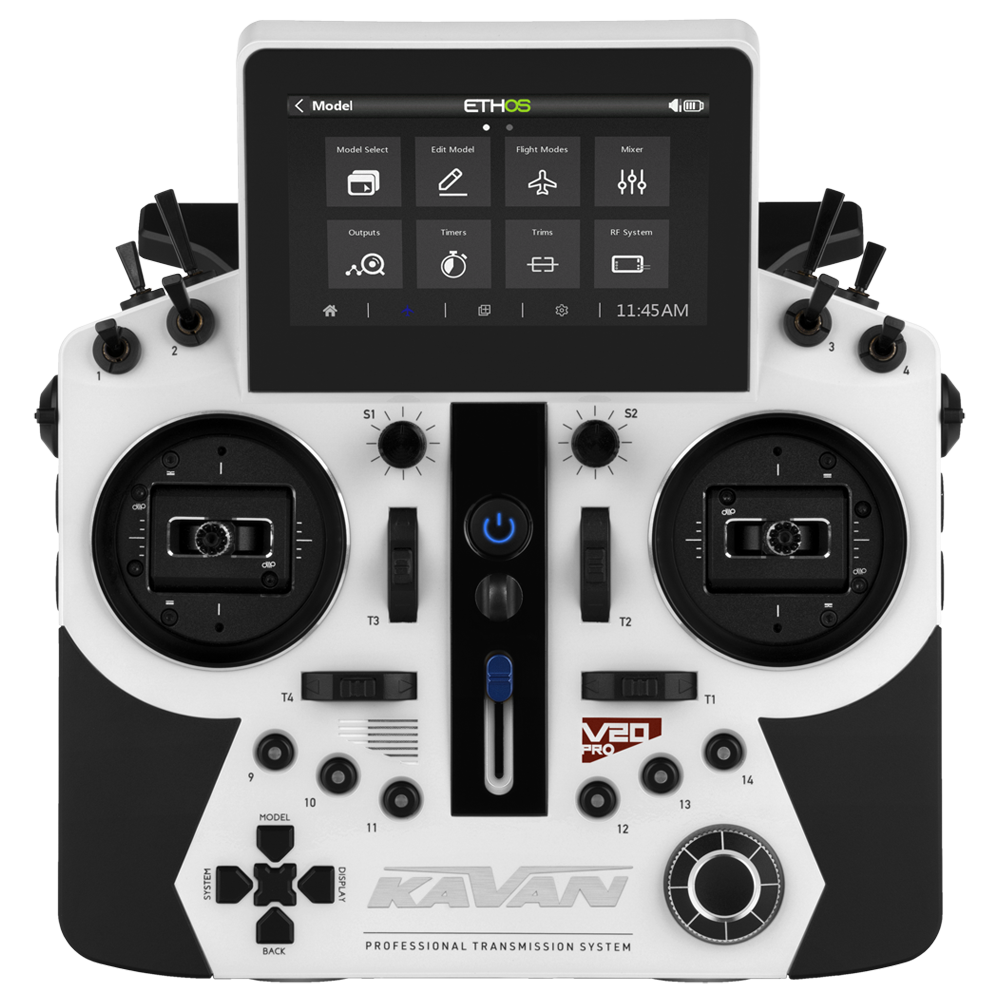
KAVAN V20 Pro - weiß
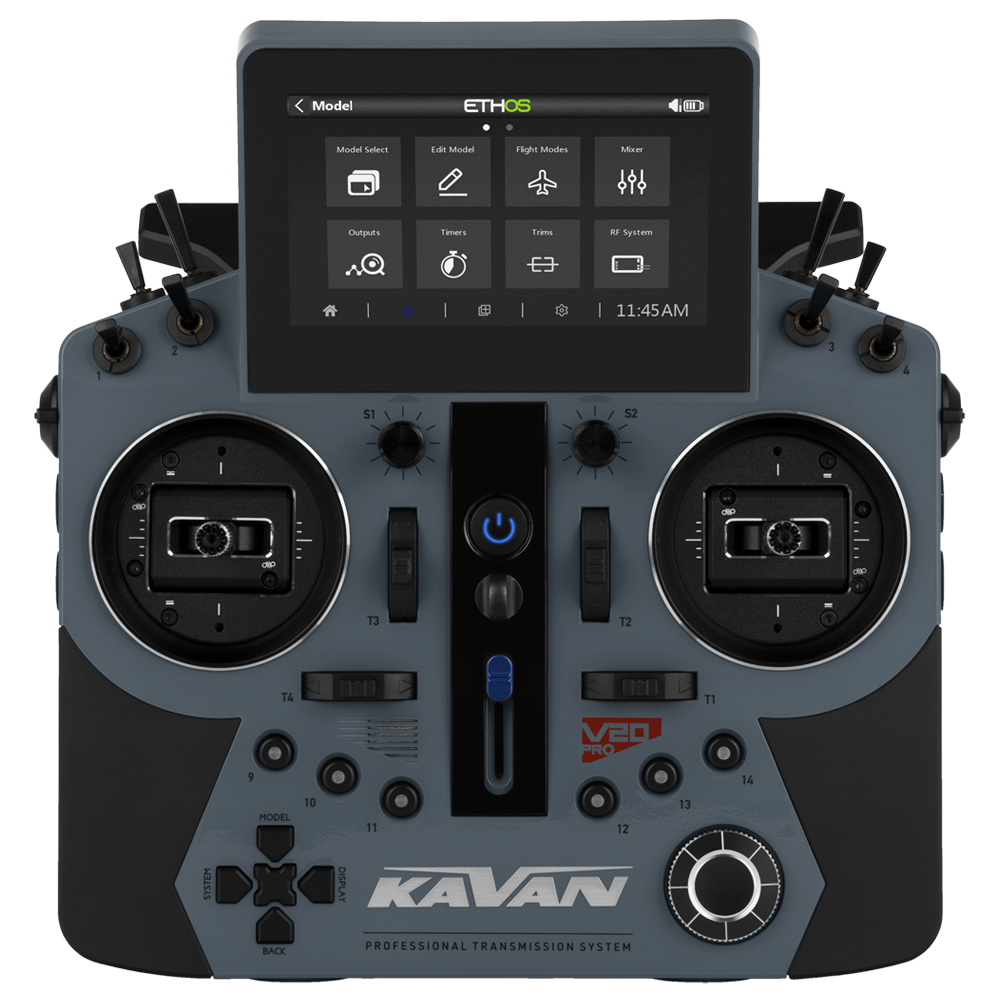
KAVAN V20 Pro - grau
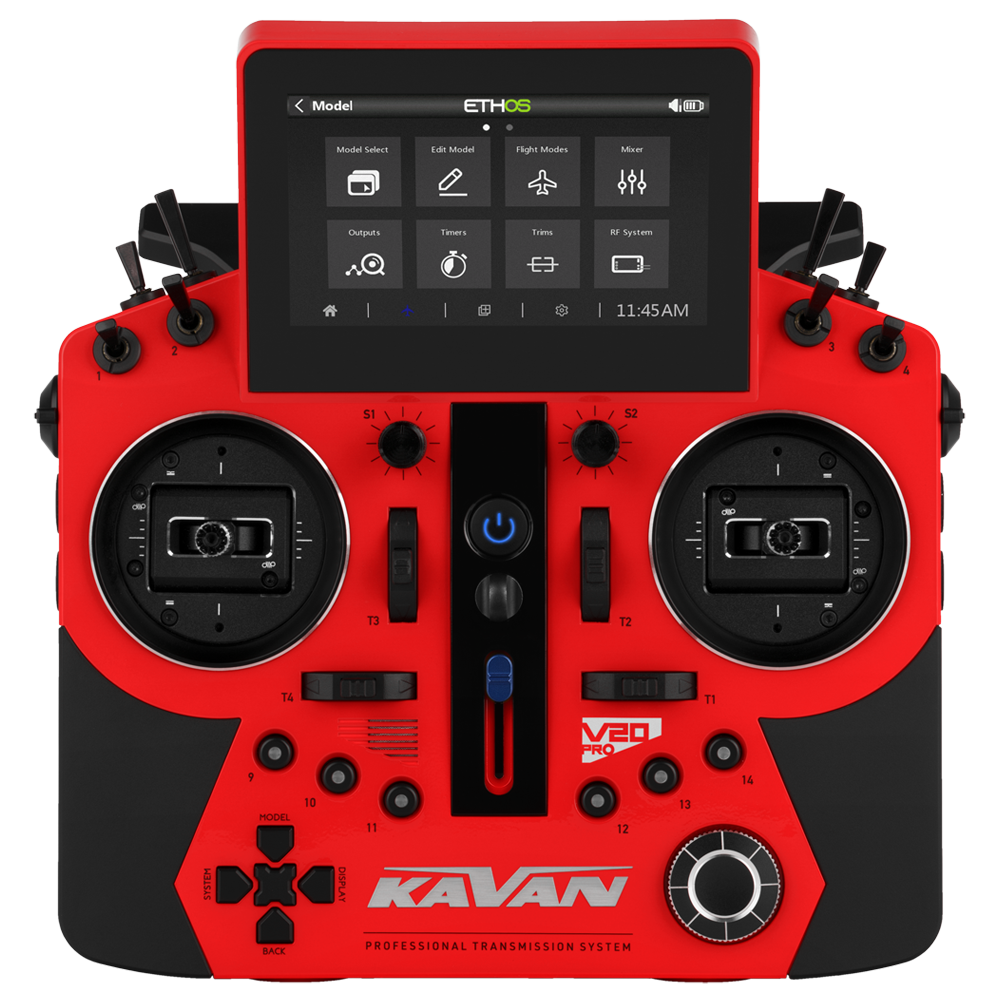
KAVAN V20 Pro - rot
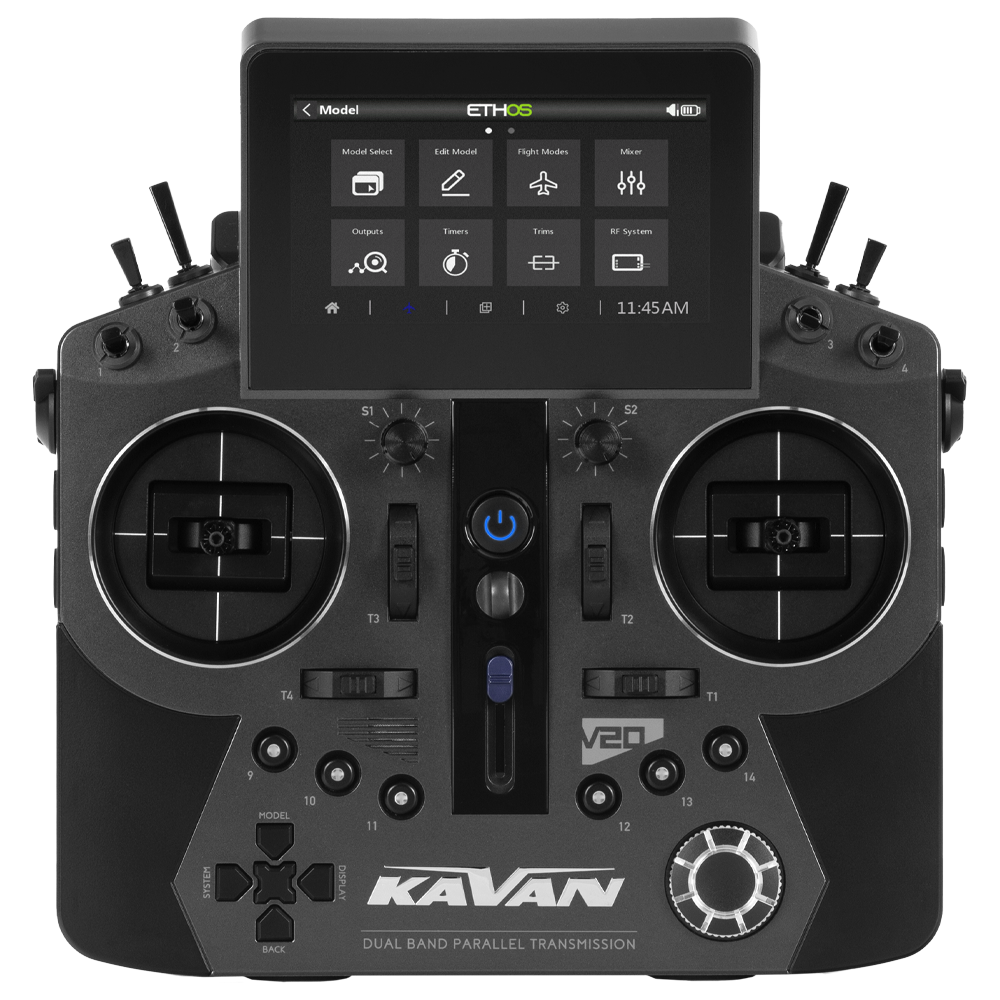
KAVAN V20 - grau
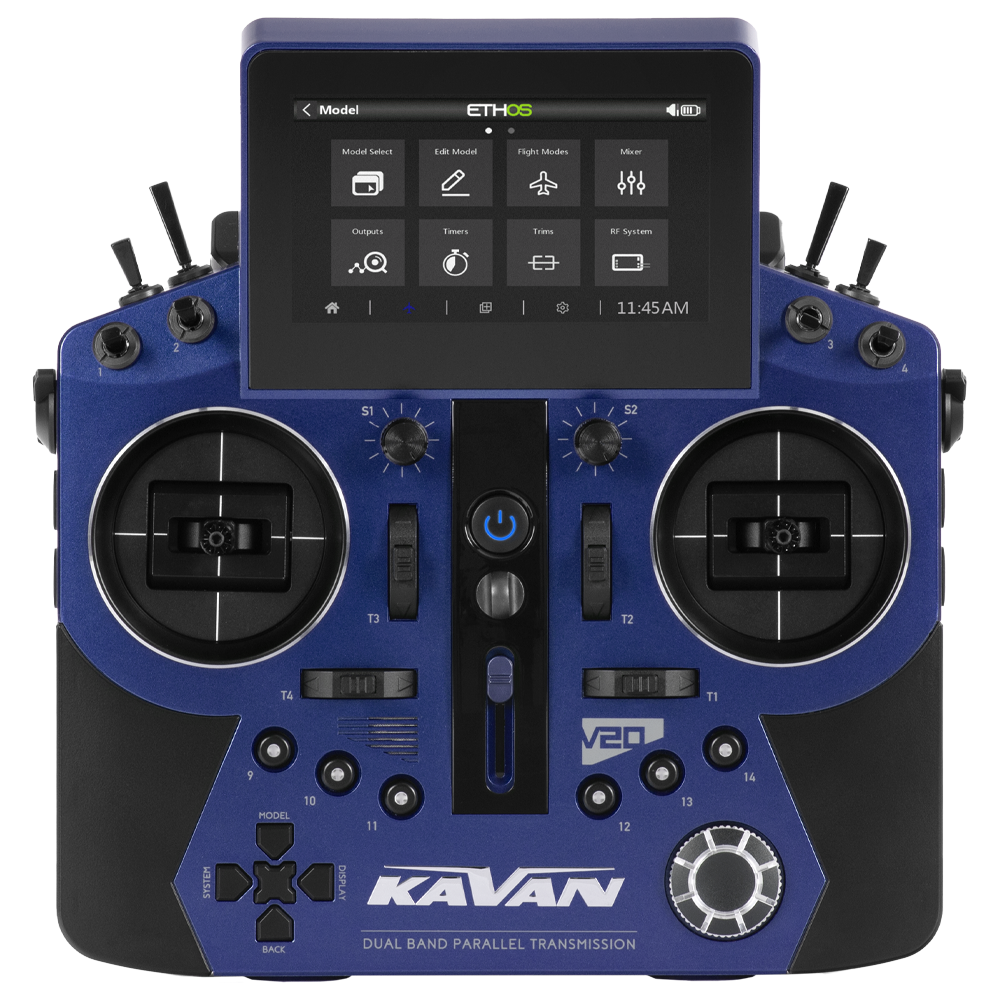
KAVAN V20 - blau
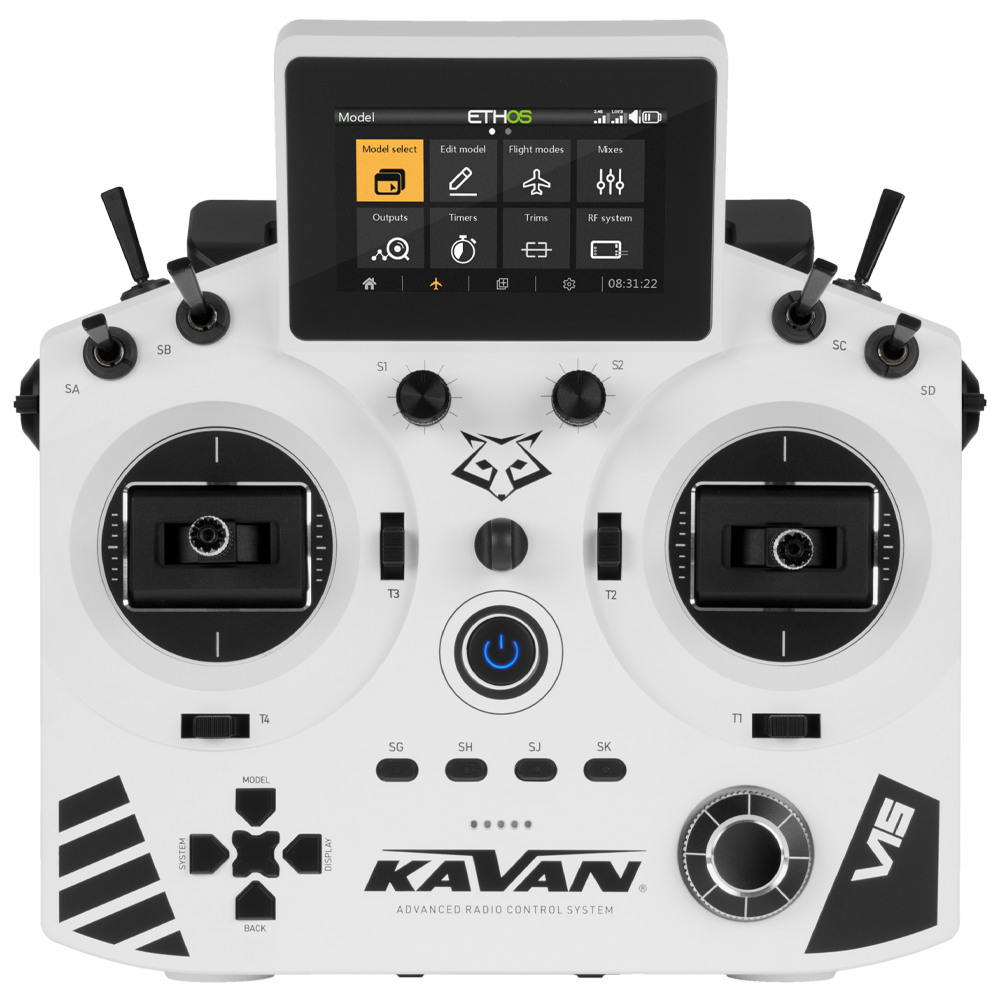
KAVAN V15 - weiß
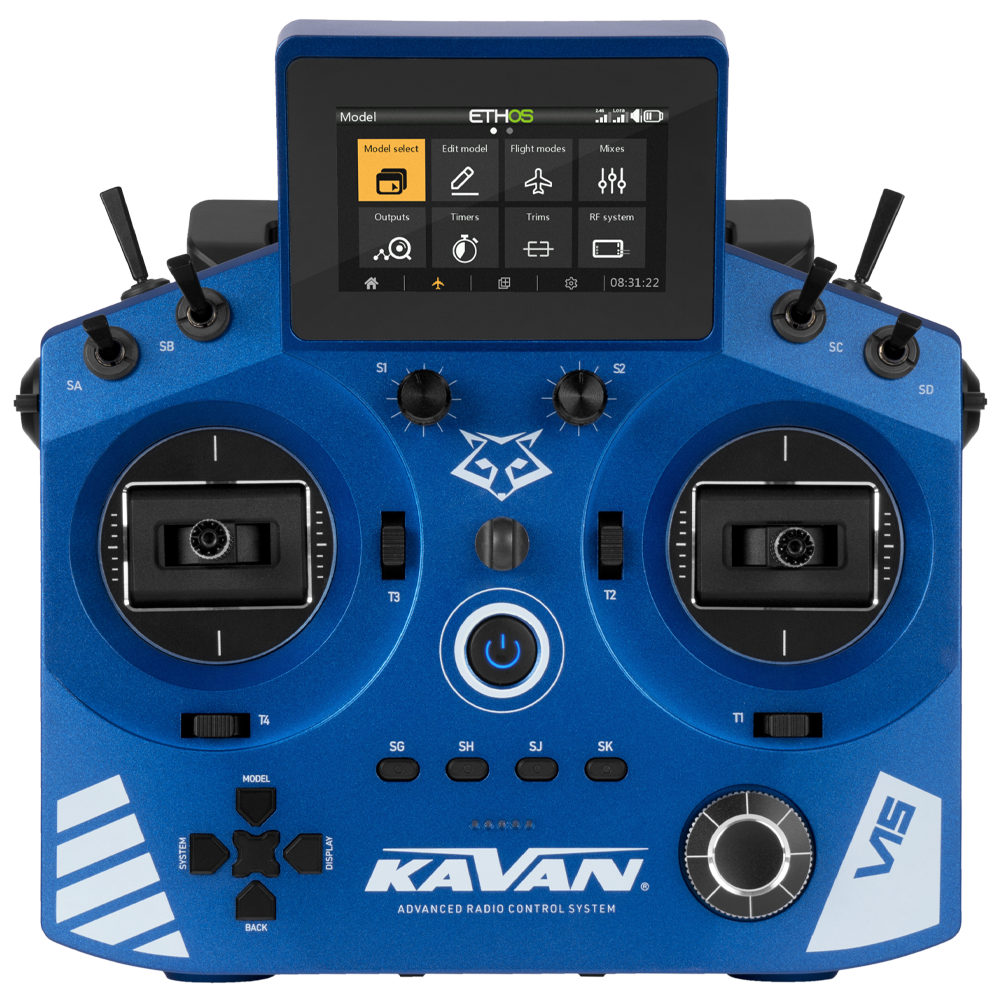
KAVAN V15 - blau
Einleitung
ETHOS ist ein übersichtliches Betriebssystem zur Steuerung verschiedener Modelltypen: Flugzeuge, Hubschrauber, Multikopter sowie Land- und Wasserfahrzeuge. Jede Kategorie bietet passende Mischer. Das leistungsfähige Mischersystem ermöglicht eigene Mischungen für vielfältige Anwendungen. Integrierte Telemetrie und Sprachausgaben liefern in Echtzeit Informationen über Signalstärke und Betriebszustände. ETHOS unterstützt eigene Lua-Skripte, mit denen die Gemeinschaft Werkzeuge und Programme für besondere Anforderungen entwickeln kann.
Trennen Sie vor Programmierung, Binden, Aktualisierung oder Fail-safe-Tests den Elektromotor oder stellen Sie den Verbrennungsmotor ab. Prüfen Sie nach Änderungen Steuerrichtungen, Wege, Gasabschaltung, Fail-safe und Reichweite bei sicher stillgelegtem Antrieb. Fliegen Sie erst, wenn alle Prüfungen bestanden sind.
Hauptteil
Startseite
Das Betriebssystem ETHOS™ ermöglicht es dem Benutzer, die Hauptansichten vollständig anzupassen. Standardmäßig werden nur grundlegende Informationen (siehe unten) angezeigt. Sie können benutzerdefinierte Widgets leicht bearbeiten oder hinzufügen. Sie können bis zu 8 Hauptansichten einrichten. Die Hauptansichten haben die gleiche obere und untere Leiste. Sie können jedoch die Hauptansicht auf Vollbildmodus einstellen. Einzelheiten zu den Anpassungen finden Sie im Abschnitt Bildschirme konfigurieren. Siehe: Bildschirme konfigurieren.
Obere Leiste
Die obere Leiste zeigt den Modellnamen und gegebenenfalls die eingestellte Flugphase. Die Symbole rechts geben einen Überblick über die Senderparameter:
- Status der Datenaufzeichnung
- Symbol für den Trainermodus
- RSSI 2,4G (FSK und Lora)
- Lautsprecherlautstärke
- Batteriestatus des Senders
Durch Berühren der Lautsprecher- und Batteriesymbole werden die entsprechenden Bedienfelder Allgemein (Audio usw.) und Batterie aufgerufen.
Untere Leiste
Die untere Leiste enthält vier Registerkarten für den Zugriff auf die erweiterten Funktionen, d. h. Home, Modell-Setup, Bildschirme konfigurieren und System-Setup. Die Systemzeit wird auf der rechten Seite angezeigt. Durch Berühren der Uhrzeit werden die Datum & Uhrzeit-Einstellungen geöffnet.
Widgets
Der mittlere Bereich der Hauptansichten besteht aus Widgets, die zur Anzeige von Bildern, Timern, Telemetriedaten, Funkwerten usw. konfiguriert werden können. Der Standard-Hauptbildschirm hat auf der linken Seite ein Widget für ein Modellbild und drei Widgets für Timer sowie für die Anzeige der Trimmungen und Potentiometer. Die Widgets können vom Benutzer konfiguriert werden, um andere Informationen anzuzeigen. Sobald mehrere Bildschirme konfiguriert wurden, kann auf sie mit einer Touch-Swipe-Geste oder den Navigationssteuerungen zugegriffen werden.
Weitere Einzelheiten finden Sie im Abschnitt „Bildschirme konfigurieren“. Siehe: Bildschirme konfigurieren.
Benutzeroberfläche und Navigation
Der Sender V20 verfügt über ein Touchscreen-Display, wodurch die Benutzeroberfläche sehr intuitiv und einfach zu bedienen ist. Durch Berühren der Model Setup (Flugzeugsymbol), Configure Screens (Symbol für mehrere Bildschirme) und System Setup (Zahnradsymbol) gelangen Sie direkt zu diesen Funktionen. Eine Beschreibung dieser Funktionen finden Sie in den folgenden Abschnitten des Handbuchs. Sie können auch über die Tasten MODEL, DISPLAY und SYSTEM aufgerufen werden. Siehe: Modell-Einstellungen, Bildschirme konfigurieren, Systemeinstellung.
- Halten Sie die Taste BACK gedrückt, um von einem beliebigen Untermenü zum Startbildschirm zurückzukehren.
- Drücken Sie auf die Systemzeit auf der rechten Seite der unteren Leiste, um den Bereich Datum und Uhrzeit aufzurufen.
- Drücken Sie auf das Lautsprecher- oder Batteriesymbol in der oberen Leiste, um die entsprechenden Ton und Vibration oder Batterie Bedienfelder aufzurufen.
Reset-Menü
Durch langes Drücken der ENTER-Taste wird das Reset-Menü angezeigt, in dem Sie die Telemetrie, die Timer oder beides zurücksetzen können, indem Sie „Flug zurücksetzen“ wählen. Nach dem Drücken von „Flug zurücksetzen“ werden die Vorflugtests durchgeführt.
Bearbeitungssteuerung
Virtuelle Tastatur
Für die Eingabe in Textfelder steht eine berührungsempfindliche Tastatur zur Verfügung.
- Drücken Sie auf ein beliebiges Textfeld (oder drücken Sie die ENTER-Taste), um die Tastatur aufzurufen.
- Drücken Sie die Taste ?123 oder abc, um zwischen der herkömmlichen und der numerischen Tastatur zu wechseln. Die Bildschirmtastatur bietet auch Caps Lock für Großbuchstaben.
Zahlenwerte
Wenn ein Zahlenwert gedrückt wird, erscheint ein Dialogfeld mit Schaltflächen, mit denen der Wert auf den niedrigsten (Min), den Standard- (Default) oder den höchsten (Max) Wert gesetzt werden kann, sowie mit „Plus“- und „Minus“-Schaltflächen, um den Wert präzise zu erhöhen oder zu verringern. Zusätzlich können Sie mit einem Schieberegler am unteren Rand den Ausgang des Ein-Klick-Drehgebers in einem Bereich von 1:1 bis fein auf der linken und grob auf der rechten Seite einstellen. Der Schiebereglerwert kann durch Drehen des Multifunktionsknopfes bei gedrückter Taste eingestellt werden.
Erweiterte Optionen
ETHOS™ verfügt über eine umfangreiche Auswahl an erweiterten Einstellungen. Drücken Sie bei den meisten numerischen Feldern lange auf die Taste ENTER, um das Menü Erweiterte Optionen anzuzeigen.
Öffnen Sie das Feld Erweiterte Optionen über das versteckte Menüsymbol (Hamburger) in der oberen linken Ecke des Feldes.
Werteoptionen
Im Dialog Werteoptionen wird der Parameter angezeigt, den Sie gerade einstellen. Sie können z. B. den Wert des Rates auf Minimum oder Maximum setzen oder eine Quelle (z. B. ein Potentiometer) angeben. Wenn Sie ein Potentiometer als Quelle angeben, können Sie den Wert des Parameters im laufenden Betrieb durch Drehen des Potentiometers steuern.
Wenn Sie auf ein Wertfeld klicken, das bereits in „Quelle“ geändert wurde, erscheint ein Dialog, in dem Sie den aktuellen Quellenwert in einen festen Wert umwandeln können. Drücken Sie „Optionen“, um die Optionen für die Einstellung der Quelle anzuzeigen:
Invertieren Mit der Funktion „Invert“ können Sie eine Quelle, z. B. eine Schalterstellung, negieren/umkehren. Zum Beispiel ist der SA-Schalter nicht mehr in der Position „Auf“ aktiv, sondern in der Position „Ab“.
Kante Sie können die Option Flanke wählen, wenn Sie eine einmalige Aktion benötigen, wenn eine Quelle von Falsch zu Wahr oder von Wahr zu Falsch wechselt. Die Aktion wird nur durch die Änderung der Zustände ausgelöst, nicht durch den Zustand Wahr oder Falsch.
Trainereingang ignorieren Bei Quellen für logische Schalter kann diese Option so eingestellt werden, dass Quellen, die vom Eingang des Schülersenders kommen, ignoriert werden. Ein typischer Anwendungsfall ist, wenn ein logischer Schalter so konfiguriert ist, dass er die Bewegung der Steuerknüppel des Lehrers erkennt (z. B. die Höhenrudersteuerung), um sofortiges Handeln zu ermöglichen, wenn etwas schief läuft. Diese Option wird benötigt, um zu verhindern, dass der Logikschalter durch die Knüppeleingaben des Schülers ausgelöst wird.
Sensoroptionen Im Dialogfeld Einstellungen der Telemetriequelle finden Sie die Werte Invertieren, Maximum und Minimum. Einige Sensoren bieten auch andere spezifische Einstellungen.
USB-Verbindungsmodi
Ausschaltmodus
Wenn Sie den Sender im ausgeschalteten Zustand über ein USB-Kabel an einen PC anschließen, können Sie im DFU-Modus (Device Firmware Update) den Bootloader flashen.
Bootloader-Modus
Der Sender wird in den Bootloader-Modus versetzt, indem das Funkgerät mit gedrückter ENTER Taste eingeschaltet wird. Die Statusmeldung „Bootloader“ wird auf dem Bildschirm angezeigt.
Der Sender kann dann über ein USB-Datenkabel an einen PC angeschlossen werden. Die Statusmeldung ändert sich zu „USB Plugged“ und der PC sollte zwei angeschlossene externe Laufwerke anzeigen. Das erste ist für den V20-Flash-Speicher und das zweite ist der Inhalt der MicroSD-Karte.
Dieser Modus wird zum Lesen und Schreiben von Dateien auf der SD-Karte und/oder dem Flash-Speicher des V20 verwendet.
Einschaltmodus
Wird der eingeschaltete Sender über ein USB-Datenkabel mit dem Computer verbunden, erscheint ein Dialog mit folgenden Optionen:
- Joystick: In diesem Modus kann der Sender zur Steuerung von RC-Simulatoren konfiguriert werden.
- ETHOS Suite: In diesem Modus befindet sich der Sender im „ETHOS-Modus“, um mit der ETHOS Suite zu kommunizieren. Informationen zum Ethos-Modus finden Sie im Abschnitt Ethos Suite. Siehe: ETHOS Suite.
- Seriell: In diesem Modus werden Lua-Debug-Spuren, falls vorhanden, über USB gesendet. Die Baudrate beträgt 115 200 bps. Ein geeigneter virtueller COM-Port-Treiber für Windows ist STSW-STM32102.
Notfallmodus
Der Notbetrieb reagiert auf unerwartete Ereignisse, etwa das Auslösen des Watchdog-Zeitgebers. Verschiedene Teile von ETHOS setzen diesen Zeitgeber laufend zurück. Verhindert eine Störung das Zurücksetzen, läuft er ab und löst einen Hardware-Neustart aus. Im Notbetrieb startet der Sender sehr schnell und ohne die üblichen Startprüfungen neu, um die Modellsteuerung möglichst rasch wiederherzustellen. Auf die microSD-Karte kann im Notbetrieb nicht zugegriffen werden.
Der Notbetrieb bietet nur grundlegende Steuerfunktionen. Anstelle der normalen Anzeige erscheint die Meldung zum Notbetrieb; alle 3 Sekunden ertönt ein 300 ms langer Signalton. Sprachausgaben, Skripte, Datenaufzeichnung und ähnliche Funktionen fallen aus. Landen beziehungsweise stoppen Sie das Modell bei Aktivierung sofort.
Die häufigste Ursache für das Auslösen des Notfallmodus ist ein Ausfall der MicroSD-Karte.
Systemeinstellung
Das System-Setup dient zur Konfiguration der Hardwareteile des Sendersystems, die allen Modellen gemeinsam sind. Die Einstellungen können durch Auswahl der Registerkarte „Geräte“ am unteren Rand des Bildschirms aufgerufen werden.
Beachten Sie, dass die Einstellung, die bestimmt, ob ein internes oder externes RF-Modul verwendet wird, modellspezifisch ist und daher im Abschnitt „RF-System“ der Modelleinstellungen festgelegt wird.
Übersicht
Dateimanager
Verwalten Sie Dateien und greifen Sie auf die Flash-Firmware für den TW-ISRM, den externen S.Port, OTA und externe Module zu.
Warnungen
Konfigurieren Sie Warnmeldungen für den Ruhemodus, den Akkustatus und den Ruhezustand.
Datum und Uhrzeit
Konfigurieren Sie die Systemzeit und die Anzeigeoptionen.
Allgemein
Konfigurieren Sie den Menüstil, die Systemsprache und die LCD-Display-Attribute wie Helligkeit und Hintergrundbeleuchtung sowie die Klangmodi Audio, Vario und Haptik.
Batterie
Konfigurieren Sie die Einstellungen für die Batterieverwaltung.
Hardware
Überprüfung der physikalischen Eingabegeräte und Kalibrierung von Analoggeräten und Gyroskopen. Ermöglicht auch das Ändern von Schaltertypdefinitionen.
Kreuzknüppel
Stellen Sie den Modus und die Standard-Kanalreihenfolge ein. Die 4 Steuerkanäle können auch umbenannt werden.
Drahtlos
Konfigurieren Sie das Bluetooth-Modul.
Info
Systeminformationen über Firmware-Version, Gimbal-Typ und RF-Module.
Dateimanager
Der Dateimanager dient der Verwaltung von Dateien und dem Zugriff auf die Flash-Firmware für den TW-ISRM, den externen S.Port, OTA und externe Module.
Bei einer System-Firmwareaktualisierung müssen gegebenenfalls auch die Dateien im Flash-Speicher und auf der SD-Karte aktualisiert werden.
audio/
USB-Laufwerkspfad: (MicroSD-Laufwerksbuchstabe)/audio/
Dieser Ordner ist für Benutzer-Audiodateien vorgesehen, die mit der speziellen Funktion „Titel abspielen“ wiedergegeben werden können. Siehe Modell / Sonderfunktionen. Das Format sollte 16 kHz oder 32 kHz PCM linear 16bit oder alaw (EU) 8bit oder mulaw (US) 8bit sein.
audio/en/system
USB-Laufwerkspfad: (MicroSD-Laufwerksbuchstabe)/audio/de/system
Dieser Ordner ist für Systemaudiodateien vorgesehen:
- hello.wav - Willkommensgruß „Willkommen bei ETHOS“.
- bye.wav - Der Abschiedsgruß ist im Moment nicht standardmäßig enthalten, aber Sie können Ihren eigenen im .wav-Format hinzufügen.
Drücken Sie [Audio], um den Inhalt des Ordners anzuzeigen. Drücken Sie auf die .wav-Datei und wählen Sie Wiedergabe, um sie anzuhören. Dateien können auch kopiert, verschoben oder gelöscht werden.
bitmaps/models/
USB-Laufwerkspfad: (MicroSD-Laufwerksbuchstabe)/bitmaps/models/ (vor Ethos 1.2.6 war dieser Ordner bitmaps/user)
Dieser Ordner ist für Bilder von Benutzermodellen vorgesehen. Das empfohlene Bildformat zur Verringerung der Rechenlast des V20 Embedded Microcontrollers ist:
- 32-Bit BMP-Format mit einer Größe von 300×280 px
- 8 Bits pro Farbkanal
- Alphakanal (Transparenz)
Regeln für die Benennung von Bilddateien:
- Verwenden Sie nur die Zeichen A–Z, a–z, 0–9, ( ) ! - _ @ # ; [ ] + = und Leerzeichen.
- Der Name darf nicht mehr als 11 Zeichen plus 4 Zeichen für die Dateinamenerweiterung enthalten. Wenn der Name länger als 11 Zeichen ist, wird er im SD-Karten-Dateimanager angezeigt, aber nicht in der Schnittstelle für die Modellbildauswahl.
Bildkonvertierungstools
Es gibt mehrere nützliche Bildkonvertierungstools:
- Windows-basiert - https://github.com/Ceeb182/ConvertToETHOSBMPformat (dieses Werkzeug berücksichtigt auch die Regeln für Dateinamen)
- Web-basiert - <nowiki>https://ethosbmp.hobby4life.nl/</nowiki>
Firmware
USB-Laufwerkspfad für Gerätefirmware: (MicroSD-Laufwerksbuchstabe)/Firmware/
Hier finden Sie Firmware-Updates für das interne V20 TW-ISRM RF-Modul, externe Module und andere Geräte wie Empfänger etc. Von hier aus können sie dann über den externen S.Port am Sender oder drahtlos über OTA (Over The Air) geflasht werden. Die neue Firmware muss in den Firmware-Ordner kopiert werden, nachdem das V20 in den Bootloader-Modus versetzt und über den USB-Anschluss mit einem PC verbunden wurde.
Drücken Sie auf den Ordner Firmware, um die in diesen Ordner kopierten Firmware-Dateien anzuzeigen. Drücken Sie dann die Option Flash im Pop-up-Dialog.
Dateien können auch kopiert, verschoben oder gelöscht werden.
Logs
Hier werden die Datenprotokolle gespeichert.
USB-Laufwerkspfad: (MicroSD-Laufwerksbuchstabe)/Logs/
models/
Hier werden die Modelldateien gespeichert. Diese Dateien können vom Benutzer nicht bearbeitet werden, aber sie können von hier aus gesichert oder weitergegeben werden. Es werden die Modellnamen verwendet. Ein Modell mit dem Namen „Swift“ hat zum Beispiel den Dateinamen „Swift.bin“. Wenn es mehr als ein „Swift“-Modell gibt, werden die anderen als „Swift01.bin“ bezeichnet und so weiter.
Beim Bearbeiten von Modellnamen auf dem Bildschirm Modell bearbeiten ändert sich auch der Name der Modelldatei (.bin). Der Modelldateiname wird in Kleinbuchstaben aufgelistet (der eigentliche Modellname mit Groß- und Kleinbuchstaben wird in der bin-Datei gespeichert). Es werden nicht alle Zeichen für den bin-Namen der Modelldatei unterstützt, so dass er möglicherweise nicht genau mit dem Modellnamen übereinstimmt.
USB-Laufwerkspfad: (MicroSD-Laufwerksbuchstabe)/models/
Für jeden vom Benutzer erstellten Modellkategorieordner gibt es Unterordner.
screenshots/
USB-Laufwerkspfad: (MicroSD-Laufwerksbuchstabe)/Screenshots/
Hier werden die mit der Funktion Screenshot aufgenommenen Bildschirmfotos gespeichert. Siehe Modell / Besondere Merkmale. Siehe: Aktion: Bildschirmfoto.
scripts/
USB-Laufwerkspfad: (MicroSD-Laufwerksbuchstabe)/scripts/
Hier werden Lua-Skripte gespeichert. Die Skripte können in einzelnen Ordnern organisiert werden.
Lua-Skripte verlängern die Startzeit des Senders. Bei korrekter Umsetzung sollte die Verzögerung kaum auffallen; andernfalls kann sie erheblich oder im schlimmsten Fall unbegrenzt sein.
Skripte für externe Module Jedes externe Modul eines Drittanbieters hat seine eigene Lua-Datei und sollte in einem eigenen Ordner gespeichert werden.
- scripts/multi
- scripts/elrs
- scripts/ghost
- scripts/crossfire
radio.bin
USB-Laufwerkspfad: (MicroSD-Laufwerksbuchstabe)/radio.bin
Diese Datei wird vom V20 erstellt, wenn es zum ersten Mal benutzt wird. Sie speichert die Systemeinstellungen. Sie sollte mit dem Ordner models gesichert werden, bevor die Firmware aktualisiert wird, damit bei Bedarf ein Downgrade auf eine ältere Version durchgeführt werden kann.
Die bisherige Anleitung beschreibt eine manuelle Aktualisierung mit firmware.bin im Stammverzeichnis der microSD-Karte und Installation nach Trennen der USB-Verbindung. Dies gilt nur für kompatible ältere Bootloader-Verfahren. Sichern Sie den Sender zuerst und beachten Sie die Anleitung für seine genaue Hardware und den installierten Bootloader; verwenden Sie ETHOS Suite für den unterstützten Aktualisierungsablauf.
Gegebenenfalls müssen gleichzeitig die Inhalte der SD-Karte und des Flash-Speichers aktualisiert werden.
Warnungen
Stiller Modus
Beim Starten wird eine Stumm-Modus-Warnung angezeigt, wenn die Stumm-Modus-Kontrolle aktiviert ist und der Ton in den Einstellungen System/Allgemein auf Stumm-Modus eingestellt ist.
Hauptspannung
Wenn die Spannungsprüfung der Hauptbatterie eingeschaltet ist und die Spannung der Senderbatterie unter dem Schwellenwert liegt, der unter „Low Voltage“ in System/Battery eingestellt ist, wird die Meldung „Radio battery is low“ angezeigt.
RTC-Spannung
Die RTC-Batterie liefert die Energie für die interne Echtzeituhrschaltung. Die Meldung „RTC-Batterie ist schwach“ wird angezeigt, wenn die Überprüfung der RTC-Batteriespannung aktiviert ist und die RTC-Knopfbatterie unter 2,5 V liegt, dem Standardwert für die RTC-Batterie. Sie kann ausgeschaltet werden, bis die RTC-Batterie ausgetauscht wird, sollte aber nicht dauerhaft ausgeschaltet werden. Bei der Datenaufzeichnung wird Echtzeit verwendet, und eine ungültige Zeit führt zu Schwierigkeiten beim Lesen der Protokolle, insbesondere bei der Unterscheidung von Flugphasen.
Sensorkonfliktwarnung
Die Erkennung von Sensorkonflikten kann deaktiviert werden. Dies sollte nur notwendig sein, wenn Sie Sensoren haben, die nicht der S.Port-Spezifikation entsprechen.
Inaktivität
Wenn das Funkgerät länger als eine „Inaktivitätsperiode“ nicht verwendet wird, wird ein Sprachalarm „Keine Aktivität für eine lange Zeit“ sowie ein haptischer Alarm angezeigt, wenn die Lautstärke des Lautsprechers niedrig ist. Der Standardwert ist 10 Minuten.
Datum und Uhrzeit
Die Einstellungen für Datum und Uhrzeit sind:
24-Stunden-Zeit
Die Uhr wird beim Einschalten im 24-Stunden-Format angezeigt.
Sekunden anzeigen
Die Uhr zeigt die Sekunden an, wenn sie aktiviert ist.
Datum
Legt das aktuelle Datum für die Verwendung in Protokollen fest.
Uhrzeit
Legt die aktuelle Zeit für die Verwendung in Protokollen fest.
Zeitzone
Ermöglicht die Konfiguration der Zeitzone des Benutzers.
RTC-Geschwindigkeit einstellen
Die Echtzeituhr kann kalibriert werden, um eine eventuelle Zeitdrift von bis zu 41 Sekunden pro Tag auszugleichen.
Um zu kalibrieren, bestimmen Sie, wie viele Sekunden Ihre Uhr in 24 Stunden zu- oder abnimmt. Stellen Sie den Kalibrierungswert auf das Zwölffache dieser Anzahl von Sekunden ein, so dass er negativ ist, wenn Ihre Uhr schneller läuft, und positiv, wenn sie langsamer läuft. Sie können dann überprüfen, ob Ihre Uhr genau geht, und den Kalibrierungswert leicht anpassen, um maximale Genauigkeit zu erreichen. Der aktuelle Kalibrierungswert kann auf −500 bis +500 eingestellt werden.
Automatische Einstellung aus GPS
Wenn diese Option aktiviert ist, werden Uhrzeit und Datum automatisch anhand der Daten des GPS-Sensors eingestellt.
Allgemein
Hier kann Folgendes konfiguriert werden:
- Die Sprache der ETHOS-Benutzeroberfläche und Audio
- Eigenschaften des LCD-Bildschirms
- Audiomodi und Lautstärke
Sprache
Benutzeroberfläche Die folgenden Sprachen werden für die Anzeigemenüs unterstützt:
- Deutsch
- Englisch
- Tschechisch
- Spanisch
- Chinesisch
- Französisch
- Hebräisch
- Italienisch
- Niederländisch
- Norwegisch
- Polnisch
- Portugiesisch
Audio Vergewissern Sie sich, dass Sie das entsprechende Sprachpaket auf Ihrer SD-Karte installiert haben, um die richtige Sprachausgabe zu gewährleisten.
Tastatur Ermöglicht die Auswahl zwischen den virtuellen Tastaturlayouts QWERTY, QWERTZ und AZERTY.
Anzeigeattribute
Hier können die Attribute der LCD-Anzeige konfiguriert werden:
Helligkeit Verwenden Sie den Schieberegler, um die Helligkeit des Bildschirms von links nach rechts, von niedrig bis hoch, einzustellen. Drücken Sie lange auf die Taste ENTER, um die Optionen zur Verwendung der Quelle oder zur Einstellung auf den Mindest- oder Höchstwert aufzurufen.
Potentiometersteuerung Drücken Sie „Quelle verwenden“ und wählen Sie ein Potentiometer zur Steuerung der Helligkeit aus.
Aufwachen Die Hintergrundbeleuchtung des Bildschirms kann je nach Einstellung aus dem Ruhezustand aufgeweckt werden:
- Immer an: die Hintergrundbeleuchtung ist immer an.
- Kreuzknüppeln: Die Hintergrundbeleuchtung schaltet sich ein, wenn sich der Knüppel oder der Tastenzustand ändert.
- Schalter:' Die Hintergrundbeleuchtung schaltet sich ein, wenn sich der Zustand der Schalter oder Tasten ändert.
- Gyroskop: Die Beleuchtung schaltet sich beim Neigen des Senders oder Betätigen von Tasten ein.
Mehrere Optionen können gleichzeitig aktiviert werden.
Ruhezustand Dauer der Inaktivität, bevor sich die Hintergrundbeleuchtung ausschaltet.
Helligkeit im Schlafmodus Verwenden Sie den Schieberegler, um die Helligkeit des Bildschirms im Ruhemodus zu steuern.
Dunkler Modus Wählen Sie ein helles oder dunkles Benutzeroberflächenthema.
Hervorhebungsfarbe Hier können Sie die Farbe der Hervorhebung in der Benutzerumgebung auswählen. Die Standardeinstellung ist gelb (#F8B038).
Toneinstellungen
Die Audioeinstellungen sind wie folgt:
Hauptlautstärke Verwenden Sie den Schieberegler, um die Audiolautstärke zu regeln. Durch langes Drücken von ENTER kann ein Potentiometer verwendet werden. Pieptöne während der Einstellung helfen bei der Beurteilung der Lautstärke.
Audio-modus
- Lautlos: Kein Ton. Beachten Sie, dass beim Start eine Warnung ausgegeben wird, wenn die Stumm-Modus-Prüfung unter System / Alarme auf EIN steht.
- Nur Alarme: Nur Alarme werden über Audio ausgegeben.
- Standard: Töne sind eingeschaltet.
- Oft: Es werden zusätzlich Fehlertöne ausgegeben, wenn versucht wird, den Höchst- oder Mindestwert bei editierbaren Zahlen zu überschreiten.
- Immer: Zusätzlich zu den Tönen in 'Oft' ertönen auch Töne, wenn das Menü durchlaufen wird.
Vario Hier können Sie die Klangeigenschaften der Variotöne einstellen.
- Lautstärke:* Die relative Lautstärke des Variotons.
- Ton Null:' Die Tonhöhe des Tons, wenn die Steiggeschwindigkeit gleich Null ist.
- Maximale Tonhöhe: Tonhöhe bei maximaler Steigrate.
- Wiederholung: Verzögerung zwischen den Tönen bei Tonhöhe Null.
Für weitere Parameter des Vario-Systems, siehe Geschwindigkeitssensor im Abschnitt Telemetrie. Siehe: Telemetrieeinstellungen.
Haptik
- Stärke: Mit dem Schieberegler können Sie die Stärke der Vibrationen einstellen.
- Modus: Ähnlich wie der Audiomodus oben.
Obere Symbolleiste
Digitale Spannung Die Ladezustandsanzeige kann vom Standardmodus auf die Anzeige des digitalen Werts der Senderbatteriespannung umgestellt werden.
Digitales RSSI Ebenso kann der RSSI-Status von einer Balkenanzeige auf einen digitalen Wert umgestellt werden.
Batterie
Im Abschnitt Batterie werden die Alarmschwellen für die Batterie der Uhr und des Senders eingestellt.
Hauptspannung
Zeigt die Senderakkuspannung an und ermöglicht die Kalibrierung anhand eines Multimeters. Ein vollgeladener 2S-LiPo erreicht 8,4 V; dies ist die Ladeschlussspannung, nicht die Nennspannung.
Niedrige Spannung
Dies ist der untere Schwellenwert der Senderbatteriespannung, bei dem der Alarm ausgelöst wird. Der Standardwert ist 7,2 V.
Die Meldung „Senderakku schwach“ erscheint, wenn die Hauptakkuprüfung unter System / Warnungen aktiv ist und die Senderakkuspannung unter den eingestellten Grenzwert fällt.
Beenden Sie bei dieser Warnung den Flug sofort und laden Sie den Senderakku.
Sinkt die Spannung des Senderakkus auf 6,0 V, schaltet sich der Sender zum Schutz des Senderakkus (2S LiPo - 2×3,0 V) ohne weitere Warnung ab und Sie können das Modell nicht mehr betreiben!
Spannungsbereich anzeigen
Diese Einstellungen bestimmen die Skala der Akkuanzeige oben rechts. Der bisherige LiPo-Anzeigebereich beträgt 6,4–8,4 V. Eine Änderung dieser Skala stellt den Unterspannungsalarm nicht ein; konfigurieren Sie ihn separat unter Niedrige Spannung.
Wenn die Batterie durch einen anderen Typ ersetzt wird, müssen die Grenzwerte entsprechend eingestellt werden.
RTC-Spannung
Zeigt die Spannung der RTC-Batterie (Real Time Clock) im Sender an. Bei einer neuen Batterie beträgt die Spannung 3,0 V. Wenn die Spannung weniger als 2,7 V beträgt, muss die Batterie im Funkgerät ausgetauscht werden, um den ordnungsgemäßen Betrieb der Uhr zu gewährleisten. Fällt die Spannung unter 2,5 V, wird eine Warnung angezeigt, siehe Abschnitt Warnungen / RTC-Batterieprüfung. Siehe: RTC-Spannung.
Hardware
Im Abschnitt Hardware werden alle Eingänge getestet, die Analog- und Kreiselkalibrierung durchgeführt und die Schaltertypen eingestellt.
Hardware-Prüfung
Mit dem Hardware-Check können Sie die Funktionalität aller Eingänge überprüfen.
Kalibrierung der Analogelemente
Die Kalibrierung der analogen Elemente des Senders erfolgt, damit der Sender genau weiß, in welcher Position sich das Steuerelement (Knüppelaggregate, Dreh- und Schiebepotentiometer) befindet. Die Kalibrierung wird immer bei der ersten Inbetriebnahme durchgeführt. Sie muss durchgeführt werden, wenn die Knüppelaggregate oder eines der Potentiometer ausgetauscht werden.
Gyro-kalibrierung
Der Gyro muss kalibriert werden, um sicherzustellen, dass die Ausgänge des Gyrosensors korrekt auf die Neigung des Senders reagieren. Dies geschieht automatisch bei der ersten Inbetriebnahme. Die Senderposition „horizontal“ ist zum Beispiel der Winkel, in dem Sie das Funkgerät normalerweise halten.
Analogfilter
Mit dieser Einstellung kann der Analog-Digital-Wandler (ADC)-Filter aktiviert/deaktiviert werden. Der Standardwert ist EIN. Dies kann eine mögliche kleine Ungenauigkeit um die Mittelposition des Gimbals verbessern. Dies ist eine globale Einstellung auf dieser Hardware-Seite. Im Abschnitt Modell bearbeiten gibt es eine modellspezifische Option in der Einstellung Analogs Filter.
Einstellungen der Potis/Schieberegler
Die Töpfe und Schieberegler können hier mit eigenen Namen versehen werden.
Schaltereinstellungen
Schalter für mittlere Erkennungsverzögerung Diese Einstellung stellt sicher, dass die Mittelstellung des Schalters bei Dreiwegeschaltern nicht erkannt wird, wenn der Schalter in einer Bewegung von der oberen in die untere Stellung und umgekehrt umgelegt wird. Es sollte nur erkannt werden, wenn der Schalter in der mittleren Position stehen bleibt. Die Voreinstellung wurde auf 0 ms geändert, um den stabilisierten FrSky-Empfängern bei der Erkennung von Self Check auf CH12 gerecht zu werden.
Die Schalter SA bis SJ können wie folgt definiert werden:
- Keine
- Momentan
- 2-Position
- 3-Position
Dadurch können die Schalter ausgetauscht werden, z. B. kann der Tastschalter SH mit dem 2-Positionen-Schalter SF ausgetauscht werden. Beachten Sie, dass es möglicherweise nicht möglich ist, einen Taster oder einen 2-Positionen-Schalter durch einen 3-Positionen-Schalter zu ersetzen, wenn die Verkabelung des Radios dies nicht zulässt.
Die Schalter können auch von den Standardnamen SA bis SJ in benutzerdefinierte Namen umbenannt werden. Beachten Sie, dass diese Namen global für alle Modelle gelten.
Belegung der Navigationstasten
Die Schaltflächen SYSTEM, MODEL und DISPLAY können je nach Bedarf neu zugewiesen werden.
SYSTEM- und MODEL-Tasten Bei den Schaltflächen SYSTEM und MODEL können nur die Optionen für langes Drücken einer beliebigen Modell- oder System-Seite oder der Seite „Bildschirme konfigurieren“ neu zugewiesen werden. Ein kurzer Druck ruft entweder den Abschnitt System oder Modell auf.
DISPLAY-Taste Für die DISPLAY-Taste können sowohl kurz als auch lang gedrückte Optionen einer beliebigen Modell- oder System-Seite oder der Bildschirme konfigurieren-Seite neu zugewiesen werden.
ADC-Wert-Inspektor
Zeigt die Analog-Digital-Wandlungswerte (ADC) für die von der CPU gelesenen Analogeingänge an.
- Linke Kreuzknüppel Aufhängung horizontal
- Linke Kreuzknüppel Aufhängung vertikal
- Rechte Kreuzknüppel Aufhängung vertikal
- Rechte Kreuzknüppel Aufhängung horizontal
- Potentiometer 1
- Potentiometer 2
- Mittleres Schieberegler-Potentiometer
- Linkes Drehschieberegler-Potentiometer
- Rechter Drehschieberegler-Potentiometer
Kreuzknüppel
Wählen Sie Ihren bevorzugten Steuerknüppelmodus. In Modus 1 befinden sich Gas und Querruder auf dem rechten Steuerknüppel und Höhen- und Seitenruder auf dem linken. In Modus 2 liegen Gas und Seitenruder auf dem linken und Quer- und Höhenruder auf dem rechten Steuerknüppel.
Standardmäßig werden die Sticks so benannt, wie es oben für die Standard-Stick-Modi der Industrie aufgeführt ist. Sie können nach Belieben umbenannt werden.
Kanalreihenfolge
Die Kanalreihenfolge legt die Reihenfolge fest, in der die vier Knüppel-Eingänge den Kanälen im Mixer zugewiesen werden, wenn ein neues Modell von den Assistenten erstellt wird. Die Standardreihenfolge ist AETR. Wenn es mehr als eine Oberfläche pro Typ gibt, werden sie gruppiert, es sei denn, die ersten vier Kanäle sind festgelegt, siehe unten. Bei 2 Querrudern ist die Reihenfolge der Kanäle z.B. AAETR.
Erste vier Kanäle fest
Wenn diese Option aktiviert ist, wird die Kanalgruppierung nicht auf den ersten vier Kanälen durchgeführt. Wenn die Kanalreihenfolge AETR ist, dann wird der Assistent ein Modell erstellen, das für die stabilisierten SRx-Empfänger geeignet ist. Zum Beispiel wird ein Modell mit 2 Querrudern, 1 Höhenruder, 1 Motor, 1 Seitenruder und 2 Klappen mit einer Kanalreihenfolge von AETRAFF erstellt. Wenn diese Option nicht aktiviert ist, würde die Kanalreihenfolge AAETRFF lauten.
Drahtlos
Tippen Sie auf den Bluetooth-Modus, um ein Dialogfeld mit den Bluetooth-Optionen aufzurufen.
Bluetooth-Modus
Das V20 Bluetooth-Modul kann im Telemetrie- oder im Trainermodus betrieben werden.
Telemetrie Im Telemetriemodus kann das Funkgerät mit der FrSky FreeLink App arbeiten und Telemetriedaten auf Ihrem Mobiltelefon anzeigen. Die FreeLink-App kann auch zur Konfiguration anderer Geräte, z. B. stabilisierter Empfänger, verwendet werden.
Lehrer/Schüler Im Trainer-Modus kann das Funkgerät im Master- oder Slave-Modus betrieben werden, um die Trainer-Funktion drahtlos zu erreichen. Siehe den Abschnitt Modell / Trainer Abschnitt, um den Sender als Master oder Slave für das aktuell ausgewählte Modell zu konfigurieren. Siehe: Lehrer/Schüler.
Lokaler Name Dies ist der lokale Bluetooth-Name, der auf angeschlossenen Geräten erscheint. Der Standardname ist FrSkyBT, er kann aber hier geändert werden.
Lokale Adresse Dies ist die lokale Adresse des Bluetooth-Moduls.
Dist-Adresse Wenn ein Bluetooth-Gerät gefunden und verbunden wurde, wird hier die Bluetooth-Adresse des entfernten Geräts angezeigt.
Geräte suchen Die Schaltfläche [AUSWÄHLEN] für das Gerät ist im Lehrermodus verfügbar, siehe Modell / Lehrer/Schüler. Siehe: Lehrer/Schüler.
Tippen Sie auf Geräte suchen, um das Radio in den Bluetooth-Suchmodus zu versetzen. Die gefundenen Geräte werden in einem Pop-up-Fenster angezeigt, in dem Sie aufgefordert werden, ein Gerät auszuwählen. Wählen Sie die Adresse des Bluetooth-Senders, der als Slave verwendet werden soll.
Info
Die Info-Seite zeigt Informationen über die System-Firmware, den Knüppelaggregat-Typ, die Firmware-Version des internen Moduls, die ACCESS-Empfänger-Firmware und Informationen über das externe Modul.
Firmware
ETHOS-Firmware und Typ des Senders (V20).
Firmware-Version
Aktuelle Firmware-Version und -Typ.
Datum
Datum und Uhrzeit der Firmware-Version.
Kreuzknüppel
Installierte Version des Hallsensor-Kreuzknüppeltriebes. ADC steht für Analog-Digital-Wandler.
Internes Modul
Einzelheiten zum internen RF-Modul, einschließlich Hardware- und Firmware-Versionen.
Empfänger
Die Angaben zu den gebundenen Empfängern werden hinter dem internen Modul aufgeführt. Wenn der redundante Empfänger an denselben Steckplatz wie der Hauptempfänger gebunden ist, werden auf dem Display abwechselnd Details zu beiden Empfängern angezeigt.
Externes Modul
Angaben zum externen HF-Modul (falls vorhanden), einschließlich Hardware- und Firmware-Version, falls das ACCESS-Protokoll verfügbar ist.
Multimodule werden nicht angezeigt.
Modell-Einstellungen
Die Modelleinstellungen gelten für das einzelne Modell und werden über das Flugzeugsymbol unten auf der Startseite geöffnet. Modellübergreifende Einstellungen stehen im Menü System, erreichbar über das Zahnradsymbol; siehe Systemeinstellung. Siehe: Systemeinstellung.
Übersicht
Modellauswahl
Die Option Modellauswahl wird verwendet, um Modelle zu erstellen, auszuwählen, hinzuzufügen, zu klonen oder zu löschen. Sie wird auch verwendet, um benutzerspezifische Modellkategorie-Ordner zu erstellen und zu verwalten.
Modell bearbeiten
Die Option Modell bearbeiten dient zur Bearbeitung der grundlegenden Parameter des Modells, wie sie vom Assistenten eingerichtet wurden, und wird hauptsächlich zur Bearbeitung des Modellnamens oder -bildes verwendet. Sie dient auch zur Konfiguration der Funktionsschalter, die modellspezifisch sind.
Flugphasen
Flugmodi ermöglichen es, Modelle für bestimmte Aufgaben oder Flugverhalten zu konfigurieren. Bei Segelflugzeugen können zum Beispiel Flugmodi wie Start, Reiseflug, Geschwindigkeit und Thermik eingestellt werden. Motorflugzeuge können Flugmodi für Normalflug, Start und Landung haben. Bei Hubschraubern gibt es Modi wie „Normal“ für das Anfahren und Abheben/Landen, „Idle Up 1“ für Kunstflug und „Idle Up 2“ für 3D-Kunstflug usw.
Mischer
Im Bereich Mixer werden die Steuerfunktionen des Modells konfiguriert. Hier kann jede der vielen Eingangsquellen beliebig kombiniert und auf einen der Ausgangskanäle abgebildet werden. In diesem Bereich kann die Quelle auch konditioniert werden, indem Gewichte/Raten und Offsets definiert und Kurven (z. B. Expo) hinzugefügt werden. Die Mix kann einem Schalter und/oder Flugmodi unterworfen werden, und es kann eine Slow-Funktion hinzugefügt werden.
Ausgänge
Der Bereich Ausgänge ist die Schnittstelle zwischen der Setup-„Logik“ und der realen Welt mit Servos, Gestängen und Steuerflächen sowie Aktoren und Gebern. Im Mixer haben wir festgelegt, was unsere verschiedenen Steuerungen tun sollen. In diesem Abschnitt können diese rein logischen Ausgänge an die mechanischen Eigenschaften des Modells angepasst werden. Hier konfigurieren wir die minimalen und maximalen Auslenkungen, die Servo- oder Kanalumkehrung und passen den Servo- oder Kanalmittelpunkt mit der PPM-Mittelpunktsanpassung an oder fügen mit Subtrim einen Offset hinzu. Wir können auch eine Kurve definieren, um Probleme mit dem realen Ansprechverhalten zu korrigieren. So kann beispielsweise eine Kurve verwendet werden, um sicherzustellen, dass die linken und rechten Klappen genau nachgeführt werden.
Timer
Mit Timern können die drei verfügbaren Timer eingestellt werden.
Trimmungen
Im Abschnitt Trimmungen können Sie die Trimmmodi einstellen, die Trimmung deaktivieren, die erweiterte Trimmung aktivieren oder die unabhängige Trimmung für jeden der 4 Trimmschalter aktivieren.
HF-System
Hier werden die Eigentümer-Registrierungs-ID (RID) und interne beziehungsweise externe HF-Module eingestellt. Auch das Binden der Empfänger und ihre Optionen befinden sich hier. Die RID ist eine eindeutige, zufällige Zeichenfolge mit 8 Zeichen, die geändert werden kann. Dieser Code wird zur Eigentümer-Registrierungs-ID (RID) des Empfängers. Die UID ist eine separate Kennung zur Unterscheidung mehrerer Empfänger innerhalb eines Modells. Tragen Sie für Smart Share in Ihren anderen Sendern denselben Eigentümercode ein, bevor Sie das betreffende Modell anlegen.
Telemetrie
Die Telemetrie wird verwendet, um Informationen vom Modell zurück zum Sender zu übertragen. Diese Informationen können recht umfangreich sein und umfassen RSSI (Empfängersignalstärke) und Verbindungsqualität, verschiedene Spannungen, Ströme und alle anderen Sensorausgaben wie GPS-Position, Höhe usw. Beachten Sie, dass die Telemetrie-Bildschirme als Hauptanzeige im Abschnitt Bildschirme konfigurieren eingestellt sind.
Checkliste
Der Abschnitt Checkliste wird verwendet, um Startwarnungen zu definieren, z. B. für die Ausgangsposition des Gashebels, ob Failsafe konfiguriert ist, Potentiometer- und Schiebereglerpositionen und Ausgangspositionen der Schalter.
Logische Schalter
Logische Schalter sind vom Benutzer programmierte virtuelle Schalter. Sie sind keine physischen Schalter, die man von einer Position zur anderen umlegen kann, aber sie können wie jeder physische Schalter als Programmauslöser verwendet werden. Sie werden ein- und ausgeschaltet, indem die Bedingungen der Programmierung ausgewertet werden. Sie können eine Vielzahl von Eingängen verwenden, z. B. physische Schalter, andere logische Schalter und andere Quellen wie Telemetriewerte, Kanalwerte, Zeitgeberwerte oder globale Variablen. Sie können sogar Werte verwenden, die von einem LUA-Modellskript zurückgegeben werden.
Spezialfunktionen
Hier können mit Hilfe von Schaltern Sonderfunktionen wie z. B. Trainermodus, Soundtrack-Wiedergabe, Sprachausgabe von Variablen, Datenprotokollierung usw. ausgelöst werden. Sonderfunktionen werden verwendet, um modellspezifische Funktionen zu konfigurieren.
Kurven
Eigene Kurven lassen sich zur Eingangsaufbereitung, in Mischern und an Ausgängen verwenden. Es gibt 50 Kurven verschiedener Typen mit 2 bis 21 Punkten und festen oder einstellbaren X-Koordinaten. Expo macht im Mischer die Steuerreaktion um die Knüppelmitte weicher. Eine Kurve kann auch die Höhenruderkompensation beim Klappenausfahren anpassen, damit das Flugzeug nicht wegsteigt. An den Ausgängen lassen sich damit linke und rechte Klappe genau synchronisieren.
Lehrer/Schüler
Der Abschnitt Trainer wird verwendet, um das Funkgerät als Master oder Slave in einem Trainer-Setup einzustellen. Die Trainerverbindung kann über Bluetooth oder ein Kabel erfolgen.
Gerätekonfiguration
Device config enthält Werkzeuge zum Konfigurieren von Geräten wie Sensoren, Empfängern, der Gas-Suite, Servos und Video-Transmittern.
Modellauswahl
Die Option Modellauswahl wird durch Auswahl von „Modellauswahl“ aus dem Menü Modell aufgerufen. Sie wird verwendet, um das aktuelle Modell auszuwählen, ein neues Modell hinzuzufügen, es zu klonen oder zu löschen.
Verwalten von Modellordnern
ETHOS ermöglicht es Ihnen nun, Ihre eigenen Modellordner zu erstellen, um Ihre Modelle zu kategorisieren und zu gruppieren. Typische Modellordnernamen sind z.B. Flugzeug, Segelflugzeug, Heli, Quad, Warbird, Boot, Auto, Vorlage, Archiv usw.
Bis Sie Ihre Ordner erstellt und organisiert haben, erstellt Ethos automatisch den Ordner [Uncategorized]. Dies geschieht, wenn Sie auf ETHOS Version 1.1.0 alpha 17 oder höher aktualisieren, oder wenn Sie ein Modell aus dem Netz oder von einem Freund in den Ordner \Models auf der MicroSD-Karte kopieren. ETHOS löscht den 'Uncategorized'-Ordner automatisch, wenn er nicht mehr benötigt wird.
Um den ersten Ordner zu erstellen, tippen Sie auf [+] rechts neben dem Label [Uncategorized]. Geben Sie einen Namen in das Dialogfeld [Ordner erstellen] ein und klicken Sie auf [OK]. Ordnernamen dürfen maximal 15 Zeichen lang sein. Wiederholen Sie den Vorgang für andere Kategorien. Beachten Sie, dass diese Ordner als Unterordner im Ordner \Models auf der SD-Karte erscheinen.
Die Modellkategorie-Ordner sind alphabetisch sortiert, aber der Ordner [Uncategorized] erscheint immer als letzter in der Liste.
Tippen Sie auf den Ordnernamen, um ein Dialogfeld anzuzeigen, in dem Sie den Ordner umbenennen oder löschen können. Wenn sich in dem zu löschenden Ordner Modelle befanden, legt Ethos diese automatisch in den Ordner [Uncategorized] ab.
Verschieben von Modellen in einen anderen Ordner Um ein Modell in einen anderen Ordner zu verschieben, klicken Sie auf das Modellsymbol und wählen Sie im Dialogfeld [Ordner ändern]. Tippen Sie auf den Ordner, in den Sie das Modell verschieben möchten.
Hinzufügen eines neuen Modells Um ein neues Modell zu erstellen, wählen Sie die Modellkategorie aus, unter der Sie das Modell erstellen möchten, und klicken Sie dann auf das Symbol [+], um den Assistenten zur Modellerstellung zu starten. (Möglicherweise müssen Sie zuerst eine Modellkategorie erstellen, siehe oben).
Wählen Sie die Art des Modells, das Sie erstellen möchten, und folgen Sie den Anweisungen.
Es gibt Assistenten für:
- Flugzeug
- Segelflugzeug
- Hubschrauber
- Multirotor
- Sonstiges
Die Assistenten helfen Ihnen bei den Grundeinstellungen für Ihren Modelltyp. Beachten Sie, dass Modellnamen maximal 15 Zeichen lang sein dürfen.
Erstellen Sie für Elevons ein neues Flugzeugmodell mit 2 Querrudern und ohne Leitwerk; der Assistent erzeugt den Elevon-Mischer automatisch. Die Standardmischanteile betragen 50 %, sodass gleichzeitiges Quer- und Höhenruder insgesamt 100 % ergibt.
Das erstellte Modell erscheint in dem benutzerdefinierten Modellkategorieordner, der beim Start des Assistenten aktiv war, und wird innerhalb jeder Gruppe alphabetisch sortiert.
Der Flugzeugassistent führt durch die Grundeinstellungen: Anzahl der Motoren, Querruder und Klappen sowie Leitwerkstyp, etwa Normal- oder V-Leitwerk. Benennen Sie abschließend das Modell und weisen Sie bei Bedarf ein Bild zu. Die bisherige Anleitung verweist auf ein nicht enthaltenes Grundprogrammierbeispiel für Flugzeuge. Beispiele stehen in der offiziellen ETHOS-Referenz; prüfen Sie die passende Firmware und Hardware.
Auswahl eines Modells Tippen Sie auf „Modellauswahl“, um eine Liste Ihrer Modelle aufzurufen.
Schnellauswahl Berühren Sie das Modellsymbol lange oder halten Sie die Taste ENTER lang gedrückt, um sofort zu diesem Modell zu wechseln.
Menü Modellverwaltung Tippen Sie auf ein Modell, um es zu markieren, und tippen Sie dann erneut darauf, um das Modellverwaltungsmenü aufzurufen.
Optionen im Menü Modellverwaltung:
- Tippen Sie auf Aktuelles Modell festlegen, um das markierte Modell als aktuelles Modell festzulegen.
- Sie können das Modell klonen, um es zu duplizieren. Beachten Sie, dass ETHOS beim Klonen eines Modells dem Klon eine neue Empfängernummer zuweist. Wenn Sie ihm die alte Empfängernummer geben, wird er funktionieren, ohne dass Sie ihn neu binden müssen.
- Ändern Sie den Modellordner.
- Alternativ können Sie das Modell auch löschen. Beachten Sie, dass die Option Löschen nur erscheint, wenn das ausgewählte Modell nicht das aktuelle Modell ist.
Modell bearbeiten
Mit der Option Modell bearbeiten können Sie die grundlegenden Parameter des Modells bearbeiten, wie sie vom Assistenten eingerichtet wurden.
Name, Bild
Das Modell kann umbenannt werden, oder es kann ein Bild zugewiesen oder geändert werden. Bei der Suche nach einem Bild wird eine Miniaturvorschau angezeigt, um Ihnen die Suche nach dem richtigen Bild zu erleichtern.
Modelltyp
Wenn Sie den Modelltyp ändern, werden alle Mischungen zurückgesetzt.
Kanalzuweisungen
Wenn Sie das Höhenleitwerk oder den Taumelscheibentyp ändern, werden alle Mischungen zurückgesetzt. Für andere Kanäle kann die Anzahl der zugewiesenen Kanäle geändert oder die Zuweisung aufgehoben werden.
Funktionsschalter
Die sechs Funktionsschalter stehen überall dort zur Verfügung, wo sich die Parameter Active Condition befinden.
Konfiguration Sie können wie folgt konfiguriert werden:
- 6-Pos mit OFF
Durch Drücken eines beliebigen Funktionsschalters wird dieser Schalter EINgeschaltet. Wenn Sie jedoch einen Schalter, der bereits eingeschaltet ist, ein zweites Mal drücken, wird er ausgeschaltet, so dass alle sechs Funktionsschalter ausgeschaltet bleiben. - 6-Pos
Durch Drücken eines beliebigen Funktionsschalters wird dieser Schalter so lange eingeschaltet, bis ein anderer Funktionsschalter gedrückt wird, um den neu gedrückten Schalter einzuschalten. - 2×3-Pos
Unterteilt die 6 Funktionsschalter in zwei 3er-Gruppen. In jeder Gruppe kann ein Schalter eingeschaltet sein. - 6×2-Pos
Unterteilt die 6 Funktionsschalter in 6 rastende Schalter. Jeder Schalter kann EIN oder AUS sein. - Momentan
Unterteilt die 6 Funktionsschalter in 6 Momentanschalter. Jeder Schalter ist EIN, wenn er gedrückt wird. - Dauerhaft
Wenn aktiviert, behält der Funktionsschalter seinen Zustand beim Einschalten des Senders oder erneuten Laden des Modells bei.
Analogfilter
Mit dieser Einstellung kann ein modellspezifischer Analog-Digital-Wandler-Filter EIN/AUS geschaltet werden. Dies kann den Jitter um die Knüppelmitte verbessern. Der Standardwert ist OFF. In diesem Fall wird die globale Einstellung verwendet.
Beachten Sie, dass es eine globale Einstellung auf der Seite Hardware unter Analogs Filter gibt. Diese modellspezifische Einstellung hat Vorrang vor der globalen Einstellung.
LUA-Quellen
Lua-Quellen müssen aktiviert werden, wenn Ihr Modell in Lua erstellte Quellen verwendet. Dadurch werden sie als Quellen in der Programmierung verfügbar.
Alle Mischer zurücksetzen
Wenn Sie Alle Mischungen zurücksetzen aktivieren, werden alle Mischer zurückgesetzt.
Flugphasen
Flugmodi bieten eine unglaubliche Flexibilität bei der Einrichtung eines Modells, da sie es ermöglichen, Modelle für bestimmte, per Schalter wählbare Aufgaben oder Flugverhalten einzurichten. Beispielsweise können Segelflugzeuge so eingestellt werden, dass sie schaltbare Modi wie Start, Reiseflug, Geschwindigkeit und Thermik haben. Motorflugzeuge können Flugmodi für normalen Präzisionsflug, Start und Landung mit halb oder ganz ausgefahrenen Klappen haben. Bei Hubschraubern gibt es Modi wie Normal für das Anfahren und Abheben/Landen, Idle Up 1 für Kunstflug und Idle Up 2 für 3D.
Die Flugmodi nehmen dem Piloten einen großen Teil der Schalt- und Trimmarbeit ab.
Flugphasen unterstützen unabhängige Trimmungen, Mischervariablen und die Aktivierung von Mischerzeilen. Zusammen ermöglichen sie flexible Modelleinstellungen. Beispiele finden Sie in der offiziellen ETHOS-Referenz; prüfen Sie die passende Firmware und Hardware.
Weitere Flugphasen sind nicht vordefiniert. Tippen Sie auf die Standardphase und wählen Sie Bearbeiten zum Umbenennen oder Hinzufügen für eine neue Phase. Die bisherige Anleitung nennt hier bis zu 20, später aber 100 Flugphasen; auch die offizielle Referenz enthält beide Grenzen. Das Maximum der vorgesehenen Firmware ist unbestätigt. Prüfen Sie die installierte Version, bevor Sie ein Modell auf die höhere Grenze auslegen.
Name
Ermöglicht die Benennung des Flugmodus.
Aktivierungsbedingung
Beim Hinzufügen eines Flugmodus ist der aktive Zustand standardmäßig inaktiv, d. h. '---'. Flugmodi können durch Schalter- oder Tasterstellungen, Funktionsschalter, Logikschalter, ein Systemereignis wie Gasabschaltung oder -haltung oder Trimmstellungen gesteuert werden.
Beachten Sie, dass der Standard-Flugmodus keinen Parameter für die aktive Bedingung hat, da dies der Flugmodus ist, der immer aktiv ist, wenn kein anderer Flugmodus aktiv ist. Der erste Flugmodus, bei dem der Schalter auf ON steht, ist der aktive Flugmodus. Beachten Sie, dass jeweils nur ein Flugmodus aktiv ist.
Der aktive Flugmodus wird in Fettdruck angezeigt.
Ein- und Ausblendzeit
Die zugewiesenen Zeiten für sanfte Übergänge zwischen den Flugmodi. Im Beispiel wird jeweils eine Sekunde zugewiesen.
Trimmungen
Zeigt die Trimmwerte an.
Trimmungen können in Bezug auf die Flugmodi auf zwei Arten funktionieren.
- Unabhängig je Flugphase
Der Trimm wirkt nur auf die aktive Flugphase. Dies wird meist für den Höhenrudertrimm verwendet, da die erforderliche Trimmung je Flugphase beispielsweise durch unterschiedliche Flügelwölbung abweicht. Häufig ist das der Hauptgrund für Flugphasen. - Gemeinsam für alle Flugphasen
Der Trimmwert des betreffenden Steuerknüppels gilt für alle Flugphasen gemeinsam. Dies ist meist für den Querrudertrimm geeignet, da er gewöhnlich zwischen den Flugphasen unverändert bleibt.
Weitere Einzelheiten finden Sie im Abschnitt Trimmungen. Siehe: Trimmungen.
Nach der Programmierung steht die Flugphasenauswahl in den Mischern zur Verfügung. Die widersprüchliche Angabe von 100 Flugphasen bleibt zu prüfen; siehe den Hinweis zur Grenze oben. Wie bei den meisten ETHOS-Funktionen sind aussagekräftige Namen möglich, etwa Streckenflug, Speed, Thermik oder Normal, Start, Landung.
Bitte beachten Sie, dass beim Hinzufügen eines neuen Flugmodus zu einem Modell alle Mischungen, die Flugmodi verwenden, auf korrekte Funktion geprüft werden müssen, da der neue Flugmodus standardmäßig in allen Mischungen, die Flugmodi verwenden, aktiv ist. Dies ist z. B. ein Problem, wenn ein Lock-Mix verwendet wird, um einen bestimmten Kanal in einer bestimmten FM zu sperren.
Flugmodusverwaltung
Tippen Sie auf einen Flugmodus, um ein Menü aufzurufen, in dem Sie die Trimmungen bearbeiten, kopieren, einen neuen Flugmodus hinzufügen oder Flugmodi löschen können.
Sie können die Option „Verschieben“ verwenden, um die Priorität eines Flugmodus zu ändern. Die Priorität der Flugmodi ist in aufsteigender Reihenfolge, und der erste, dessen Schalter eingeschaltet ist, ist der aktive Modus.
Mischer
Die Funktion Mischer bildet das Herzstück des Senders. Hier werden die Steuerfunktionen des Modells konfiguriert. Die Mixer-Sektion erlaubt es, jede der vielen Eingangsquellen beliebig zu kombinieren und einem der Ausgangskanäle zuzuordnen. ETHOS verfügt über 100 Mischerkanäle, die Sie für die Programmierung Ihres Modells verwenden können. Normalerweise werden die Kanäle mit der niedrigsten Nummer den Servos zugewiesen, da die Kanalnummern direkt den Kanälen im Empfänger zugeordnet sind. Das V20 Internal RF Modul hat bis zu 24 Ausgangskanäle zur Verfügung.
Die oberen Mischerkanäle können bei fortgeschrittener Programmierung als „virtuelle Kanäle“ oder bei Verwendung mehrerer HF-Module (intern + extern) und S.Bus als echte Kanäle verwendet werden. Die Kanalreihenfolge ist eine Frage der persönlichen Vorliebe oder der Konvention, oder sie kann durch den Empfänger vorgegeben sein.
Die Quelle oder der Eingang für eine Mischung kann aus analogen Eingängen wie den Knüppeln, Potis und Schiebereglern, den Kippschaltern oder Tastern, beliebigen definierten Logikschaltern, den Trimmschaltern, beliebigen definierten Kanälen, einer Kreiselachse, einem Trainerkanal, einem Timer, einem Telemetriesensor, einem Systemwert wie der Hauptfunkspannung oder der RTC-Batteriespannung oder einem „speziellen“ Wert wie „Minimum“, „Maximum“ oder 0 gewählt werden.
In diesem Bereich kann die Quelle auch konditioniert werden, indem Gewichte/Raten und Offsets definiert und Kurven (z. B. Expo) hinzugefügt werden. Die Mischung kann einem Schalter und/oder Flugmodi unterworfen werden, und es kann eine Slow-Funktion hinzugefügt werden. (Beachten Sie, dass Verzögerungen in den Logikschaltern implementiert sind, da sie mit Schaltern verbunden sind). Der Mixer enthält kontextbezogene Hilfeinformationen, die sich dynamisch ändern, wenn die Mixeroptionen berührt werden. Die erste Zeile zeigt den Typ des verwendeten Mischers an, z.B. 'Aileron', 'Elevators' oder 'Free Mix' usw. Es können bis zu 120 Mischerlinien definiert werden.
Wenn Ihr Modell mit einem der Assistenten zur Modellerstellung in der Funktion „Modellauswahl“ im Systemmenü erstellt wurde, werden die Basismixerlinien angezeigt, wenn Sie auf „Mixer“ tippen.
Darüber hinaus können die gängigsten vordefinierten Mischungen sowie freie, vom Benutzer konfigurierbare Mischungen hinzugefügt werden.
Für jede Steuerung/Mischung gibt es eine Mischzeile und eine grafische Anzeige für diese Mischung. Um eine Mixerzeile zu bearbeiten, berühren Sie den Mixer und berühren Sie ihn erneut, um das Popup-Menü aufzurufen, und wählen Sie dann Bearbeiten. Weitere Optionen sind das Hinzufügen einer neuen Mischung, das Umschalten auf die Gruppierungsansicht „Ansicht pro Kanal“ (in einem Abschnitt weiter unten beschrieben), das Verschieben der Mixerzeile nach oben oder unten, das Klonen einer Mischung oder das Löschen einer Mischung. Siehe: Option Ansicht pro Kanal (Mischergruppierung).
Bitte beachten Sie, dass inaktive Mischerlinien zur Unterstützung der Fehlersuche ausgegraut dargestellt werden.
Das Radio bittet um eine Bestätigung, bevor es einen Mix löscht, für den Fall, dass eine versehentliche Auswahl getroffen wurde.
Querruder-, Höhenruder-, Seitenruder-Mixer
Wir werden die Querruder als Beispiel verwenden, aber die Mischungen für Höhen- und Seitenruder sind sehr ähnlich.
Name Querruder wurde als Standardname eingegeben, kann aber geändert werden.
Aktiver Status Die standardmäßige aktive Bedingung ist „Immer ein“, was für Querruder geeignet ist. Sie kann durch die Auswahl von Schalter- oder Tastenpositionen, Funktionsschaltern, Flugmodi, Logikschaltern, einem Systemereignis wie Gasabschaltung oder -haltung oder Trimmpositionen abhängig gemacht werden.
Flugmodi Wenn Flugmodi definiert wurden, kann die Mischung von einem oder mehreren Flugmodi abhängig gemacht werden. Klicken Sie auf „Bearbeiten“ und markieren Sie die Kästchen für die Flugmodi, in denen diese Mixerlinie aktiv sein muss.
Kurve Eine Standardkurvenoption ist Expo, die standardmäßig einen Wert von 0 hat, was bedeutet, dass die Reaktion linear ist (d. h. keine Kurve). Ein positiver Wert macht die Reaktion um 0 herum weicher, während ein negativer Wert die Reaktion schärfer macht. Es kann auch eine beliebige zuvor definierte Kurve ausgewählt werden. Der Mischerausgang wird dann durch diese Kurve verändert. Alternativ kann auch eine neue Kurve hinzugefügt werden. Sie können mehr als eine Kurve angeben, jede mit einer Bedingung. Wenn mehr als eine Bedingung erfüllt ist, hat die in der Liste höher stehende Kurve Vorrang. Beachten Sie, dass die Kurve vor den Raten angewendet wird.
Raten Es können mehrere Tarife definiert werden, die von einer Schalterstellung, einem Funktionsschalter, einem Logikschalter, einer Trimmposition oder einem Flugmodus abhängen. Für jede Rate wird eine Zeile hinzugefügt. Der Standardtarif (d.h. die erste Tarifzeile) ist aktiv, wenn keiner der anderen Tarife aktiv ist. Auf der linken Seite der definierten Tarife befindet sich ein kleines Kreuz innerhalb eines Pfeils, mit dem Sie eine Tarifzeile löschen können. Im obigen Beispiel wurden am Schalter SB drei Tarife eingerichtet.
Differenzierung Bei den Querrudern wird die Differenzierung (typischerweise mehr Querruderausschlag nach oben als nach unten) verwendet, um ungünstiges Gieren zu reduzieren und die Kurvenflug-/Handlingseigenschaften zu verbessern. Ein positiver Wert führt dazu, dass die Querruder einen geringeren Abwärtsweg haben, wie in der obigen Grafik zu sehen ist. (Voreinstellung = 0. Bereich −100 bis +100). On Elevator Differential kann für Flugzeuge verwendet werden, die weniger Höhenruder nach unten als nach oben benötigen, typischerweise in Rennsituationen. Beachten Sie, dass der Parameter Differential nur vorhanden ist, wenn Sie mehr als einen Querruderkanal haben.
Anzahl der Kanäle Die Anzahl der Kanäle bestimmt, wie viele Ausgangskanäle zugewiesen werden. In diesem Beispiel wurden im Assistenten zur Modellerstellung zwei Querruder konfiguriert.
Ausgang1, Ausgang2 Der Assistent für die Modellerstellung hat die Kanäle 1 und 2 den Querrudern zugewiesen, da die Standard-Kanalreihenfolge im Menü „System - Knüppel“ auf AETR, d. h. Querruder, Höhenruder, Gas, Seitenruder, eingestellt war. Die Standardeinstellung kann bei Bedarf geändert werden, aber es muss darauf geachtet werden, dass eine Änderung hier keine anderen Auswirkungen hat. Beachten Sie, dass Sie durch langes Drücken von ENTER auf dem ausgewählten Ausgangskanal direkt zu dieser Seite in den Ausgängen gelangen.
Gasmischer
Der Throttle-Mixer verfügt über Parameter zur Steuerung von Throttle Cut und Throttle Hold. Throttle Cut verfügt über eine Sicherheitsverriegelung des Drosseleingangs, während Throttle Hold eine einfache ON/OFF-Funktion hat.
Eingang Hier kann die Quelle für den Gashebel-Mix ausgewählt werden. Standardmäßig ist dies der Gashebel, kann aber auf einen Analog-, Schalter-, Trimm-, Kanal-, Kreiselachsen-, Trainerkanal-, Timer- oder Sonderwert geändert werden.
Gasabschaltung Throttle Cut verfügt über eine Drosseleingangs-Sicherheitsverriegelung, die sicherstellt, dass der Motor oder die Drosselklappe nur aus einer niedrigen Drosselklappenstellung heraus startet.
In Kombination mit der Low Position Trim (siehe unten) kann sie zur Steuerung der Gas- und Leerlaufeinstellungen bei glüh- oder gasbetriebenen Modellen verwendet werden.
- Aktiver Status
Als Aktivierungsbedingung sind Schalter- oder Tasterstellungen, Funktionsschalter, Flugphasen, logische Schalter oder Trimmstellungen wählbar. - Sticky
Bei eingeschaltetem Sticky springt der Gaskanal sofort nach Aktivierung der Gasabschaltung auf den Leerlauf-Ausgangswert, standardmäßig −100 %. Bei ausgeschaltetem Sticky wechselt er nach Aktivierung erst dann auf diesen Wert, standardmäßig −100 %, wenn der Gasknüppel unter den Auslösewert, standardmäßig −85 %, fällt. - Auslösewert Der Auslösewert bestimmt, unter welchem Gas-Eingangswert die Sicherheitssperre ausgelöst wird. Nach Deaktivierung der Gasabschaltung verlässt der Ausgang aus Sicherheitsgründen den Leerlaufwert erst, nachdem der Gaseingang unter dem Auslösewert lag. Dadurch kann der Motor nur aus einer niedrigen Gasstellung anlaufen.
Drosselklappe halten Throttle Hold bietet eine einfache Funktion zum Halten des Gaspedals ohne die Sicherheitsverriegelung des Gaspedaleingangs wie bei Throttle Cut oben.
- Aktiver Status
Als Aktivierungsbedingung sind Schalter- oder Tasterstellungen, Funktionsschalter, Flugphasen, logische Schalter oder Trimmstellungen wählbar. - Wert Sobald die Gasvorwahl aktiv ist, wird der eingestellte Wert auf dem Gaskanal ausgegeben. Bei Elektromodellen beträgt er üblicherweise −100 %.
Flugmodi Wenn Flugmodi definiert wurden, kann die Mischung von einem oder mehreren Flugmodi abhängig gemacht werden. Klicken Sie auf „Bearbeiten“ und markieren Sie die Kästchen für die Flugmodi, in denen diese Mixerlinie aktiv sein muss.
Kurve Es kann eine Kurve definiert werden, um den Ausgang des Drosselkanals zu verändern. Es kann auch eine zuvor definierte Kurve ausgewählt werden.
Raten Es können mehrere Tarife definiert werden, die von einer Schalterstellung, einem Funktionsschalter, einem Logikschalter, einer Trimmposition oder einem Flugmodus abhängen. Für jede Rate wird eine Zeile hinzugefügt. Der Standardtarif (d.h. die erste Tarifzeile) ist aktiv, wenn keiner der anderen Tarife aktiv ist. Auf der linken Seite der definierten Tarife befindet sich ein kleines Kreuz innerhalb eines Pfeils, mit dem Sie eine Tarifzeile löschen können. Im obigen Beispiel wurden am Schalter SB drei Tarife eingerichtet.
Leerlauftrimmung Bei Glüh- und Gasmotoren wird die Low Position Trim zur Einstellung der Leerlaufdrehzahl verwendet. Die Leerlaufdrehzahl kann je nach Wetterlage usw. variieren, daher ist es wichtig, eine Möglichkeit zu haben, die Leerlaufdrehzahl anzupassen, ohne die Vollgasposition zu beeinflussen. Wenn die 'Low position trim' aktiviert ist, geht der Gaskanal auf eine Leerlaufposition von −75 %, wenn der Gasknüppel in der unteren Position steht (siehe die Kanalanzeige unten im Screenshot oben). Mit dem Drosselklappen-Trimmhebel kann dann die Leerlaufdrehzahl zwischen −100 % und −50 % eingestellt werden. Throttle Cut kann dann konfiguriert werden, um den Motor mit einem Schalter abzuschalten.
Option Ansicht pro Kanal (Mischergruppierung)
Bei komplexen Mischungen kann es schwierig sein, die Auswirkungen anderer Mischerlinien auf einen bestimmten Kanal zu erkennen. Die Option „Ansicht pro Kanal“ ist besonders nützlich bei der Fehlersuche in Ihren Mischungen, da alle Mischungen, die sich auf den ausgewählten Kanal auswirken, in Gruppen zusammengefasst werden.
Tippen Sie auf den Höhenrudermischer und wählen Sie „Ansicht pro Kanal“, um alle Beiträge zum Höhenruderkanal zu sehen.
Mit diesem „Ansicht pro Kanal“-Layout lässt sich der Beitrag der verschiedenen Mischungen, die einen Kanal beeinflussen, leicht erkennen, da der Wert jeder Mischlinie sowohl grafisch als auch numerisch angezeigt wird.
Verwalten der Anzeige „Ansicht pro Kanal“
a) Zwischen Kanälen in der kanalweisen Ansicht wechseln
Wenn Sie auf die Zusammenfassungszeile (oben hervorgehoben) klicken, werden die Submixerzeilen des Kanals ausgeblendet.
b) Zur Tabellenansicht zurückkehren
Wenn Sie stattdessen auf eine Sub-Mixer-Zeile klicken, z. B. auf die oben hervorgehobene Zeile, öffnet sich ein Popup-Dialog, in dem Sie die Mixer-Zeile bearbeiten, in die Tabellenansicht wechseln oder die Mixer-Zeile löschen können.
Vordefinierte Mischer – Flugzeugbibliothek
Freie Mischung Die Mixer-Funktion lässt sich am besten anhand eines freien Mixes beschreiben, den wir zur Veranschaulichung zu den obigen Mixen hinzufügen. Tippen Sie auf eine beliebige Mixer-Linie und wählen Sie „Mix hinzufügen“ aus dem Popup-Menü, um eine neue Mixer-Linie hinzuzufügen.
Wählen Sie Free Mix aus der Liste der verfügbaren vordefinierten Mischungen in der Mixer-Bibliothek.
Wählen Sie anschließend die Position der neuen Mischerzeile.
Tippen Sie auf „Free Mix“, um das Untermenü „Bearbeiten“ aufzurufen.
Wählen Sie „Bearbeiten“, um einen neuen Bildschirm mit den detaillierten Parametern für den „Free Mix“ zu öffnen. Die grafische Anzeige auf der rechten Seite zeigt den Mischerausgang und die Auswirkungen der vorgenommenen Einstellungsänderungen an.
Name Es kann ein beschreibender Name für den Free Mix eingegeben werden.
Aktiver Status Die aktive Bedingung ist standardmäßig „Immer ein“. Sie kann durch die Auswahl von Schalter- oder Tastenpositionen, Funktionsschaltern, Flugmodi, Logikschaltern, einem Systemereignis wie z. B. Gas wegnehmen oder halten oder Trimmpositionen abhängig gemacht werden.
Flugmodi Wenn Flugmodi definiert wurden, kann die Mischung von einem oder mehreren Flugmodi abhängig gemacht werden. Klicken Sie auf „Bearbeiten“ und markieren Sie die Kästchen für die Flugmodi, in denen diese Mixerlinie aktiv sein muss.
Quelle Die Quelle oder der Eingang für diesen Mix kann ausgewählt werden:
- analoge Eingänge wie Knüppel, Potis und Schieberegler
- die Kippschalter oder Tasten
- beliebig definierte Logikschalter
- die Trimmschalter
- alle festgelegten Kanäle
- Kreiselachse
- Trainer-Kanal
- Timer
- Telemetrie-Sensor
- Systemwert (z. B. Hauptfunkspannung oder RTC-Batteriespannung)
- „besonderer“ Wert, d. h. Minimum, Maximum oder 0
Die Mixerlinie nimmt den Wert der Quelle zu jedem Zeitpunkt als Eingang.
Funktionstyp Der Funktionstyp bestimmt, wie die aktuelle Mischerzeile mit den anderen Zeilen desselben Kanals zusammenwirkt. Es gibt vier Typen:
- Addieren Der Ausgang dieser Mischerleitung wird zu allen anderen Mischerleitungen desselben Ausgangskanals addiert. Bitte beachten Sie, dass die Additionslinien in beliebiger Reihenfolge sein können (A+B+C = C+B+A).
- Multiplizieren Der Ausgang dieser Mixerlinie wird mit dem Ergebnis anderer Mixerlinien über ihr auf demselben Ausgangskanal multipliziert.
- Ersetzen Das Ergebnis dieser Mixerlinie ersetzt das Ergebnis aller anderen Mixerlinien auf demselben Ausgangskanal.
- Sperren Ein Kanal, der „gesperrt“ ist, wird niemals durch einen anderen Mix verändert, solange die gesperrte Mixerlinie aktiv ist. Die Kombination dieser Operationen ermöglicht die Erstellung komplexer mathematischer Operationen.
Die Kombination dieser Operationen ermöglicht die Erstellung komplexer mathematischer Operationen.
Kurve Kurven werden vor der Gewichtung angewendet.
Eine Standardkurvenoption ist Expo, die standardmäßig einen Wert von 0 hat, was bedeutet, dass die Reaktion linear ist (d. h. keine Kurve). Ein positiver Wert macht die Reaktion um 0 herum weicher, während ein negativer Wert die Reaktion schärfer macht.
Es kann auch eine beliebige zuvor definierte Kurve ausgewählt werden. Der Mischerausgang wird dann durch diese Kurve verändert. Alternativ kann auch eine neue Kurve hinzugefügt werden.
Bei der Freien Mischung und einigen anderen Mischungen können Sie mehr als eine Kurve angeben, jede mit einer Bedingung. Wenn mehr als eine Bedingung erfüllt ist, hat die in der Liste höher stehende Kurve Vorrang.
Offset Offset verschiebt den Mischerausgang um den hier eingegebenen Offset-Wert nach oben oder unten.
Negative Werte sind zulässig.
Gewichtung positiv Der Mischerausgang in positiver Richtung wird um den hier eingegebenen Gewichtswert skaliert. Negative Werte sind erlaubt.
Gewichtung negativ Analog dazu wird der Mischerausgang in negativer Richtung um den hier eingegebenen Gewichtswert skaliert.
Verlangsamung aufwärts/abwärts Die Reaktion des Ausgangs kann in Bezug auf die Eingangsänderung verlangsamt werden. Slow kann z.B. verwendet werden, um Einfahrvorgänge zu verlangsamen, die von einem normalen Proportional-Servo betätigt werden.
Der Wert ist die Zeit in Sekunden, die der Ausgang benötigt, um den Bereich von −100 bis +100 % abzudecken.
Anzahl der Kanäle Die Anzahl der Kanäle bestimmt, wie viele Ausgangskanäle zugewiesen werden.
Umkehrung Der Ausgang dieser Mischerlinie kann durch Aktivieren dieser Option umgekehrt oder invertiert werden. Bitte beachten Sie, dass die Servoumkehrung unter Ausgänge vorgenommen werden sollte. Diese Option dient dazu, die Logik des Mischers richtig einzustellen.
Ausgang Ein beliebiger Kanal kann ausgewählt werden, um den Ausgang dieser Mischerlinie zu empfangen. Wenn die Anzahl der Kanäle oben größer als eins ist, muss für jeden Ausgang ein Kanal konfiguriert werden.
Var Der VAR-Mix ordnet einem Kanal einen Wert (oder eine Quelle) zu. Es können mehrere Gewichte angegeben werden, die jeweils mit einer Bedingung wie einem Flugmodus, einem Logikschalter oder einer Schalterstellung verbunden sind
Trimm Mit dem Trimm-Mix verhält sich ein Regler wie eine Trimmung. Er verfügt über getrennte Aufwärts- und Abwärtsquellen und hat die gleichen Trimm-Modi wie normale Trimmungen.
Querruder, Höhenruder, Seitenruder Bitte beachten Sie die ausführliche Beschreibung des Querruder-, Höhenruder- und Seitenrudermischers oben.
Klappen Der Flaps-Mix mischt ein Eingangssignal auf einen oder mehrere Kanäle mit individuellen Gewichten. Er bietet auch Optionen zum Verlangsamen und Verringern.
Drosselklappen Die Drosselmischung dient der Motorsteuerung und umfasst die Optionen Drosselabschaltung und Drosselhalt. Bitte beachten Sie die ausführliche Diskussion über den Drossel-Mix oben.
Querruder auf Klappe Diese Mischung wird häufig bei Segelflugzeugen verwendet, damit sich die Wölbklappen zusammen mit den Querrudern bewegen, um die Querruderreaktion des Modells zu erhöhen.
Querruder zum Seitenruder Eine der am häufigsten verwendeten Mischungen für Segelflugzeuge, um dem Modell zu helfen, besser koordinierte Kurven zu fliegen.
Luftbremse Die Luftbremse-Mischung ist ähnlich wie die Butterfly-Mischung unten, außer dass sie durch eine aktive EIN-AUS-Bedingung gesteuert wird.
Butterfly Die butterfly- oder crow wird verwendet, um die Sinkgeschwindigkeit eines Flugzeugs zu steuern. Die Querruder werden so eingestellt, dass sie nur geringfügig nach oben fahren, während die Klappen stark nach unten gehen. Diese Kombination erzeugt einen hohen Luftwiderstand und ist sehr effektiv beim Bremsen und daher ideal für die Steuerung des Landeanflugs. Die Eingabe erfolgt normalerweise über einen Schieberegler (oder den Drosselknüppel bei einem Segelflugzeug).
Auch das Höhenruder muss kompensiert werden, um zu verhindern, dass sich das Flugzeug beim butterfly aufbläht.
Camber Die Camber-Mischung hat die gleiche Funktion wie die Butterfly-Mischung, wird aber in der Regel verwendet, um die Flügeloberflächen etwas zu wölben, um den Auftrieb zu erhöhen.
Klappe zum Höhenruder Der Klappen-zu-Höhenruder-Mischer kompensiert Klappen, Profilwölbung oder Butterfly, wenn eine eigene Kompensationskurve benötigt wird.
Höhenruder zum Camber Der auch Snap Flap genannte Mischer verändert die Profilwölbung bei Höhenrudereingaben. Dadurch erzeugt der Flügel bei Nicksteuerbefehlen effizienter Auftrieb.
Seitenruder zu Querruder Dieser Mischer kompensiert unerwünschtes Rollen durch Seitenrudereingaben im Messerflug.
Seitenruder zum Höhenruder Diese Mischung kann dazu beitragen, den Messerflug zu verbessern, wenn es Probleme mit der Kupplung gibt.
Snap roll Eine gerissene Rolle ist ein Autorotationsmanöver mit Strömungsabriss. Eine Flügelhälfte ist überzogen, während die andere um die Längsachse beschleunigt wird. Dadurch entsteht eine Rollbeschleunigung, die allein mit Querruder nicht erreichbar ist. Höhen-, Seiten- und Querruder müssen zusammenwirken. Für eine positive gerissene Rolle nach links können Sie beispielsweise für 1 bis 2 Sekunden gleichzeitig Höhenruder ziehen sowie Seiten- und Querruder nach links geben. Beenden Sie das Manöver durch Neutralstellen der Knüppel und korrigieren Sie die Kursabweichung sofort mit rechtem Seitenruder.
Drossel auf Höhenruder Diese Mischung ermöglicht einen Höhenruderausgleich für Flugzeuge, die bei einer Gasänderung die Neigung ändern.
Drossel zum Ruder Diese Mischung hilft dem Flugzeug, gerade zu fliegen, wenn es Vollgas gibt; sie wird im Allgemeinen benötigt, wenn man eine vertikale Aufwärtslinie fliegt.
Testmischung Diese Mischung eignet sich hervorragend zum Testen von Servos im Wasser. Sie enthält eine Bereichseinstellung, sowie Slow Up und Slow Down.
Offset Der Offset-Mix wird verwendet, um einen festen Wert zum Mischer hinzuzufügen, wenn ein Offset erforderlich ist. Eine häufige Anwendung sind Klappen, bei denen das Servohorn in eine Richtung versetzt wird, um den Klappenweg nach unten zu maximieren. Dies führt dazu, dass sich die Klappen bei Servoneutralstellung auf halbem Weg nach unten befinden. Die Offset-Mischung kann dann verwendet werden, um die Klappen in die „Oberflächen-Neutralstellung“ zu bringen, wenn der Ausgang des Klappenmischers Null ist.
Vordefinierte Mischer – Seglerbibliothek
Freie Mischung Bitte beachten Sie die Beschreibung des Free Mix im Abschnitt Flugzeugbibliothek weiter oben. Siehe: Vordefinierte Mischer – Flugzeugbibliothek.
Var Der VAR-Mix ordnet einem Kanal einen Wert (oder eine Quelle) zu. Es können mehrere Gewichte angegeben werden, die jeweils mit einer Bedingung wie einem Flugmodus, einem Logikschalter oder einer Schalterstellung verbunden sind
Trimm Mit dem Trimm-Mix verhält sich ein Regler wie eine Trimmung. Er verfügt über getrennte Aufwärts- und Abwärtsquellen und hat die gleichen Trimm-Modi wie normale Trimmungen.
Querruder, Höhenruder, Seitenruder Bitte beachten Sie die ausführliche Beschreibung des Querruder-, Höhenruder- und Seitenrudermischers oben.
Klappen Der Flaps-Mix mischt ein Eingangssignal auf einen oder mehrere Kanäle mit individuellen Gewichten. Er bietet auch Optionen zum Verlangsamen und Verringern.
Drosselklappen Die Drosselmischung dient der Motorsteuerung und umfasst die Optionen Drosselabschaltung und Drosselhalt. Bitte beachten Sie die ausführliche Diskussion über den Drossel-Mix oben.
Querruder auf Klappe Diese Mischung wird häufig bei Segelflugzeugen verwendet, damit sich die Wölbklappen zusammen mit den Querrudern bewegen, um die Querruderreaktion des Modells zu erhöhen.
Querruder zum Seitenruder Eine der am häufigsten verwendeten Mischungen für Segelflugzeuge, um dem Modell zu helfen, besser koordinierte Kurven zu fliegen.
Luftbremse Die Luftbremse-Mischung ist ähnlich wie die Butterfly-Mischung unten, außer dass sie durch eine aktive EIN-AUS-Bedingung gesteuert wird.
Butterfly Die butterfly- oder crow wird verwendet, um die Sinkgeschwindigkeit eines Flugzeugs zu steuern. Die Querruder werden so eingestellt, dass sie nur geringfügig nach oben fahren, während die Klappen stark nach unten gehen. Diese Kombination erzeugt einen hohen Luftwiderstand und ist sehr effektiv beim Bremsen und daher ideal für die Steuerung des Landeanflugs. Die Eingabe erfolgt normalerweise über einen Schieberegler (oder den Drosselknüppel bei einem Segelflugzeug).
Auch das Höhenruder muss kompensiert werden, um zu verhindern, dass sich das Flugzeug beim butterfly aufbläht.
Camber Die Camber-Mischung hat die gleiche Funktion wie die Butterfly-Mischung, wird aber in der Regel verwendet, um die Flügeloberflächen etwas zu wölben, um den Auftrieb zu erhöhen.
Klappe zum Höhenruder Der Klappen-zu-Höhenruder-Mischer kompensiert Klappen, Profilwölbung oder Butterfly, wenn eine eigene Kompensationskurve benötigt wird.
Höhenruder zum Camber Der auch Snap Flap genannte Mischer verändert die Profilwölbung bei Höhenrudereingaben. Dadurch erzeugt der Flügel bei Nicksteuerbefehlen effizienter Auftrieb.
Seitenruder zu Querruder Dieser Mischer kompensiert unerwünschtes Rollen durch Seitenrudereingaben.
Seitenruder zum Höhenruder Diese Mischung kann bei Kopplungsproblemen helfen. Sie kann auch zum Hinzufügen einer V-Tail-Differenzialfunktion verwendet werden.
Drossel auf Höhenruder Diese Mischung ermöglicht einen Höhenruderausgleich für Flugzeuge, die bei einer Gasänderung die Neigung ändern.
Drossel zum Ruder Diese Mischung hilft dem Flugzeug, gerade zu fliegen, wenn es Vollgas gibt; sie wird im Allgemeinen benötigt, wenn man eine vertikale Aufwärtslinie fliegt.
Testmischung Diese Mischung eignet sich hervorragend zum Testen von Servos im Wasser. Sie enthält eine Bereichseinstellung, sowie Slow Up und Slow Down.
Offset Der Offset-Mix wird verwendet, um einen festen Wert zum Mischer hinzuzufügen, wenn ein Offset erforderlich ist. Eine häufige Anwendung sind Klappen, bei denen das Servohorn in eine Richtung versetzt wird, um den Klappenweg nach unten zu maximieren. Dies führt dazu, dass sich die Klappen bei Servoneutralstellung auf halbem Weg nach unten befinden. Die Offset-Mischung kann dann verwendet werden, um die Klappen in die „Oberflächen-Neutralstellung“ zu bringen, wenn der Ausgang des Klappenmischers Null ist.
Vordefinierte Mischer – Hubschrauberbibliothek
Freie Mischung Bitte beachten Sie die Beschreibung des Free Mix im Abschnitt Flugzeugbibliothek weiter oben. Siehe: Vordefinierte Mischer – Flugzeugbibliothek.
Var Der VAR-Mix ordnet einem Kanal einen Wert (oder eine Quelle) zu. Es können mehrere Gewichte angegeben werden, die jeweils mit einer Bedingung wie einem Flugmodus, einem Logikschalter oder einer Schalterstellung verbunden sind
Trimm Mit dem Trimm-Mix verhält sich ein Regler wie eine Trimmung. Er verfügt über getrennte Aufwärts- und Abwärtsquellen und hat die gleichen Trimm-Modi wie normale Trimmungen.
Querruder, Höhenruder, Seitenruder Bitte beachten Sie die ausführliche Beschreibung der Querruder-, Höhenruder- und Seitenrudermischung oben.
Nicken Der Pitch-Mischer überträgt die Pitch-Steuerung, standardmäßig den Gasknüppel, auf den Pitch-Kanal, meist Kanal 6. Er steuert die kollektive Blattverstellung.
Flugmodus Diese Mischung wird verwendet, um dem FBL-Controller am Heli einen Flugmodus zuzuweisen. Es kann Normal/Idle Up 1/Idle Up 2 oder z.B. Beginner/Sport/3D sein.
Drosselklappen Die Drosselmischung dient der Motorsteuerung und umfasst die Optionen Drosselabschaltung und Drosselhalt. Bitte beachten Sie die ausführliche Diskussion über den Drossel-Mix oben.
Gyro Diese Mischung wird verwendet, um dem FBL-Regler Verstärkungseinstellungen zu liefern, die z. B. flugmodusabhängig sein können. Der Kreiselkanal ist häufig Kanal 5.
Nicken zum Seitenruder Damit wird dem Ruderkanal Nicken beigemischt.
Testmischung Diese Mischung eignet sich hervorragend zum Testen von Servos im Wasser. Sie enthält eine Bereichseinstellung, sowie Slow Up und Slow Down.
Offset Der Offset-Mix wird verwendet, um dem Mixer einen festen Wert hinzuzufügen, wenn ein Offset erforderlich ist.
Vordefinierte Mischer – Multikopterbibliothek
Freie Mischung Bitte beachten Sie die Beschreibung des Free Mix im Abschnitt Flugzeugbibliothek weiter oben. Siehe: Vordefinierte Mischer – Flugzeugbibliothek.
Var Der VAR-Mix ordnet einem Kanal einen Wert (oder eine Quelle) zu. Es können mehrere Gewichte angegeben werden, die jeweils mit einer Bedingung wie einem Flugmodus, einem Logikschalter oder einer Schalterstellung verbunden sind
Rollen, Nicken, Gieren Diese Mischungen sind ähnlich wie die Querruder-, Höhenruder- und Seitenrudermischungen. Bitte beachten Sie die obige Beschreibung der Querruder-, Höhenruder- und Seitenrudermischung.
Flugmodus Dieser Mischer sendet einen Moduswahlkanal an die Flugsteuerung des Multikopters. Stellen Sie Werte und Positionen nach deren Anleitung ein; Hubschrauberbeispiele mit Idle Up sind keine Multikopter-Einstellanleitung.
Drosselklappen Die Gasmischung dient der Motorsteuerung und umfasst die Optionen Gasabschaltung und Gasvorwahl. Bitte beachten Sie die ausführliche Diskussion über die Gasmischung oben.
Testmischung Diese Mischung eignet sich hervorragend zum Testen von Servos im Wasser. Sie enthält eine Bereichseinstellung, sowie Slow Up und Slow Down.
Offset Der Offset-Mix wird verwendet, um dem Mixer einen festen Wert hinzuzufügen, wenn ein Offset erforderlich ist.
Ausgänge
Der Bereich Ausgänge ist die Schnittstelle zwischen der „Logik“ des Setups und der realen Welt mit Servos, Gestängen und Steuerflächen sowie Aktoren und Gebern. Im Mixer haben wir festgelegt, was unsere verschiedenen Steuerungen tun sollen. In diesem Abschnitt können diese rein logischen Ausgänge an die mechanischen Eigenschaften des Modells angepasst werden. Hier konfigurieren wir die minimalen und maximalen Auslenkungen, die Servo- oder Kanalumkehrung und passen den Servo- oder Kanalmittelpunkt mit der PPM-Mittelpunktsanpassung an oder fügen mit Subtrim einen Offset hinzu. Wir können auch eine Kurve definieren, um Probleme mit dem realen Ansprechverhalten zu korrigieren. So kann beispielsweise eine Kurve verwendet werden, um sicherzustellen, dass linke und rechte Klappen genau nachgeführt werden. Die verschiedenen Kanäle sind Ausgänge, z. B. entspricht CH1 dem Servostecker Nr. 1 an Ihrem Empfänger (mit den Standardprotokolleinstellungen).
Die Ausgangsanzeige enthält je Kanal zwei Balken: unten grün den Mischerwert, oben orange den nach der Ausgangsverarbeitung zum Empfänger gesendeten Wert in % und µs. Im Beispiel der offiziellen Referenz zeigt CH4 Gas auf beiden Balken −100 %. Prüfen Sie den tatsächlichen Motor-Aus-Wert Ihres Modells stets bei deaktiviertem Antrieb.
Nicht an das HF-Modul ausgegebene Kanäle haben einen dunkleren Hintergrund. Im obigen Beispiel werden alle acht Kanäle übertragen und deshalb hellgrau dargestellt.
Ein langer Druck auf ENTER in den Ansichten Mischer oder Flugphasen öffnet direkt den Ausgangsmonitor.
Einrichtung der Ausgänge
Tippen Sie auf den zu bearbeitenden oder zu überprüfenden Ausgangskanal.
Kanalvorschau Am oberen Rand des Bildschirms „Outputs Setup“ wird eine Kanalvorschau angezeigt. Der Mixerwert wird in Grün angezeigt, während der Kanalausgangswert in Orange angezeigt wird (Standardthema). Eine kleine weiße Markierung kennzeichnet den 100 %-Punkt.
Name Der Name kann bearbeitet werden.
Invertieren Invertiert den Kanalausgang, typischerweise um die Servorichtung umzukehren.
Min/Max Minimum und Maximum des Kanals sind feste, nicht überschreitbare Grenzen. Stellen Sie sie so ein, dass die Mechanik nicht blockiert. Sie wirken als Verstärkungs- beziehungsweise Endpunkteinstellung: Kleinere Grenzen verringern den gesamten Stellweg, statt den Verlauf abzuschneiden.
Beachten Sie, dass die Grenzen standardmäßig bei ± 100,0 % liegen, aber hier auf ± 150,0 % erhöht werden können.
Bei einer Redundanzanlage mit SBUS sind Servowege über etwa ±125 % nicht möglich. Verwendet der Hauptempfänger an PWM-Ausgängen mehr als 125 % und geht in Fail-safe, sind die über SBUS vom Ersatzempfänger empfangenen Positionen auf 125 % begrenzt. Ein Ausgang über 125 % springt daher beim Umschalten auf den Ersatzempfänger auf 125 %.
Mitte/Subtrim Wird verwendet, um einen Versatz am Ausgang einzugeben, typischerweise verwendet, um einen Servoarm zu zentrieren. Beachten Sie, dass die Endpunkte nicht betroffen sind.
Verwenden Sie Subtrim nicht für große Verschiebungen, da dadurch eine starke Differenzierung des Servowegs entsteht. Fügen Sie stattdessen einen Offset-Mischer hinzu.
PWM-Mitte Dies ist ähnlich wie Subtrim, mit dem Unterschied, dass eine hier vorgenommene Einstellung das gesamte Bewegungsband des Servos (einschließlich der harten Grenzen) verschiebt. Diese Einstellung ist auf dem Kanalmonitor nicht sichtbar, da sie effektiv im Servo vorgenommen wird. Der Vorteil der Verwendung von PWM Center zur mechanischen Zentrierung der Steuerfläche ist, dass die Zentrierfunktion von der Trimmfunktion getrennt wird.
Kurve Ermöglicht die Auswahl einer Expo-Kurve oder einer benutzerdefinierten Kurve zur Konditionierung der Ausgabe. Das Popup-Fenster ermöglicht es Ihnen, entweder eine vorhandene Kurve auszuwählen oder eine neue Kurve hinzuzufügen. Nach der Konfiguration der Kurve wird eine Schaltfläche Bearbeiten hinzugefügt, mit der Sie die Kurve einfach bearbeiten können.
Kurven sind ein schnellerer und flexiblerer Weg, um die Mitte und die Min/Max-Grenzen der Ausgänge zu konfigurieren, und Sie erhalten eine schöne Grafik. Verwenden Sie eine 3-Punkt-Kurve für die meisten Ausgänge, aber verwenden Sie eine 5-Punkt-Kurve für Dinge wie das zweite Querruder und die Wölbklappe, damit Sie den Weg an 5 Punkten synchronisieren können. Bei Verwendung einer Kurve empfiehlt es sich, Min, Max und Subtrim auf den Werten −100, 100 bzw. 0 zu belassen (bzw. −150, 150 und 0 bei Verwendung erweiterter Limits).
Verlangsamung aufwärts/abwärts Die Reaktion des Ausgangs kann in Bezug auf die Eingangsänderung verlangsamt werden. Slow kann zum Beispiel verwendet werden, um Einfahrvorgänge zu verlangsamen, die von einem normalen Proportional-Servo betätigt werden. Der Wert ist die Zeit in Sekunden, die der Ausgang benötigt, um den Bereich von −100 bis +100 % abzudecken.
Delay Bitte beachten Sie, dass unter Logik-Schalter eine Verzögerungsfunktion zur Verfügung steht.
Timer
Es gibt 3 voll programmierbare Timer, die entweder aufwärts oder abwärts zählen können.
Tippen Sie auf eine Timerzeile, um den Timer zurückzusetzen, zu bearbeiten, zu verschieben oder zu kopieren und einzufügen; auch ein neuer Timer lässt sich hinzufügen.
Name
Ermöglicht die Benennung der Zeitschaltuhr.
Modus
Der Timer kann aufwärts oder abwärts zählen.
Alarm/Startwert
Wenn der Timer auf Hochzählen eingestellt wurde, legt der Parameter Startwert den Alarmwert fest, bei dem der Timer die konfigurierten Alarme auslöst.
Wenn der Timer auf Rückwärtszählen eingestellt wurde, legt der Parameter Alarmwert den Startwert fest, ab dem der Timer rückwärts zählt. Wenn er Null erreicht, werden die konfigurierten Alarme ausgelöst.
Ton
Diese Einstellung legt fest, ob die Countdown-Warnung stummgeschaltet, ein Signalton oder ein gesprochener Wert ist. Bei Tonmodus = Piepton ertönt ein längerer Piepton, wenn der Timer abgelaufen ist.
Haptik
Aktiviert haptisches Feedback, um zu signalisieren, dass der Timer abgelaufen ist.
Countdown-Start
Der Timerwert, ab dem die Countdown-Warnungen beginnen.
Countdown-Schritt
Das Intervall, in dem Countdown-Warnungen ausgegeben werden.
Audiodatei bei Timerablauf
Es kann eine Audiodatei ausgewählt werden, die nach Ablauf des Timers abgespielt wird.
Aktivierungsbedingung
Der Parameter für die aktive Bedingung, die bestimmt, wann der Timer läuft, hat die folgenden Optionen:
Immer ON Immer On zählt die ganze Zeit.
Drosselklappen absolut Der Timer läuft immer dann, wenn der Gasknüppel nicht auf Leerlauf steht.
Drosselklappen-Prozentsatz Der Timer zählt auf- oder abwärts mit einer Geschwindigkeit proportional zur prozentualen Knüppelstellung im Gesamtbereich.
Drosselklappen-Trigger Throttle Trigger startet den Timer, wenn der Gashebel das erste Mal bewegt wird.
Schalterstellungen Der Timer kann auch durch eine Schalterstellung aktiviert werden.
Logikschalterstellungen Der Timer kann auch über einen Logikschalter aktiviert werden.
Reset
Der Timer lässt sich über Schalterstellungen, Funktionsschalter, logische Schalter oder Trimmstellungen zurücksetzen. Solange die Rücksetzbedingung gilt, bleibt er zurückgesetzt.
Dauerhaft
Wenn Sie „Persistent“ auf „On“ setzen, wird der Timerwert gespeichert, wenn das Funkgerät ausgeschaltet oder das Modell gewechselt wird, und bei der nächsten Verwendung des Modells neu geladen.
Trimmungen
Im Abschnitt Trimmungen können Sie den Trimmbereich und die Trimmschrittgröße konfigurieren oder unabhängige Trimmungen für jeden der 4 Steuerknüppel konfigurieren. Außerdem können Sie hier Cross-Trimmungen konfigurieren.
Es gibt vier Sätze von Trimmeinstellungen, einen Satz für jeden Knüppel. So können Sie z. B. für jeden Flugmodus unabhängige Trimmungen für das Höhenruder einstellen, während die Trimmungen für Quer- und Seitenruder gemeinsam oder kombiniert bleiben.
Trimmbereich
Der Standard-Trimmbereich beträgt ± 25 %. Der Bereich kann so verändert werden, dass er den vollen Knüppelbereich von 100 % abdeckt. Diese Option ist mit Vorsicht zu genießen, da ein zu langes Halten der Trimmklappen so viel Trimmung hinzufügen kann, dass das Modell nicht mehr fliegbar ist.
Trimmschritt
Mit dem Parameter Trimmschritt können Sie die Trimmung deaktivieren oder die Granularität der Trimmschritte konfigurieren, von Extrafein über Mittel bis Grob oder Exponential. Die Einstellung Exponential ergibt feine Schritte in der Nähe der Mitte und grobe Schritte weiter außen. Mit Benutzerdefiniert kann der Trimmschritt als Prozentsatz angegeben werden.
Unabhängige Trimmung pro Flugmodus
Wenn Sie Flugmodi verwenden, ermöglicht diese Einstellung, dass die jeweilige Trimmung für jeden Flugmodus unabhängig ist und nicht für alle Flugmodi gemeinsam gilt.
Kreuztrimmung
Für jede Knüppeltrimmung kann eine Kreuztrimmung eingerichtet werden, so dass Sie für jeden Knüppel festlegen können, welcher Trimmschalter verwendet werden soll.
HF-System
Der V20 verwendet TW-ISRM mit Twin 2,4 GHz, ACCESS und ACCST D16. Registrierung, Binden und Antennenhinweise stehen in der V20-Kurzanleitung. Die folgenden X20/X20S-Beispiele mit TD-ISRM benötigen diese Hardware und kompatible Empfänger. Die bisherige Bezeichnung „900M“ meint die Sub-GHz-Familie; verwenden Sie zugelassene Regionalfirmware und Frequenzbänder einschließlich der zutreffenden EU-Variante mit 868 MHz. Menübezeichnungen erlauben keinen Betrieb auf Frequenzen anderer Regionen.
In diesem Abschnitt werden die Registrierungs-ID des Eigentümers sowie die internen und/oder externen RF-Module konfiguriert.
Registrierungs-ID des Eigentümers
Die Registrierungs-ID des Eigentümers ist eine 8-stellige ID, die einen eindeutigen Zufallscode enthält, der auf Wunsch geändert werden kann. Diese ID wird zur Eigentümerregistrierungs-ID, wenn ein Empfänger registriert wird (siehe unten). Geben Sie denselben Code in das Feld Eigentümer-ID Ihrer anderen Sender ein, mit denen Sie die Smart Share-Funktion nutzen möchten. Dies muss vor der Erstellung des Modells geschehen, für das Sie die Funktion nutzen möchten.
Internes Modul
Übersicht Das interne X20-HF-Modul TD-ISRM bietet Tandem-Funkstrecken auf 2,4 GHz und 900 MHz. Es arbeitet in 3 Modi: ACCESS, ACCST D16 oder TD, nachfolgend beschrieben.
ACCESS-Modus Im ACCESS-Modus arbeiten die HF-Strecken 2,4G und 900M zusammen mit einem gemeinsamen ACCESS-Bediensatz. Drei 2,4G-Empfänger, drei 900M-Empfänger oder eine Kombination aus 2,4G und 900M mit insgesamt drei Empfängern können registriert und gebunden werden. Bei einer Kombination von 2,4G- und 900M-Empfängern ist die Telemetrie beider Funkstrecken 2,4G und 900M gleichzeitig aktiv. Sensoren werden als 2,4G oder 900M gekennzeichnet. Das 2,4G-Band unterstützt 24 Kanäle, das 900M-Band 16.
Es gibt eine neue ETHOS-Telemetrieempfänger-Quellenfunktion namens RX. RX zeigt die Nummer des aktiven Empfängers an, der Telemetriedaten sendet. RX ist eine verfügbare Zahl in der Telemetrie wie jeder andere Sensor für die Echtzeit-Datenanzeige, Logikschalter, Sonderfunktionen und Datenprotokollierung.
ACCST D16-Mode Im ACCST-D16-Modus verwendet TD-ISRM nur eine 2,4G-Funkstrecke.
TD-Modus Im TD-Modus arbeitet TD-ISRM mit geringer Latenz und hoher Reichweite über die gemeinsam genutzten Funkstrecken 2,4G und 900M mit Tandem-Empfängern. Tandem unterstützt 24 Kanäle in beiden Bändern.
Status Das interne Modul kann ein- oder ausgeschaltet sein.
Typ Übertragungsmodus des internen HF-Moduls. X20/X20S arbeiten auf 2,4 GHz und/oder 900 MHz. ACCESS und TD (Tandem) können 2,4 GHz und 900 MHz gleichzeitig oder einzeln nutzen; ACCST D16 arbeitet nur auf 2,4 GHz. Der Modus muss zum Empfänger passen, sonst ist kein Binden möglich. Prüfen Sie nach einer Änderung sorgfältig alle Modellfunktionen, besonders Fail-safe, und sämtliche Empfängerkanäle.
Typ: ACCESS ACCESS ändert die Art und Weise, wie Empfänger gepaart und mit dem Sender verbunden werden. Der Vorgang ist in zwei Phasen unterteilt. In der ersten Phase wird der Empfänger bei dem Funkgerät oder den Funkgeräten, mit denen er verwendet werden soll, registriert. Die Registrierung muss nur einmal bei jeder Kopplung von Empfänger und Sender durchgeführt werden. Nach der Registrierung kann der Empfänger mit jedem Funkgerät, mit dem er registriert ist, drahtlos gepaart oder möglicherweise neu gepaart werden, ohne dass die F/S-Taste am Empfänger verwendet werden muss.
Wählen Sie nur Optionen, die das installierte HF-Modul und der Empfänger unterstützen.
Status Aktivieren oder Deaktivieren des 2,4G RF-Moduls.
2,4 GHz-Antenne Interne oder externe Antenne (am Anschluss ANT1) wählen. Obwohl die HF-Stufe über einen eingebauten Schutz verfügt, ist es ratsam, sich zu vergewissern, dass eine externe Antenne angebracht wurde, bevor Sie die externe Antenne auswählen. Bitte beachten Sie, dass die Antennenauswahl modellabhängig ist, d.h. bei jedem Modellwechsel stellt ETHOS den Antennenmodus für das jeweilige Modell ein.
Phase Eins: Registrierung
-
Starten Sie den Registrierungsvorgang, indem Sie [Registrieren] wählen. Ein Meldungsfenster mit der Aufschrift „Waiting....“ wird mit einem wiederholten Sprachsignal „Register“ eingeblendet.
-
Halten Sie die Bindungstaste gedrückt, schalten Sie den Empfänger ein und warten Sie, bis die roten und grünen LEDs aktiv werden. Die Meldung „Waiting...“ ändert sich in „Receiver Connected“, und das Feld Rx Name wird automatisch ausgefüllt.
-
In diesem Stadium können die Reg.-ID und die UID eingestellt werden:
- Reg. ID
Die Registrierungs-ID gilt auf Eigentümer- oder Senderebene. Sie soll ein eindeutiger Code für Ihren X20/X20S und die mit Smart Share verwendeten Sender sein. Standardmäßig wird die oben beschriebene Eigentümer-Registrierungs-ID übernommen, kann hier aber geändert werden. Bei gleicher ID können Empfänger mit gleicher Empfängernummer für ein Modell durch einfaches Binden beim Einschalten zwischen den Sendern wechseln. - RX-Name
Wird automatisch ausgefüllt, der Name lässt sich jedoch ändern. Bei mehreren Empfängern hilft dies später beim Binden, etwa RX4R1 für CH1–8, RX4R2 für CH9–16 und RX4R3 für CH17–24. Hier kann ein Empfängername eingegeben werden. - UID
Die UID unterscheidet gleichzeitig in einem Modell verwendete Empfänger. Bei einem einzelnen Empfänger kann der Standardwert 0 bleiben. Bei mehreren Empfängern im selben Modell sollte sie geändert werden, üblicherweise wie folgt:- 0 für CH1–8
- 1 für CH9–16
- 2 für CH17–24.
Die UID lässt sich nicht aus dem Empfänger zurücklesen; beschriften Sie ihn deshalb zweckmäßig.
-
Drücken Sie zum Abschluss auf [Registrieren]. Es erscheint ein Dialogfeld mit der Meldung „Registrierung ok“. Drücken Sie [OK], um fortzufahren.
-
Schalten Sie den Empfänger aus. Zu diesem Zeitpunkt ist der Empfänger registriert, muss aber noch an den zu verwendenden Sender gebunden werden. Er ist nun bereit zum Binden.
Phase Zwei: Modell-ID, Kanalbereich, Bindung und Moduloptionen
- Modell-ID
Wenn Sie ein neues Modell erstellen, wird die Modell-ID automatisch zugewiesen. Die Modell-ID muss eine eindeutige Nummer sein, da die Smart Match-Funktion sicherstellt, dass nur an die richtige Modell-ID gebunden wird. Diese Nummer wird beim Binden an den Empfänger gesendet, so dass dieser nur auf die Nummer antwortet, an die er gebunden wurde. Der Empfängerabgleich ist nach wie vor so wichtig wie vor ACCESS. Die Modell-ID kann manuell geändert werden. Beachten Sie auch, dass die Modell-ID geändert wird, wenn das Modell geklont wird. - Kanalbereich
Da ACCESS 24 Kanäle unterstützt, wählen Sie normalerweise Ch1–8, Ch1–16, Ch9–16 oder Ch17–24 für den einzurichtenden Empfänger. Beachten Sie, dass Kanal 1–16 die Standardeinstellung ist. Die Kanalbereichswahl beeinflusst auch die Übertragungsintervalle. Acht Kanäle werden alle 7 ms gesendet. Bei mehr als 8 Kanälen gelten folgende Aktualisierungsintervalle:
| Kanalbereich | Aktualisierungsrate | Notizen |
|---|---|---|
| 1–24 | 21 ms | Ch1–8, dann Ch9–16, dann Ch17–24 im Wechsel gesendet |
| 1–16 | 14 ms | Ch1–8, Ch9–16, abwechselnd gesendet |
| 1–8 | 7 ms | Ch1–8 |
| Racemode | 4 ms | Nur digitale Servos |
Rennmodus
Der Rennmodus bietet mit RS-Empfängern eine geringe Latenz von 4 ms. TD-ISRM-Modul und RS-Empfänger benötigen v2.1.7 oder neuer.
Wenn der Kanalbereich auf Ch1–8 eingestellt ist, ist es möglich, eine Quelle (z. B. einen Schalter) auszuwählen, die den Rennmodus aktiviert. Nachdem der RS-Empfänger gebunden wurde (siehe unten) und der Rennmodus aktiviert wurde, muss der RS-Empfänger erneut mit Strom versorgt werden, damit der Rennmodus wirksam wird.
Binden
Die Bindung eines Empfängers ermöglicht es, einen registrierten Empfänger an einen der Sender zu binden, mit denen er in Phase 1 registriert wurde, und er reagiert dann auf diesen Sender, bis er wieder an einen anderen Sender gebunden wird. Führen Sie unbedingt einen Reichweitentest durch, bevor Sie das Modell fliegen.
Binden Sie nicht bei angeschlossenem Elektromotor oder laufendem Verbrennungsmotor.
- Schalten Sie den Empfänger aus.
- Bestätigen Sie, dass Sie sich im ACCESS-Modus befinden.
- Empfänger 1 [Binden]: Starten Sie den Bindevorgang durch Auswahl von [Binden]. Ein Sprachsignal wird alle paar Sekunden „Binden“ ansagen, um zu bestätigen, dass Sie sich im Bindungsmodus befinden. Ein Popup zeigt „Waiting for receiver....“ an.
- Schalten Sie den Empfänger ein, ohne die F/S-Bindungstaste zu berühren. Es erscheint die Meldung „Select device“ und der Name des Empfängers, den Sie gerade eingeschaltet haben.
- Blättern Sie zu dem Namen des Empfängers und wählen Sie ihn aus. Es erscheint eine Meldung, die anzeigt, dass die Bindung erfolgreich war.
- Schalten Sie sowohl den Sender als auch den Empfänger aus.
- Schalten Sie erst den Sender und dann den Empfänger ein. Wenn die grüne LED am Empfänger leuchtet und die rote LED nicht leuchtet, ist der Empfänger mit dem Sender verbunden. Die Bindung zwischen Empfänger und Sendemodul muss nicht wiederholt werden, es sei denn, eines der beiden Module wird ausgetauscht.
Der Empfänger wird nur von dem Sender, an den er gebunden ist, gesteuert (ohne von anderen Sendern beeinflusst zu werden).
Für den ausgewählten Empfänger wird nun neben RX1 der Name angezeigt.
Der Empfänger ist nun einsatzbereit.
Wiederholen Sie den Vorgang für Empfänger 2 und 3, falls zutreffend.
Siehe auch den Abschnitt Telemetrie für eine Diskussion über RSSI. Siehe: Telemetrie.
Hinzufügen eines redundanten Empfängers
Ein zweiter Empfänger lässt sich an einen freien Platz, etwa RX2 oder RX3, als Reserve bei Empfangsproblemen binden. Dafür eignet sich ein 2,4G- oder 900M-Empfänger. Das folgende Beispiel ergänzt einen 900M-Empfänger.
- Verbinden Sie den SBUS Out-Anschluss des redundanten Empfängers mit dem SBUS IN-Anschluss des Hauptempfängers.
- Schalten Sie die Empfänger ein (der redundante Empfänger kann über das SBUS-Kabel mit Strom versorgt werden).
- Registrieren Sie den neuen Empfänger.
- Schalten Sie die Empfänger aus.
- Tippen Sie auf „Binden“ in der Zeile RX2 oder RX3.
- Schalten Sie die Empfänger ein. Wählen Sie den redundanten Empfänger R9. Tippen Sie auf OK. Stellen Sie sicher, dass die grüne LED am redundanten Empfänger leuchtet. Der redundante Empfänger ist nun gebunden.
- Der Ersatzempfänger wird nun aufgelistet.
Haupt- und Ersatzempfänger können zwar durch einzelnes Einschalten an dieselbe UID gebunden werden, doch bei gleichzeitigem Betrieb beider sind die Empfängeroptionen nicht zugänglich.
Einstellen – Empfängeroptionen
Tippen Sie auf die Schaltfläche Einstellen neben Empfänger 1, 2 oder 3, um die Empfängeroptionen aufzurufen:
Optionen
Telemetrie 25 mW: Kontrollkästchen zur Begrenzung der Telemetrie-Leistung auf 25 mW (normalerweise 100 mW), möglicherweise erforderlich, wenn z.B. Servos durch RF in ihrer Nähe gestört werden.
Hohe PWM-Geschwindigkeit: Die Servo-Aktualisierungsraten werden vollständig vom Empfänger bestimmt. Dieses Kontrollkästchen aktiviert eine PWM-Aktualisierungsrate von 7 ms (gegenüber 18 ms Standard). Stellen Sie sicher, dass Ihre Servos diese Aktualisierungsrate verarbeiten können.
Einzelheiten zur am Sender eingestellten Aktualisierungsrate finden Sie im Abschnitt Kanalbereich (Zugriff). Siehe: HF-System.
Anschluss: Ermöglicht die Auswahl des SmartPort am Empfänger, um entweder das S.Port, F.Port oder das FBUS-Protokoll (F.Port2). Das F.Port-Protokoll wurde zusammen mit dem Betaflight-Team entwickelt, um die separaten SBUS- und S.Port-Signale zu integrieren. FBUS (F.Port2) ermöglicht auch die Kommunikation eines Host-Gerätes mit mehreren Slave-Geräten auf derselben Leitung. Weitere Informationen über das Port-Protokoll finden Sie in der Protokollerklärung auf der offiziellen FrSky-Website.
SBUS: Ermöglicht die Auswahl des SBUS-16-Kanal- oder SBUS-24-Kanal-Modus. Beachten Sie, dass alle angeschlossenen SBUS-Geräte den SBUS-24-Modus unterstützen müssen, um das neue Protokoll zu aktivieren. SBUS-24 ist eine FrSky-Entwicklung des SBUS-16 Futaba-Protokolls.
Kanalzuordnung: Der Dialog Empfängeroptionen bietet auch die Möglichkeit, Kanäle den Empfängerpins neu zuzuordnen.
Teilen
Die Freigabefunktion bietet die Möglichkeit, den Empfänger auf ein anderes ACCESS-Funkgerät mit einer anderen Eigentümerregistrierungs-ID zu übertragen. Wenn die Freigabeoption angetippt wird, schaltet sich die grüne LED des Empfängers aus.
Navigieren Sie am Zielradio B zum Abschnitt RF System und Receiver(n) und wählen Sie Bind. Beachten Sie, dass der Freigabeprozess den Registrierungsschritt auf Radio B überspringt, da die Registrierungs-ID des Eigentümers von Radio A übertragen wird. Der Empfängername des Quellradios wird angezeigt. Wählen Sie den Namen aus, der Empfänger wird gebunden und seine LED leuchtet grün.
Eine Meldung „Bindung erfolgreich“ wird angezeigt.
Tippen Sie auf OK. Radio B steuert nun den Empfänger. Der Empfänger bleibt an dieses Radio gebunden, bis Sie es ändern.
Drücken Sie die Taste EXIT am Radio A, um den Freigabeprozess zu beenden.
Durch erneutes Binden an Sender A kann der Empfänger zurückübertragen werden.
Verwenden alle Sender dieselbe Eigentümer-ID beziehungsweise Registrierungsnummer, ist Teilen nicht nötig. Aktivieren Sie am gewünschten Sender den Bindemodus, schalten Sie den Empfänger ein und wählen Sie ihn im Sender aus. Auf dieselbe Weise können Sie zu einem anderen Sender wechseln. Behalten Sie beim Kopieren von Modellen möglichst dieselben Empfängernummern bei.
Bindung zurücksetzen
Wenn Sie die Freigabe abbrechen möchten, wählen Sie „Bindung zurücksetzen“. Schalten Sie den Empfänger aus und wieder ein; er ist dann wieder an Ihren Sender gebunden.
Reset - Empfänger
Tippen Sie auf Zurücksetzen, um die Werkseinstellungen des Empfängers wiederherzustellen und die UID zu löschen. Seine Registrierung am X20 wird aufgehoben.
Typ: ACCST D16 Der Modus ACCST D16 ist für die ACCST 16-Kanal-Zwei-Wege-Vollduplex-Übertragung, auch bekannt als „X“-Modus. Zur Verwendung mit den alten Empfängern der „X“-Serie.
2,4 GHz
ACCST D16 arbeitet mit 2,4 GHz, daher ist der 2,4 GHz RF-Bereich standardmäßig eingeschaltet.
Antenne
Interne oder externe Antenne (am Anschluss ANT1) wählen. Obwohl die HF-Stufe über einen eingebauten Schutz verfügt, ist es ratsam, sich zu vergewissern, dass eine externe Antenne angebracht wurde, bevor Sie die externe Antenne auswählen. Bitte beachten Sie, dass die Antennenauswahl modellabhängig ist, d.h. bei jedem Modellwechsel stellt ETHOS den Antennenmodus für das jeweilige Modell ein.
Modell-ID
Wenn Sie ein neues Modell erstellen, wird die Modell-ID automatisch zugewiesen. Die Modell-ID muss eine eindeutige Nummer sein, da die Funktion Model Match sicherstellt, dass nur an die richtige Modell-ID gebunden wird. Diese Nummer wird beim Binden an den Empfänger gesendet, so dass dieser nur auf die Nummer antwortet, an die er gebunden wurde. Die Model-ID kann manuell geändert werden.
Kanalbereich
Sie können wählen, welche der internen Kanäle des Funkgeräts tatsächlich über die Luft übertragen werden. Im D16-Modus können Sie zwischen 8 Kanälen mit Datenübertragung alle 9 ms und 16 Kanälen mit Datenübertragung alle 18 ms wählen.
Bitte beachten Sie, dass die Servo-Aktualisierungsraten vollständig durch den Empfänger bestimmt werden. Für ACCST lesen Sie bitte in Ihrem Empfängerhandbuch nach, wie Sie den 9 ms HS (High PWM Speed) Modus auswählen. Stellen Sie sicher, dass Ihre Servos diese Aktualisierungsrate verarbeiten können.
Binden
- Starten Sie den Bindungsprozess, indem Sie [Binden] wählen. Ein Sprachsignal wird alle paar Sekunden „Binden“ ansagen, um zu bestätigen, dass Sie sich im Bindemodus befinden. Im D16-Modus öffnet sich während des Bindevorgangs ein Popup-Menü, in dem Sie den Betriebsmodus des Empfängers auswählen können. Die Optionen beziehen sich auf die PWM-Ausgänge und gelten für Empfänger, die die Auswahl zwischen diesen 4 Optionen über Jumper unterstützen. Stellen Sie sicher, dass die Firmware des Empfängers und des HF-Moduls diese Option unterstützt. Ist dies nicht der Fall, muss eine reguläre Bindung mit der F/S-Taste vorgenommen werden (siehe Handbuch des Empfängers). Es gibt 4 Modi mit den Kombinationen von Telemetrie EIN/AUS und Kanal 1–8 oder 9–16. Dies ist nützlich, wenn Sie zwei Empfänger zur Redundanz verwenden oder mehr als 8 Servos mit zwei Empfängern anschließen möchten.
- Schalten Sie den Empfänger ein und versetzen Sie ihn in den Bindemodus gemäß den Anweisungen des Empfängers. (In der Regel halten Sie dazu die Failsafe-Taste am Empfänger während des Einschaltens gedrückt).
- Die rote und die grüne LED leuchten auf. Die grüne LED erlischt, und die rote LED blinkt, wenn der Bindevorgang abgeschlossen ist.
- Tippen Sie auf OK am Sender, um den Bindevorgang zu beenden und den Empfänger auszuschalten.
- Leuchtet die grüne Empfänger-LED und ist die rote aus, besteht die Verbindung zum Sender. Das Binden von Empfänger und Sendemodul muss erst nach Austausch eines der Geräte wiederholt werden. Nur der gebundene Sender steuert den Empfänger; andere Sender beeinflussen ihn nicht.
Binden Sie nicht bei angeschlossenem Elektromotor oder laufendem Verbrennungsmotor.
Typ: TD-Modus
ACCESS und TD ändern das Binde- und Verbindungsverfahren. Zunächst registrieren Sie den Empfänger an den vorgesehenen Sendern, einmal je Empfänger-Sender-Paar. Danach kann er drahtlos an jeden registrierten Sender gebunden und erneut gebunden werden, ohne seine Bindetaste zu betätigen.
2,4 GHz
Das 2,4G-HF-Modul ist bereits eingeschaltet. Wählen Sie die interne oder externe Antenne an ANT1. Trotz der eingebauten HF-Schutzschaltung sollte die externe Antenne vor ihrer Auswahl angeschlossen sein. Die Antennenwahl wird je Modell gespeichert und bei jedem Modellwechsel eingestellt.
Antenne
Wählen Sie die interne oder externe Antenne an ANT2. Trotz der eingebauten HF-Schutzschaltung sollte die externe Antenne vor ihrer Auswahl angeschlossen sein. Die Antennenwahl wird je Modell gespeichert und bei jedem Modellwechsel eingestellt.
Modell-ID
Wenn Sie ein neues Modell erstellen, wird die Modell-ID automatisch zugewiesen. Die Modell-ID muss eine eindeutige Nummer sein, da die Smart Match-Funktion sicherstellt, dass nur an die richtige Modell-ID gebunden wird. Diese Nummer wird beim Binden an den Empfänger gesendet, so dass dieser nur auf die Nummer antwortet, an die er gebunden wurde. Der Empfängerabgleich ist nach wie vor so wichtig wie vor ACCESS.
Kanalbereich
TD unterstützt mit kompatibler Hardware bis zu 24 Kanäle. Wählen Sie den benötigten Bereich und prüfen Sie die Empfängerausgänge. Der bisherige Text wiederholt hier die D16-Angaben von 8/16 Kanälen und 9/18 ms; dies sind keine bestätigten TD-Intervalle. Maßgeblich sind die Anleitungen von TD-Modul und Empfänger.
Binden
Phase Eins: Registrierung
-
Starten Sie den Registrierungsvorgang, indem Sie [Registrieren] wählen. Ein Meldungsfenster mit der Aufschrift „Waiting....“ wird mit einem wiederholten Sprachsignal „Register“ eingeblendet.
-
Halten Sie die Bindungstaste gedrückt, schalten Sie den Empfänger ein und warten Sie, bis die roten und grünen LEDs aktiv werden. Die Meldung „Waiting...“ ändert sich in „Receiver Connected“, und das Feld Rx Name wird automatisch ausgefüllt.
-
In diesem Stadium können die Reg.-ID und die UID eingestellt werden:
- Reg. ID Die Registrierungs-ID gilt auf Eigentümer- oder Senderebene. Sie soll ein eindeutiger Code für Ihren X20/X20S und die mit Smart Share verwendeten Sender sein. Standardmäßig wird die oben beschriebene Eigentümer-Registrierungs-ID übernommen, kann hier aber geändert werden. Bei gleicher ID können Empfänger mit gleicher Empfängernummer für ein Modell durch einfaches Binden beim Einschalten zwischen den Sendern wechseln.
- RX-Name Wird automatisch ausgefüllt, der Name kann aber geändert werden. Bei mehreren Empfängern hilft dies, ihre Kanalzuordnung zu erkennen.
- UID Die UID wird verwendet, um zwischen mehreren gleichzeitig in einem Modell verwendeten Empfängern zu unterscheiden. Sie kann für einen einzelnen Empfänger auf dem Standardwert 0 belassen werden. Wenn mehr als ein Empfänger in demselben Modell verwendet werden soll, sollte die UID geändert werden. Bitte beachten Sie, dass diese UID nicht vom Empfänger zurückgelesen werden kann, weshalb es sinnvoll ist, den Empfänger zu kennzeichnen.
-
Drücken Sie zum Abschluss auf [Registrieren]. Es erscheint ein Dialogfeld mit der Meldung „Registrierung ok“. Drücken Sie [OK], um fortzufahren.
-
Schalten Sie den Empfänger aus. Zu diesem Zeitpunkt ist der Empfänger registriert, muss aber noch an den zu verwendenden Sender gebunden werden. Er ist nun bereit zum Binden.
Phase Zwei: Modell-ID, Kanalbereich, Bindung und Moduloptionen
Der bisherige TD-Abschnitt endet hier. Verwenden Sie beim registrierten Empfänger die Bindefunktion und seine modellspezifische Anleitung; prüfen Sie danach Kanalzuordnung, Fail-safe und Reichweite. Ersetzen Sie fehlende TD-Anweisungen nicht durch D16-Intervalle oder dessen Bindeverfahren.
Binden Sie nicht bei angeschlossenem Elektromotor oder laufendem Verbrennungsmotor.
Fail-safe-Einstellungen
Wenn Fail-Safe aktiviert ist, sind 3 Modi verfügbar: Kein Signal, Halten, Benutzerdefiniert.
- Kein Signal: Bei Signalverlust gibt der Empfänger auf keinem Kanal Steuerimpulse aus. Wählen Sie diesen Modus und warten Sie 9 Sekunden, bis die Fail-safe-Einstellung wirksam wird.
- Halten: Der Empfänger behält die Kanalwerte vor dem Signalverlust bei. Wählen Sie diesen Modus und warten Sie 9 Sekunden, bis die Fail-safe-Einstellung wirksam wird.
- Benutzerdefiniert: Der Empfänger stellt alle Kanäle auf vorgewählte Werte. Öffnen Sie Fail-safe und wechseln Sie von Kein Signal/Halten/Nicht eingestellt zu Benutzerdefiniert. Wählen und bestätigen Sie den Kanal, stellen Sie seine Fail-safe-Position ein und bestätigen Sie diese. Wiederholen Sie dies für alle gewünschten Kanäle. Warten Sie 9 Sekunden, bis die Änderung wirksam wird.
Ist die Fail-safe-Vorgabe am Sender deaktiviert, wird automatisch die Einstellung des Empfängers verwendet. Der S.BUS-Anschluss unterstützt „Kein Signal“ nicht und verwendet stets „Halten“ oder „Benutzerdefiniert“.
Überprüfung der Reichweite
Vor jedem Flug sollte eine Reichweitenprüfung durchgeführt werden. Wählen Sie den Abschnitt „RF System“, wählen Sie entweder das interne oder externe Modul, wählen Sie „Action“, dann „Range Check“ und bestätigen Sie die Auswahl. Im Reichweitentestmodus wird die effektive Reichweite des Senders auf 1/30 reduziert. Drücken Sie erneut „Range Check“, um in den Normalmodus zurückzukehren.
Alle paar Sekunden ertönt ein Sprachalarm „Range Check“, um zu bestätigen, dass Sie sich im Range Check-Modus befinden. Ein Pop-up-Fenster auf dem Display zeigt die UID des Empfängers sowie die VFR%- und RSSI-Werte zur Bewertung der Empfangsqualität an. Unter idealen Bedingungen, wenn sich sowohl der Sender als auch der Empfänger 1 m über dem Boden befinden, sollte der Alarm in einem Abstand von etwa 30 m zueinander erscheinen.
Telemetrie
FrSky bietet ein sehr umfassendes Telemetriesystem. Die Leistung der Telemetrie hat das RC-Hobby auf eine ganz neue Ebene gehoben und ermöglicht viel mehr Raffinesse und eine viel reichere Modellierung Erfahrung.
Smart Port – Telemetrie
Die Sensoren der FrSky-Serie sind ohne Hub aufgebaut. Smart Port (S.Port) verwendet einen dreiadrigen physikalischen Bus, bestehend aus Gnd, V+ und Signal. S.Port-Telemetriegeräte werden in beliebiger Reihenfolge aneinandergereiht und an den S.Port-Anschluss kompatibler Empfänger der Serien X und S und später angeschlossen. Der Empfänger kann über diese Verbindung mit vielen kompatiblen Geräten eine Halbduplex-Kommunikation mit einer Rate von 57 600 bps (F.Port und FBUS sind schneller) mit wenigen oder gar keinen manuellen Einstellungen erreichen.
Physische ID
Smart Port unterstützt bis zu 28 Teilnehmer einschließlich des steuernden Empfängers. Jeder benötigt eine eindeutige physische ID zur Vermeidung von Kommunikationskonflikten. Der Bereich reicht von 00 bis 1B hexadezimal, entsprechend 00 bis 27 dezimal.
| Dezimal | Hexadezimal | Standardmäßige physische ID |
|---|---|---|
| 00 | 00 | Vario |
| 01 | 01 | FLVSS |
| 02 | 02 | Strom |
| 03 | 03 | GPS |
| 04 | 04 | RPM |
| 05 | 05 | SP2UART (Host) |
| 06 | 06 | SP2UART (Remote) |
| 07 | 07 | FAS-xxx |
| 08 | 08 | SBEC-Zuordnung in der bisherigen Quelle unbestätigt |
| 09 | 09 | Fluggeschwindigkeit |
| 10 | 0A | ESC |
| 11 | 0B | |
| 12 | 0C | XACT Servo |
| 13 | 0D | |
| 14 | 0E | |
| 15 | 0F | |
| 16 | 10 | SD1 |
| 17 | 11 | |
| 18 | 12 | VS600 |
| 19 | 13 | |
| 20 | 14 | |
| 21 | 15 | |
| 22 | 16 | Gas Suite |
| 23 | 17 | FSD |
| 24 | 18 | Gateway |
| 25 | 19 | Redundancy Bus |
| 26 | 1A | SxR |
| 27 | 1B | Bus-Master |
Die Tabelle zeigt die standardmäßigen physischen IDs der FrSky-S.Port-Geräte. Bei mehreren gleichen Geräten müssen die IDs der zusätzlichen Geräte geändert werden, sodass jeder Teilnehmer der S.Port-Kette eine eindeutige physische ID besitzt.
Anwendungs-ID
Jeder Sensor kann mehrere Anwendungs-IDs haben, eine für jeden zu sendenden Sensorwert.
Die physikalische ID und die Anwendungs-ID sind unabhängig und nicht miteinander verbunden. Der Variometersensor hat beispielsweise nur eine physikalische ID (Standardwert 00), aber zwei Anwendungs-IDs: eine für die Höhe (0100) und die andere für die vertikale Geschwindigkeit (0110).
Ein weiteres Beispiel ist der FLVSS-LiPo-Spannungssensor mit physischer ID, standardmäßig 01, und Anwendungs-ID 0300 für Spannung. Zur Überwachung zweier 6S-LiPos mit zwei FLVSS ändern Sie in der Gerätekonfiguration die physische ID des zweiten Sensors auf einen freien Wert, etwa 0F hexadezimal, und die Anwendungs-ID beispielsweise von 0300 auf 0301. Beide IDs sind unabhängig und müssen beide geändert werden: die physische ID für kollisionsfreie Kommunikation mit dem Empfänger, die Anwendungs-ID zur Unterscheidung der Daten von LiPo 1 und 2.
| Gerät | Anwendungs-ID, hexadezimal | Notizen |
|---|---|---|
| Vario | 010x 011x | Höhe Vertikalgeschwindigkeit |
| FLVSS-LiPo-Spannungssensor | 030x | LiPo-Spannung |
| FAS100S-Stromsensor | 020x 021x 040x 041x | Strom VFAS Temperatur 1 Temperatur 2 |
| Xact Servo | 068x | Strom, Spannung, Temperatur, Status |
Oben stehen einige Beispiele für Anwendungs-IDs. Die Gerätekonfiguration bietet eine Auswahl von 4-stelligen IDs; die 4. Stelle ist standardmäßig 0, kann aber von 0 bis F hexadezimal geändert werden, also 0, 1, 2, 3, 4, 5, 6, 7, 8, 9, A, B, C, D, E, F. So bleiben alle Anwendungs-IDs eindeutig.
Bitte beachten Sie auch das:
-
Ein Gerät kann mehr als einen Bereich von Anwendungs-IDs haben, siehe zum Beispiel den Stromsensor oben.
-
Wenn die Telemetrie-Ports zweier redundanter Empfänger miteinander verbunden sind, werden die Pakete für einen bestimmten Sensor, die von einem der beiden Empfänger empfangen werden, zusammengeführt, auch wenn der redundante Empfänger auf einem anderen Band oder Modul arbeitet.
S.Port Hauptmerkmale:
Jeder über Telemetrie empfangene Wert wird als separater Sensor behandelt, der seine eigenen Eigenschaften hat, wie z. B.:
- den Sensorwert
- die physische S.Port-ID-Nummer und die Daten-ID (auch bekannt als Anwendungs-ID)
- der Name des Sensors (editierbar)
- die Maßeinheit
- Die Dezimalgenauigkeit.
- Option zur Protokollierung auf der SD-Karte
Der Sensor hält auch seinen Minimal-/Maximalwert fest.
Mehrere Sensoren gleichen Typs sind möglich; ändern Sie jedoch ihre physischen IDs in der Gerätekonfiguration, mit der FrSky-Airlink-App oder dem SBUS-Servoprogrammiergerät SCC, damit jeder S.Port-Sensor eine eindeutige ID besitzt. Beispiele sind die Einzelzellenüberwachung bei 2×6S-LiPo oder einzelne Motorströme eines mehrmotorigen Modells.
Ein und derselbe Sensor kann dupliziert werden, z. B. mit unterschiedlichen Einheiten oder für Berechnungen wie absolute Höhe, Höhe über dem Startpunkt, Entfernung usw.
Jeder Sensor kann mit einer speziellen Funktion einzeln zurückgesetzt werden. So können Sie zum Beispiel Ihren Höhenoffset auf Ihren Ausgangspunkt zurücksetzen, ohne dass alle anderen Min-/Max-Werte verloren gehen.
Bei FrSky-Sensoren werden sie, sobald sie eingerichtet sind, automatisch erkannt, sobald das gesamte System eingeschaltet wird. Bei der Erstinstallation müssen sie jedoch manuell „entdeckt“ werden, damit das System sie erkennt.
Die Telemetriesensoren können sein:
- abgespielt in Sprachansagen
- verwendet in logischen Schaltern
- verwendet in Eingängen für proportionale Aktionen
- in benutzerdefinierten Telemetrie-Bildschirmen angezeigt
- wird direkt auf der Telemetrie-Einrichtungsseite angezeigt, ohne dass ein benutzerdefinierter Telemetrie-Bildschirm konfiguriert werden muss
Die Anzeigen werden aktualisiert, sobald Daten empfangen werden und ein Verlust der Sensorkommunikation erkannt wird.
FBUS - Steuerung und Telemetrie
Das FBUS-Protokoll (früher F.Port 2,0) ist ein aktualisiertes Protokoll, das SBUS für die Steuerung und S.Port für die Telemetrie in einer Leitung integriert. Dieses neue Protokoll ermöglicht es einem Host-Gerät, auf einer Leitung mit mehreren Slave-Geräten zu kommunizieren. So werden z.B. FBUS-Servos über eine Daisy-Chain-Verbindung gesteuert, während sie gleichzeitig ihre Servo-Telemetrie über dieselbe Verbindung an den Empfänger zurücksenden. Alle FBUS-Geräte, die an einen ACCESS-Empfänger (Host) angeschlossen sind, können mit diesem Protokoll drahtlos über das ACCESS-Funkgerät konfiguriert werden.
Die FBUS-Baudrate beträgt 460 800 bps, gegenüber 115 200 bei F.Port und 57 600 bps bei S.Port. Schon dieser Unterschied macht die drei Protokolle untereinander inkompatibel.
Telemetrie-Funktionen in ACCESS
Die Ein-Empfänger-Telemetrie mit ACCESS funktioniert genauso wie bisher mit ACCST.
Multi-Empfänger-Telemetrie
ACCESS Trio Control bietet die Möglichkeit, drei Empfänger für jeden HF-Pfad in ACCESS-Sendern zu registrieren und zu binden. Die drei Empfänger sind im HF-Bildschirm des Senders an die Positionen RX1, RX2 und RX3 gebunden, so dass auf die Empfänger einzeln zugegriffen werden kann, um die Anschlussstifte zuzuordnen und andere Änderungen am Empfänger vorzunehmen.
ACCESS hat normalerweise einen eingehenden Telemetrieweg je HF-Verbindung beziehungsweise ISRM-Modul. Tandem ist eine Ausnahme: Ein TD-ISRM besitzt eine 2,4- und eine 900M-Sektion für zwei Funkstrecken. Der sendende Telemetrieempfänger kann sich während des Flugs je nach Funkbedingungen ändern. Der ETHOS-Sensor RX zeigt die aktuelle Quelle und ermöglicht ihre Datenaufzeichnung.
Die gebräuchlichste Art, S.Port zu verwenden, besteht darin, mehrere S.Port-Sensoren an alle 3 Empfänger anzuschließen, die sich eine gemeinsame Stromversorgung teilen sollten.
- Registrieren und binden Sie die Empfänger (siehe Modell-Setup).
- Verbinden Sie die Smart Ports des Sensors und des Empfängers in einer Daisy Chain.
- Entdecken Sie neue Sensoren (siehe Telemetrie-Setup) und testen Sie sorgfältig, ob die Smart Port-Umschaltung korrekt funktioniert.
Die Telemetriequelle wird je nach aktivem RX automatisch umgeschaltet. Der interne Sensor des Empfängers zeigt die ID des aktiven Empfängers an, der Telemetriedaten sendet, d. h. RX1, RX2 oder RX3.
Bei einem Wechsel des Telemetrieempfängers setzt die Verbindung der S.Port-Anschlüsse die Übertragung externer S.Port-Sensoren automatisch fort. Interne Empfängersensoren werden jedoch nicht verbunden. RSSI, VFR, RxBatt, ADC2 und RX(n) stammen jeweils vom sendenden Empfänger und ändern sich daher mit der Quelle.
Die bisherige Anleitung nennt gleichzeitige Telemetrie von drei Empfängern als zukünftige Funktion. Prüfen Sie die Verfügbarkeit für die installierte Firmware.
Sensortypen:
1. Interne Sensoren FrSky-Funkgeräte und -Empfänger verfügen über eingebaute Telemetriefunktionen zur Überwachung der Stärke des vom Modell empfangenen Signals.
RSSI Receiver Signal Strength Indicator (RSSI): Ein Wert, der vom Empfänger Ihres Modells an den Sender übermittelt wird und angibt, wie stark das Signal ist, das vom Modell empfangen wird. Es können Warnungen eingerichtet werden, die Sie warnen, wenn der Wert unter einen Mindestwert fällt, was bedeutet, dass Sie Gefahr laufen, außerhalb der Reichweite zu fliegen. Zu den Faktoren, die die Signalqualität beeinflussen, gehören externe Störungen, zu große Entfernungen, schlecht ausgerichtete oder beschädigte Antennen usw.
ACCESS Die Standardalarme für ACCESS sind 35 für „RSSI Low“ und 32 für „RSSI Critical“. Der Kontrollverlust tritt ein, wenn das RSSI auf etwa 28 fällt.
ACCST Die Standardalarme für ACCESS sind 35 für „RSSI Low“ und 32 für „RSSI Critical“, während sie für ACCST 45 bzw. 42 betragen. Der Kontrollverlust tritt ein, wenn das RSSI auf etwa 28 für ACCESS und 38 für ACCST fällt.
Die Warnung, wenn die Telemetrie vollständig verloren gegangen ist, wird als „Telemetrie verloren“ angekündigt. Beachten Sie, dass weitere Alarme NICHT ertönen, da die Telemetrieverbindung ausgefallen ist und das Funkgerät Sie nicht mehr vor einem RSSI oder einem anderen Alarmzustand warnen kann. In dieser Situation ist es ratsam, umzukehren und das Problem zu untersuchen.
Wenn Funkgerät und Empfänger zu nahe beieinander liegen (weniger als 1 m), kann der Empfänger überlastet werden, was zu einer störenden Alarmschleife „Telemetrie verloren“ - „Telemetrie wiederhergestellt“ führt.
VFR Vor ACCESS V2.1 basierte RSSI auf einer Kombination aus der empfangenen Signalstärke und der Rate der verlorenen Frames. Verlorene Datenrahmen wurden nun aus der RSSI-Berechnung entfernt und als neuer Sensor VFR (Valid Frame Rate) hinzugefügt, um ein Maß für die Verbindungsqualität zu erhalten.
Es kann eine Warnung eingerichtet werden, die Sie warnt, wenn die VFR unter einen Mindestwert fällt, was bedeutet, dass die Verbindungsqualität gefährlich niedrig wird. Der Standardwert für „Warnung bei niedrigem Wert“ ist 50.
RxBatt Ein weiterer interner Standardsensor ist die Spannung des Empfängerakkus.
ADC2 Einige Empfänger unterstützen einen zweiten analogen Spannungseingang, der in der Telemetrie als Sensor ADC2 verfügbar ist.
2. Externe Sensoren Das aktuelle FrSky-Telemetriesystem nutzt die FrSky Smart Port-Sensoren. Die telemetriefähigen Empfänger der X- und S-Serie sowie spätere Modelle verfügen über die Smart Port-Schnittstelle. Mehrere Smart Port-Sensoren können in Reihe geschaltet werden, wodurch das System einfach zu implementieren ist. Die meisten Empfänger verfügen auch über einen oder beide A1/A2-Analogeingänge, die für die Überwachung der Batteriespannung usw. nützlich sind.
Telemetrieeinstellungen
Suchen Sie Sensoren und bearbeiten Sie ihre Optionen einschließlich Datenaufzeichnung. Erkannte Sensoren tragen eine eigene Kennzeichnung für 2,4G oder 900M und sind im gesamten System nutzbar. Bis zu 100 Sensoren werden unterstützt.
Es können berechnete Sensoren hinzugefügt werden, einschließlich Verbrauch, Entfernung und Fahrt, Multi Lipo, Prozent, Leistung und Benutzerdefiniert.
Sensoren Neue Sensoren entdecken:
Sobald die Sensoren angeschlossen sind, das Funkgerät und der Empfänger gebunden wurden und eingeschaltet sind, aktivieren Sie „Neue Sensoren entdecken“, um neue verfügbare Sensoren zu entdecken. Ein blinkender Punkt in der linken Spalte zeigt an, dass Sensordaten empfangen werden, oder der Wert wird in Rot angezeigt, wenn keine Daten empfangen werden. Es werden bis zu 100 Sensoren unterstützt.
Während der Erkennung wird der Bildschirm automatisch mit allen gefundenen Sensoren ausgefüllt.
Entdeckung stoppen:
Stellen Sie den Schalter „Neue Sensoren erkennen“ auf AUS, um die Erkennung zu beenden, sobald die Sensoren erkannt wurden.
Alle Sensoren löschen:
Mit dieser Option werden alle Sensoren gelöscht, so dass Sie neu beginnen können.
Bearbeiten und Konfigurieren von Sensoren
Tippen Sie auf einen Sensor und wählen Sie dann „Bearbeiten“ aus dem Popup-Dialog, um die Sensoreinstellungen zu bearbeiten. Wählen Sie alternativ „Nach unten“, um die Sensoren neu anzuordnen, oder „Löschen“, um sie zu entfernen.
Wert
Zeigt den aktuellen Sensormesswert an.
ID
Die ID ist die Sensor-ID. Die ID des sendenden Empfängers wird ebenfalls angezeigt.
Name
Der Sensorname, der bearbeitet werden kann.
Einheit
Die Maßeinheit, in diesem Beispiel dB.
Nachkommastellen
Die Dezimalgenauigkeit.
Wertebereich
Der untere und obere Grenzwert eines Bereichs kann als fester Wert für die Skalierung festgelegt werden. Dies wird meist verwendet, wenn ein Telemetriewert als Quelle für einen Kanal verwendet wird. Dadurch kann der Bereich auf die gewünschte Skala eingestellt werden.
Writelogs
Wenn diese Option aktiviert ist, werden die Sensordaten auf der SD-Karte gespeichert.
Warnverzögerung bei Sensorverlust
Die Einstellung „Nicht eingestellt“ unterdrückt die Warnung bei Sensorverlust. Alternativ kann eine Verzögerung von 1 bis 10 Sekunden eingestellt werden, mit einer Voreinstellung von 5 s. Auf diese Weise können kurze Ausfälle herausgefiltert werden, aber man muss sich der Risiken bewusst sein.
Reset
Eine Quelle kann zum Zurücksetzen des Sensors eingerichtet werden.
Sensorspezifische Warnungen
Das Bearbeitungsmenü kann z. B. je nach Sensor variieren:
RSSI, VFR, Vert. Geschwindigkeit, Reichweite etc.
DIY-Sensor erstellen Mit dieser Option können Sie einen DIY- oder Drittanbieter-Sensor hinzufügen.
Wert
Empfangener Sensorwert.
Automatische Erkennung
Die automatische Erkennung listet alle Sensoren auf, die an der S.Port/F.Port-Verbindung zum Empfänger erkannt wurden. Wählen Sie Ihren DIY-Sensor aus der Liste aus.
Physische ID
Zweistellige physische ID des Sensors. Diese wird von Auto Detect ausgefüllt, falls ausgewählt.
Anwendungs-ID
Vierstellige Anwendungs-ID des Sensors. Diese wird von Auto Detect ausgefüllt, falls ausgewählt.
Modul
Ermöglicht die Auswahl eines internen oder externen RF-Moduls. Falls ausgewählt, wird dieses Feld von Auto Detect ausgefüllt.
Band
Ermöglicht die Auswahl von 2,4G oder 900M. Bei automatischer Erkennung wird das Feld automatisch ausgefüllt.
RX
Ermöglicht die Auswahl von RX1, RX2 oder RX3. Diese Option wird von Auto Detect ausgefüllt, wenn sie ausgewählt ist.
Protokollgenauigkeit/Einheit
Ermöglicht die Einstellung der Genauigkeit für das Eingangsprotokoll von 0 bis 3 Dezimalstellen. Außerdem können hier die Maßeinheiten ausgewählt werden.
Anzeigegenauigkeit/Einheit
Ermöglicht die Einstellung der anzuzeigenden Genauigkeit, von 0 bis 3 Dezimalstellen. Hier können auch die Maßeinheiten für die Anzeige ausgewählt werden.
Wertebereich
Der untere und obere Grenzwert eines Bereichs kann als fester Wert für die Skalierung festgelegt werden. Dies wird meist verwendet, wenn ein Telemetriewert als Quelle für einen Kanal verwendet wird. Dadurch kann der Bereich auf die gewünschte Skala eingestellt werden.
Verhältnis
Das Standardverhältnis von 100 % kann geändert werden, um die empfangenen Messwerte zu korrigieren.
Offset
Der Standard-Offset von 0 kann geändert werden, um empfangene Messwerte zu korrigieren.
Writelogs
Wenn diese Option aktiviert ist, werden die Sensordaten auf der SD-Karte gespeichert. Die Protokolle sind standardmäßig aktiviert.
Warnverzögerung bei Sensorverlust
Die Einstellung „Nicht eingestellt“ unterdrückt die Warnung bei Sensorverlust. Alternativ kann eine Verzögerung von 1 bis 10 Sekunden eingestellt werden, mit einer Voreinstellung von 5 s. Auf diese Weise können kurze Ausfälle herausgefiltert werden, aber man muss sich der Risiken bewusst sein.
Reset
Eine Quelle kann zum Zurücksetzen des Sensors eingerichtet werden.
Berechneten Sensor erstellen Berechnete Sensoren können ergänzt werden, etwa Verbrauch, Entfernung, zurückgelegter Weg, Multi-LiPo, Prozent, Leistung oder eigene Berechnungen.
Checkliste
Die Checkliste umfasst Sicherheitsprüfungen vor dem Flug, die beim Einschalten des Senders oder beim Laden eines Modells aus der Modellliste ausgeführt werden.
Zu den Standardprüfungen gehören: Funkgerät ist im Silent-Modus, Failsafe nicht gesetzt, Schalter und Potis prüfen, Funkgerät mit schwacher Batterie, RTC-Batterie schwach, usw. Die Schalterprüfung zeigt die Richtung an, in die der Schalter bewegt werden sollte, siehe die roten Punkte im Beispiel des Warnbildschirms oben.
Bitte beachten Sie, dass entgegen der Warnung nur die Taste OK oder RTN die Preflight Checks überspringt.
Zusätzliche Kontrollen können unten eingestellt werden.
Gasprüfung
Um die Drosselprüfung zu aktivieren, wählen Sie den zu verwendenden Operator. Die Optionen sind „<“ kleiner als, „~“ ungefähr gleich oder „>“ größer als.
Die Vorflugprüfung warnt, wenn die Gasknüppelstellung die mit dem eingestellten Wert festgelegte Bedingung nicht erfüllt.
Failsafe-Prüfung
Wenn diese Funktion aktiviert ist, werden Sie gewarnt, wenn Failsafe für das aktuelle Modell nicht eingestellt wurde. Es ist sehr ratsam, diese Funktion aktiviert zu lassen!
Schalter prüfen
Für jeden Schalter können Sie festlegen, ob das Funkgerät anfordert, dass die Schalter in den gewünschten vordefinierten Positionen stehen. Wenn den Schaltern unter System / Hardware / Schaltereinstellungen benutzerdefinierte Namen gegeben wurden, werden diese Namen angezeigt.
Mit „Alle Schalterpositionen laden“ übernehmen Sie die aktuellen Schalterstellungen als Sollpositionen.
Die Kontrollmöglichkeiten sind oben dargestellt.
Funktionsschalter prüfen
Für jeden Funktionsschalter können Sie festlegen, ob das Funkgerät die Schalter in den gewünschten vordefinierten Positionen anfordert. Die Optionen sind oben dargestellt.
Mit der Option 'Alle Funktionsschalterpositionen laden' können Sie die gewünschten Positionen aus den aktuellen Funktionsschalterpositionen zu lesen.
Potentiometer/Schieberegler prüfen
Legt fest, ob das Radio die Potentiometer und Schieberegler beim Einschalten in vordefinierten Positionen anfordert. Die gewünschten Potentiometerwerte können für jedes Potentiometer eingegeben werden.
Mit der Option „Alle Topfpositionen laden“ können Sie die gewünschten Positionen aus den aktuellen Topfpositionen auslesen. Es muss sorgfältig geprüft werden, ob die automatisch ausgewählten Operatoren wie gewünscht sind (d.h. '~' vs. '<' oder '>').
Logische Schalter
Logische Schalter sind vom Benutzer programmierte virtuelle Schalter. Sie sind keine physischen Schalter, die man von einer Position in eine andere umlegen kann, aber sie können genauso wie jeder physische Schalter als Programmauslöser verwendet werden. Sie werden ein- und ausgeschaltet (logisch ausgedrückt: sie werden wahr oder falsch), indem die Eingangsbedingungen mit der Programmierung des logischen Schalters verglichen werden. Sie können eine Vielzahl von Eingängen verwenden, z. B. physische Bedienelemente und Schalter, andere logische Schalter und andere Quellen wie Telemetriewerte, Mixerwerte, Timerwerte, Kreisel- und Trainerkanäle. Sie können sogar Werte verwenden, die von einem LUA-Modellskript zurückgegeben werden (muss noch unterstützt werden).
Es werden bis zu 100 Logic Switches unterstützt.
Es gibt keine Standard-Logikschalter. Tippen Sie auf die Schaltfläche „+“, um einen logischen Schalter hinzuzufügen.
Sobald die Logikschalter definiert sind, können Sie durch Antippen eines Schalters das obige Popup-Menü aufrufen, in dem Sie den Schalter bearbeiten, hinzufügen, verschieben, kopieren/einfügen, klonen oder löschen können.
Wenn Sie „Bewegen“ wählen, werden Pfeiltasten angezeigt, mit denen Sie den Logikschalter nach oben oder unten bewegen können.
Hinzufügen von Logikschaltern
Name Ermöglicht die Benennung des Logikschalters.
Funktion Die verfügbaren Funktionen sind unten aufgeführt. Bitte beachten Sie, dass alle Funktionen normale oder invertierte Ausgänge haben können. Bitte beachten Sie auch den Abschnitt „Gemeinsame Parameter“ sowie die Abschnitte „Telemetrie“ und „Vergleich von Quellen“ im Anschluss an die nachfolgenden Funktionsbeschreibungen. Siehe: Logische Schalter – gemeinsame Parameter, Logische Schalter - Verwendung mit Telemetrie, Vergleich von Quellen.
A ~ X Die Bedingung ist wahr, wenn der Wert der ausgewählten Quelle „A“ ungefähr gleich (innerhalb von etwa 10 %) mit „X“, einem benutzerdefinierten Wert, ist.
In den meisten Fällen ist es besser, die Funktion „ungefähr gleich“ zu verwenden als die Funktion „genau gleich“.
A = X Die Bedingung ist wahr, wenn der Wert der ausgewählten Quelle „A“ „genau“ gleich „X“, einem benutzerdefinierten Wert, ist.
Bei der Verwendung der Funktion „genau gleich“ ist Vorsicht geboten. Wenn beispielsweise getestet wird, ob eine Spannung gleich einer Einstellung von 8,4 V ist, kann der tatsächliche Telemetriewert von 8,5 V auf 8,35 V springen, so dass die Bedingung nie erfüllt ist und der logische Schalter nie eingeschaltet wird.
A > X Die Bedingung ist wahr, wenn der Wert der ausgewählten Quelle „A“ größer ist als „X“, ein benutzerdefinierter Wert.
A < X Die Bedingung ist wahr, wenn der Wert der ausgewählten Quelle 'A' kleiner ist als 'X', ein benutzerdefinierter Wert.
|A| > X Die Bedingung ist Wahr, wenn der absolute Wert der ausgewählten Quelle 'A' größer ist als 'X', ein benutzerdefinierter Wert. (Absolut bedeutet, dass nicht berücksichtigt wird, ob 'A' positiv oder negativ ist, und nur der Wert verwendet wird).
|A| < X Die Bedingung ist Wahr, wenn der absolute Wert der ausgewählten Quelle 'A' kleiner ist als 'X', ein benutzerdefinierter Wert. (Absolut bedeutet, dass nicht berücksichtigt wird, ob 'A' positiv oder negativ ist, und nur der Wert verwendet wird).
∆ > X Die Bedingung ist wahr, wenn die Änderung des Wertes 'd' (d.h. Delta) der ausgewählten Quelle 'A' größer oder gleich dem benutzerdefinierten Wert 'X' ist, innerhalb des 'Prüfintervalls'. Wird das 'Prüfintervall' auf '---' gesetzt, so wird das Prüfintervall unendlich.
|∆| > X Die Bedingung ist wahr, wenn der absolute Wert der Änderung '|d|' in der ausgewählten Quelle 'A' größer oder gleich dem benutzerdefinierten Wert 'X' ist (absolut bedeutet, dass es keine Rolle spielt, ob 'A' positiv oder negativ ist). wiederum, wenn das 'Prüfintervall' auf '---' gesetzt wird, dann wird das Prüfintervall unendlich.
Wertebereich Die Bedingung ist Wahr, wenn der Wert der ausgewählten Quelle „A“ innerhalb des angegebenen Bereichs liegt.
AND Die AND-Funktion kann mehrere Werte haben. Die Bedingung ist wahr, wenn alle Quellen in Wert 1, Wert 2 bis Wert(n) wahr, also eingeschaltet sind.
OR Die Bedingung ist wahr, wenn mindestens eine oder mehrere der in Wert 1, Wert 2 ... Wert(n) ausgewählten Quellen wahr (d. h. EIN) sind.
XOR (Exclusive OR) Die Bedingung ist wahr, wenn nur eine der in Wert 1, Wert 2 ... Wert(n) ausgewählten Quellen wahr (d. h. EIN) ist.
Zeitschaltuhr-Generator Der logische Schalter schaltet kontinuierlich zwischen EIN und AUS um. Er schaltet für die Zeit „Dauer Aktiv“ ein und für die Zeit „Dauer Inaktiv“ aus.
Sticky Die Sticky-Funktion wird aktiviert (d.h. sie wird True), wenn die 'Trigger ON-Bedingung' von False auf True umschaltet, und hält ihren Wert, bis sie zu False gezwungen wird, wenn die 'Trigger OFF-Bedingung' von False auf True umschaltet. Dies kann durch den optionalen Parameter „Aktive Bedingung“ gesteuert werden. Das bedeutet, dass der Ausgang des logischen Schalters der Bedingung der Sticky-Funktion folgt, wenn die „Active Condition“ True ist. Ist die „Aktive Bedingung“ jedoch „Falsch“, so wird der Ausgang des logischen Schalters ebenfalls auf „Falsch“ gehalten.
Beachten Sie, dass die Sticky-Funktion auch dann weiter arbeitet, wenn ihr Ausgang durch den Schalter 'Active Condition' gesteuert wird. Sobald die Bedingung des Schalters 'Aktive Bedingung' wieder Wahr wird, wird die Bedingung der Sticky-Funktion auf den Ausgang des Logikschalters Ausgang durchgeschaltet.
Kante Flanke ist ein Momentanschalter, der für die in „Dauer“ angegebene Zeitspanne wahr wird, wenn seine Flankenauslösebedingungen erfüllt sind.
Option Steigende Kante Während = 0,0 s
During besteht aus zwei Teilen [t1:t2]. Bei t1 von During = 0,0 s und t2= 'Rising Edge' wird der logische Schalter in dem Moment True (für die in 'Duration' angegebene Dauer), in dem die 'Trigger On Condition' von False auf True übergeht.
Während ≥ 0,0 s
During besteht aus zwei Teilen [t1:t2]. Wenn t1 von During ein positiver Wert ist (z. B. 5,0 s) und t2= 'Rising Edge', wird der logische Schalter 5 Sekunden nach dem Übergang der 'Trigger On Condition' von False zu True (für den in 'Duration' angegebenen Zeitraum) wahr. Alle weiteren 'Spikes' während der Periode t1 werden ignoriert.
Option „Fallende Kante“ Während = 0,0 s
During besteht aus zwei Teilen [t1:t2]. Bei During t1=0,0 s und t2= '---' (fallende Flanke) wird der logische Schalter in dem Moment True (für die in 'Duration' angegebene Dauer), in dem die 'Trigger On Condition' von True auf False übergeht.
Während ≥ 0,0 s
During besteht aus zwei Teilen [t1:t2]. Wenn t1 von During ein positiver Wert ist (z.B. 3,0 s) und t2= '---' (fallende Flanke), wird der logische Schalter True (für die in 'Duration' angegebene Dauer), wenn die 'Trigger On Condition' von True zu False übergeht, nachdem sie mindestens 3 Sekunden lang True war.
Puls-Option During besteht aus zwei Teilen [t1:t2]; wenn sowohl für t1 als auch für t2 Werte eingegeben werden, wird ein Impuls benötigt, um den logischen Schalter auszulösen.
Logische Schalter – gemeinsame Parameter
Alle logischen Schalter haben mehrere gemeinsame Parameter:
Aktiver Status Logische Schalter können durch die optionale Aktivierungsbedingung gesperrt werden. Ist sie wahr, folgt der Ausgang dem Zustand der Funktion. Ist sie falsch, bleibt auch der Ausgang des logischen Schalters falsch.
Beachten Sie, dass die Sticky-Funktion weiterhin funktioniert, auch wenn ihr Ausgang durch den Schalter „Aktive Bedingung“ geschaltet wird. Sobald die Bedingung des Schalters „Aktive Bedingung“ wieder wahr wird, wird die Bedingung der Funktion zum Ausgang des Logikschalters durchgeschaltet.
Verzögerung vor Aktivierung Dieser Wert bestimmt die Zeit, die die Bedingungen für den Logikschalter wahr sein müssen, bevor der Ausgang des Logikschalters wahr wird (nicht relevant für Timer Generator und Edge).
Verzögerung vor Inaktivität In ähnlicher Weise bestimmt dieser Wert die Zeit, für die die Bedingungen des logischen Schalters falsch sein müssen, bevor der Ausgang des logischen Schalters falsch wird. (Nicht relevant für Timer-Generator und Flanke.)
Min. Dauer Die Mindestdauer hält einen ausgelösten logischen Schalter mindestens für die eingestellte Zeit wahr. Die bisherige Anleitung nennt 0,0 s als Standard und beschreibt einen Impuls von einem Mischerzyklus, zu kurz für eine sichtbare Fettdarstellung der LSW-Zeile. Diese Impulsbeschreibung gilt nicht automatisch für jede Funktion. Prüfen Sie das Verhalten der gewählten Funktion und installierten Firmware bei deaktiviertem Antrieb.
Ein Kommentar kann Verwendung oder Funktion erläutern. Er wird angezeigt, wenn ein logischer Schalter zu einem Werte-Widget hinzugefügt wird.
Logische Schalter - Verwendung mit Telemetrie
Ein logischer Schalter mit Telemetriesensor benötigt gültige Sensordaten und eine erfüllte programmierte Bedingung. Steuert er eine Mischeraktion, muss auch bei Telemetrieverlust ein sicherer Ausgang bestehen, etwa durch eine zusätzliche Aktion mit dem invertierten logischen Schalter. Ein inaktiver Kanalmischer kann den Ausgang auf Neutral, 0 % beziehungsweise 1500 µs, belassen; am Gaskanal kann dies Halbgas bedeuten. Prüfen Sie vor dem Flug den aktiven und inaktiven Zustand sowie Telemetrieverlust bei deaktiviertem Antrieb.
Vergleich von Quellen
Normalerweise wird eine Quelle (A) mit einem festen Wert (X) verglichen. Der Vergleich von zwei Quellen gleichen Formats (d.h. mit den gleichen Einheiten) ist jedoch zulässig. Zum Beispiel können zwei Zeitgeber, zwei Spannungen oder zwei Drehzahlquellen verglichen werden.
Schülereingang ignorieren
In Logikschaltern kann diese Option so eingestellt werden, dass Quellen, die vom Trainereingang kommen, ignoriert werden. Eine typische Anwendung ist, wenn ein Logikschalter so konfiguriert ist, dass er die Bewegung der Steuerknüppel des Haupttrainers (z. B. des Höhenruderknüppels) erkennt, um ein sofortiges Eingreifen zu ermöglichen, wenn etwas schief läuft. Diese Option wird benötigt, um zu verhindern, dass die Knüppeleingaben der Schüler den Logikschalter auslösen.
Spezialfunktionen
Sonderfunktionen können so konfiguriert werden, dass sie Werte abspielen, Töne wiedergeben usw. Es werden bis zu 100 Sonderfunktionen unterstützt.
Es sind keine Spezialfunktionen vordefiniert. Tippen Sie auf „+“, um eine hinzuzufügen.
Sobald die Sonderfunktionen definiert sind, können Sie durch Antippen eines Schalters das obige Popup-Menü aufrufen, in dem Sie den Schalter bearbeiten, hinzufügen, verschieben, kopieren/einfügen, klonen oder löschen können.
Wenn Sie „Verschieben“ wählen, werden Pfeiltasten angezeigt, mit denen Sie die Sonderfunktion nach oben oder unten verschieben können.
Derzeit werden die folgenden Sonderfunktionen unterstützt:
- Reset
- Bildschirmfoto
- Fail-Safe einstellen
- Track abspielen
- Wert abspielen
- Haptik
- Protokollierung
Aktion: Zurücksetzen
Status Aktivieren oder deaktivieren Sie diese Sonderfunktion.
Aktiver Status Die Sonderfunktion kann immer eingeschaltet sein oder durch Schalterstellungen, Funktionsschalter, Flugmodi, Logikschalter, Trimmpositionen oder Flugmodi aktiviert werden.
Halten Sie für die umgekehrte Bedingung, etwa zu SG oben, ENTER auf dem Schalternamen und aktivieren Sie Negativ. Der Wert wird zu !SG oben. Die Spezialfunktion ist dann aktiv, wenn SG nicht oben steht.
Global Wenn Sie die Option Global wählen, wird die spezielle Funktion zu allen bestehenden Modellen und allen neuen Modellen, die in Zukunft erstellt werden, hinzugefügt. Wenn ein vorhandenes Modell bereits über die Funktion verfügt, wird die globale Funktion als neue Funktion hinzugefügt. Wenn Sie die Funktion Global für ein beliebiges Modell deaktivieren, wird die Funktion von allen Modellen außer dem aktuell ausgewählten Modell entfernt.
Reset Folgende Gruppen lassen sich zurücksetzen:
- Flugdaten: setzt sowohl die Telemetrie als auch die Timer zurück
- Alle Timer: Setzt alle 3 Timer zurück.
- Gesamte Telemetrie: Setzt alle Telemetriewerte zurück.
Aktion: Bildschirmfoto
Speichert einen Screenshot an diesem Ort:
SD-Karte (Laufwerksbuchstabe)/screenshots/
Status Aktivieren oder deaktivieren Sie diese Sonderfunktion.
Aktiver Status Die Sonderfunktion kann immer eingeschaltet sein oder durch Schalterstellungen, Funktionsschalter, Flugmodi, Logikschalter, Trimmpositionen oder Flugmodi aktiviert werden.
Halten Sie für die umgekehrte Bedingung, etwa zu SG oben, ENTER auf dem Schalternamen und aktivieren Sie Negativ. Der Wert wird zu !SG oben. Die Spezialfunktion ist dann aktiv, wenn SG nicht oben steht.
Global Wenn Sie die Option Global wählen, wird die spezielle Funktion zu allen bestehenden Modellen und allen neuen Modellen, die in Zukunft erstellt werden, hinzugefügt. Wenn ein vorhandenes Modell bereits über die Funktion verfügt, wird die globale Funktion als neue Funktion hinzugefügt. Wenn Sie die Funktion Global für ein beliebiges Modell deaktivieren, wird die Funktion von allen Modellen außer dem aktuell ausgewählten Modell entfernt.
Aktion: Fail-Safe einstellen
Die bisherige Quelle enthält hierfür kein brauchbares Verfahren. Die Verfügbarkeit hängt von der Firmware ab. Stellen Sie Fail-safe unter HF-System und nach Empfängeranleitung ein und prüfen Sie es.
Aktion: Titel abspielen
Status Aktivieren oder deaktivieren Sie diese Sonderfunktion.
Aktiver Status Die Sonderfunktion kann immer eingeschaltet sein oder durch Schalterstellungen, Funktionsschalter, Logikschalter, Trimmstellungen oder Flugmodi aktiviert werden.
Global Wenn Sie die Option Global wählen, wird die spezielle Funktion zu allen bestehenden Modellen und allen neuen Modellen, die in Zukunft erstellt werden, hinzugefügt. Wenn ein vorhandenes Modell bereits über die Funktion verfügt, wird die globale Funktion als neue Funktion hinzugefügt. Wenn Sie die Funktion Global für ein beliebiges Modell deaktivieren, wird die Funktion von allen Modellen außer dem aktuell ausgewählten Modell entfernt.
Datei Wählen Sie die abzuspielende wav-Datei aus.
Die Datei sollte sich im folgenden Verzeichnis befinden: SD-Karte (Laufwerksbuchstabe)/audio/
Beachten Sie, dass die Standard-Audiodateien von den Google Text-to-Speech-Tools erzeugt werden.
Wiederholung Der Wert kann einmal abgespielt oder mit der hier eingegebenen Frequenz wiederholt werden.
Beim Starten überspringen Wenn diese Option aktiviert ist, wird die Datei beim Starten nicht abgespielt.
Aktion: Wert ansagen
Status Aktivieren oder deaktivieren Sie diese Sonderfunktion.
Aktiver Status Die Sonderfunktion kann immer eingeschaltet sein oder durch Schalterstellungen, Funktionsschalter, Logikschalter, Trimmstellungen oder Flugmodi aktiviert werden.
Global Wenn Sie die Option Global wählen, wird die spezielle Funktion zu allen bestehenden Modellen und allen neuen Modellen, die in Zukunft erstellt werden, hinzugefügt. Wenn ein vorhandenes Modell bereits über die Funktion verfügt, wird die globale Funktion als neue Funktion hinzugefügt. Wenn Sie die Funktion Global für ein beliebiges Modell deaktivieren, wird die Funktion von allen Modellen außer dem aktuell ausgewählten Modell entfernt.
Wert Wählen Sie die Quelle, deren Wert wiedergegeben werden soll. Die Quelle kann aus einer der folgenden Quellen stammen:
- Analog, d.h. Knüppel, Potentiometers oder Schieberegler
- Schalter
- Logische Schalter
- Trimmungen
- Kanäle
- Gyro
- Systemuhr (Zeit)
- Lehrer/Schüler
- Timer
- Telemetrie
Wiederholung Der Wert kann einmal abgespielt oder mit der hier eingegebenen Frequenz wiederholt werden.
Aktion: Haptik
Diese Sonderfunktion weist haptische Vibration zu.
Status Aktivieren oder deaktivieren Sie diese Sonderfunktion.
Aktiver Status Die Sonderfunktion kann immer eingeschaltet sein oder durch Schalterstellungen, Funktionsschalter, Logikschalter, Trimmstellungen oder Flugmodi aktiviert werden.
Global Wenn Sie die Option Global wählen, wird die spezielle Funktion zu allen bestehenden Modellen und allen neuen Modellen, die in Zukunft erstellt werden, hinzugefügt. Wenn ein vorhandenes Modell bereits über die Funktion verfügt, wird die globale Funktion als neue Funktion hinzugefügt. Wenn Sie die Funktion Global für ein beliebiges Modell deaktivieren, wird die Funktion von allen Modellen außer dem aktuell ausgewählten Modell entfernt.
Muster Legt das Muster für die Haptik fest. Die Optionen sind einfach, doppelt, dreifach, fünffach und sehr kurz.
Stärke Wählen Sie die Stärke der haptischen Vibration, zwischen 1 und 10. Die Standardeinstellung ist 5.
Wiederholung Die Haptik kann einmal ausgeführt oder in der hier eingegebenen Häufigkeit wiederholt werden.
Aktion: Log schreiben
Die Protokolldateien werden im Format '.csv' im Ordner 'Logs' auf der SD-Karte gespeichert. Die Dateien können von OpenTX Companion oder einer beliebigen Tabellenkalkulationssoftware gelesen und angezeigt werden. LibreOffice ist ein kostenloses Open-Source-Paket, das mit MS Office kompatibel ist und eine Tabellenkalkulationskomponente enthält. Die RTC-Zeit und das Datum werden zusammen mit den Daten protokolliert und sind wichtig, um die Daten durch Aufteilung der Protokolldaten in Sitzungen sinnvoll zu nutzen.
Status Aktivieren oder deaktivieren Sie diese Sonderfunktion.
Aktiver Status Die Sonderfunktion kann immer eingeschaltet sein oder durch Schalterstellungen, Funktionsschalter, Logikschalter, Trimmstellungen oder Flugmodi aktiviert werden.
Global Wenn Sie die Option Global wählen, wird die spezielle Funktion zu allen bestehenden Modellen und allen neuen Modellen, die in Zukunft erstellt werden, hinzugefügt. Wenn ein vorhandenes Modell bereits über die Funktion verfügt, wird die globale Funktion als neue Funktion hinzugefügt. Wenn Sie die Funktion Global für ein beliebiges Modell deaktivieren, wird die Funktion von allen Modellen außer dem aktuell ausgewählten Modell entfernt.
Schreibintervall Das Schreibintervall für die Protokolle kann vom Benutzer zwischen 100 und 500 ms eingestellt werden.
Knüppel/Potentiometer/Schieberegler Aktiviert die Aufzeichnung der Knüppel-, Potentiometer- und Schiebereglerpositionen.
Schalter Aktiviert die Aufzeichnung der Schalterstellungen.
Logische Schalter Ermöglicht die Protokollierung von logischen Schaltern.
Kurven
Kurven können verwendet werden, um das Regelverhalten in den Mischern oder Ausgängen zu verändern. Während die Standard-Expo-Kurve direkt in diesen Abschnitten zur Verfügung steht, wird dieser Abschnitt verwendet, um benutzerdefinierte Kurven zu definieren, die eventuell benötigt werden. Die Funktion „Kurve hinzufügen“ kann auch direkt von den Bearbeitungsbildschirmen für Mischer und Ausgänge aus aufgerufen werden.
Es sind 50 Kurven verfügbar.
Es gibt keine voreingestellten Kurven (außer Expo, die eingebaut ist). Tippen Sie auf die Schaltfläche „+“, um eine neue Kurve hinzuzufügen. Wenn Sie auf eine Liste von Kurven tippen, wird ein Dialogfeld angezeigt, in dem Sie die markierte Kurve bearbeiten, verschieben, kopieren, klonen oder löschen können. Sie können auch eine weitere Kurve hinzufügen.
Auf dem Startbildschirm können Sie Ihre Kurve benennen und den Kurventyp auswählen.
Die verfügbaren Kurventypen sind:
EXPO
Die Standard-Exponentialkurve hat einen Wert von 40.
Ein positiver Wert macht die Reaktion um 0 herum weicher, während ein negativer Wert die Reaktion um 0 herum schärfer macht. Das Abschwächen der Reaktion um die Knüppelmitte herum hilft, eine Übersteuerung des Modells zu vermeiden, insbesondere für Anfänger.
Funktion
Die folgenden mathematischen Funktionskurven sind verfügbar:
x > 0 Wenn der Quellenwert positiv ist, folgt der Kurvenausgang der Quelle. Wenn der Quellenwert negativ ist, ist der Kurvenausgang 0.
x < 0 Wenn der Quellenwert negativ ist, folgt der Kurvenausgang der Quelle. Ist der Quellenwert positiv, so ist der Kurvenausgang 0.
|x| Der Kurvenausgang folgt der Quelle, ist aber immer positiv (auch „Absolutwert“ genannt).
f > 0 Ist der Quellwert negativ, beträgt der Kurvenausgang 0, ist der Quellwert positiv, beträgt der Kurvenausgang 100 %.
f < 0 Wenn der Quellwert negativ ist, beträgt der Kurvenausgang −100 %. Wenn der Quellwert positiv ist, ist der Kurvenausgang 0.
|f| Wenn der Quellwert negativ ist, beträgt der Kurvenausgang −100 %.
Ist der Quellwert positiv, beträgt der Kurvenausgang +100 %.
Benutzerdefiniert
Punkte Anzahl Die standardmäßige benutzerdefinierte Kurve hat 5 Punkte. Sie können bis zu 21 Punkte in Ihrer Kurve haben.
Glatt Wenn diese Option aktiviert ist, wird eine glatte Kurve durch alle Punkte erstellt.
Einfacher Modus = EIN Der einfache Modus hat äquidistante Festwerte auf der X-Achse und erlaubt nur die Programmierung der Y-Koordinaten für die Kurve.
Punktekonfiguration Ist der Easy-Modus eingeschaltet, können nur die Y-Koordinaten konfiguriert werden (siehe Beispiel oben).
Einfacher Modus = AUS X- und Y-Koordinaten sind einstellbar; die Endpunkte bleiben auf der X-Achse wie nachfolgend beschrieben fest.
Punktekonfiguration Wenn der einfache Modus ausgeschaltet ist, können sowohl die X- als auch die Y-Koordinaten konfiguriert werden (siehe Beispiel oben). Beachten Sie, dass die −100 % und +100 % X-Koordinaten für die Kurvenendpunkte nicht bearbeitet werden können, da die Kurve den gesamten Signalbereich abdecken muss.
Lehrer/Schüler
Die Trainerfunktion ist standardmäßig ausgeschaltet.
Lehrer/Schüler-Modus = Lehrer
Verbindungsmodus (Drahtlos AUS/EIN) Die Verbindung zum Trainer kann entweder per Kabel oder drahtlos (Bluetooth) erfolgen. Das Kabel sollte ein 3,5-mm-Mono-Audiokabel sein.
Modus Ermöglicht die Auswahl zwischen Normal Speed und High Speed für die Bluetooth-Verbindung. Für eine geringere Latenzzeit sollte die Einstellung High Speed verwendet werden, wenn beide Funkgeräte dies unterstützen.
Lokaler Name Dies ist der lokale BT-Name, der in angeschlossenen Geräten angezeigt wird. Der Standardname ist FrSkyBT, kann aber hier geändert werden.
Lokale Adresse Dies ist die lokale Bluetooth-Adresse des Funkgeräts.
Dist-Adresse Sobald ein Bluetooth-Gerät gefunden und verbunden wurde, wird hier die Bluetooth-Adresse des entfernten Geräts angezeigt.
Adresse suchen Die Schaltfläche Geräte suchen ist verfügbar, wenn der Trainermodus Master ist.
Tippen Sie auf „Geräte suchen“, um das Radio in den BT-Suchmodus zu versetzen. Gefundene Geräte werden in einem Popup-Dialog mit der Aufforderung aufgelistet, ein Gerät auszuwählen. Wählen Sie die BT-Adresse aus, die mit dem Funkgerät übereinstimmt, das als Trainingspartner verwendet werden soll.
Aktiver Status Die Steuerung des Modells kann über einen Schalter oder Taster, einen Funktionsschalter, einen Logikschalter, eine Trimmstellung oder einen Flugmodus an das Schülerfunkgerät übertragen werden.
Bis zu 16 Bedienelemente können vom Schülerfunkgerät an das Master-Funkgerät übertragen werden, wenn die oben eingestellte „Aktiv-Bedingung“ aktiv ist.
Tippen Sie auf jeden Kanal, um ihn einzeln zu konfigurieren.
Aktiver Status
Jeder einzelne Slave-Kanal kann auch von der ausgewählten Quelle gesteuert werden. So kann zum Beispiel der Fahrstuhleingang des Schülers während einer Sitzung deaktiviert werden.
Modus
- AUS: Deaktiviert den Kanal für die Nutzung durch den Trainer.
- Addieren: wählt den additiven Modus, bei dem sowohl Master- als auch Slave-Signale addiert werden, so dass sowohl Lehrer als auch Schüler die Funktion ausführen können.
- Ersetzen: Ersetzt die Steuerung des Hauptfunkgeräts durch die Steuerung des Schülers, so dass der Schüler die volle Kontrolle hat, während der „aktive Zustand“ aktiv ist. Dies ist die normale Betriebsart.
Prozentsatz
Normalerweise auf 100 % eingestellt, kann aber zur Skalierung des Slave-Eingangs verwendet werden.
Zielort
Ordnet den Kanal des Slave-Funkgeräts der entsprechenden Funktion zu.
Schülereingang ignorieren
In Logikschaltern kann diese Option so eingestellt werden, dass Quellen, die vom Trainereingang kommen, ignoriert werden. Eine typische Anwendung ist, wenn ein Logikschalter so konfiguriert ist, dass er die Bewegung der Steuerknüppel des Haupttrainers (z. B. des Höhenruderknüppels) erkennt, um ein sofortiges Eingreifen zu ermöglichen, wenn etwas schief läuft. Diese Option wird benötigt, um zu verhindern, dass die Knüppeleingaben der Schüler den Logikschalter auslösen.
Lehrer/Schüler-Modus = Schüler
Verbindungsmodus (Drahtlos AUS/EIN)
Die Verbindung zum Trainer kann entweder per Kabel oder drahtlos (BT) erfolgen. Das Kabel sollte ein 3,5-mm-Mono-Audiokabel sein.
Lokaler Name
Dies ist der lokale BT-Name, der in angeschlossenen Geräten angezeigt wird. Der Standardname ist FrSkyBT, kann aber hier geändert werden.
Lokale Adresse
Dies ist die lokale Bluetooth-Adresse des Funkgeräts.
Dist-Adresse
Sobald ein Bluetooth-Gerät gefunden und verbunden wurde, wird hier die Bluetooth-Adresse des entfernten Geräts angezeigt.
Bereich Kanäle
Legt fest, welcher Kanalbereich an das Master-Funkgerät übertragen wird.
Beispiel: drahtlosen Lehrer/Schüler-Betrieb einrichten
Schülersender
- Öffnen Sie Lehrer/Schüler in den Modelleinstellungen.
- Stellen Sie den Modus auf Schüler (Slave).
- Wählen Sie Bluetooth als Verbindungsart.
- Notieren oder merken Sie sich die lokale Adresse des Senders.
Lehrersender
- Öffnen Sie Lehrer/Schüler in den Modelleinstellungen.
- Stellen Sie den Modus auf Lehrer (Master).
- Wählen Sie Bluetooth als Verbindungsart.
- Wählen Sie Geräte suchen in den Bluetooth-Lehrer/Schüler-Einstellungen.
- Wählen Sie die lokale Adresse Ihres Schülersenders.
- Bestätigen Sie mit OK.
- Wählen Sie die Aktivierungsbedingung.
- Betätigen Sie einen Geber, vorzugsweise einen Schalter, um ihn der Lehrer/Schüler-Funktion zuzuordnen.
Bei Ersetzen steuert der Schüler die übertragenen Kanäle, solange die Lehrer/Schüler-Bedingung aktiv ist. Deaktivieren Sie sie, um dem Lehrer die Kontrolle zurückzugeben. Bei Addieren wirken beide Eingaben zusammen. Prüfen Sie vor dem Flug jeden übertragenen Kanal und den Übernahmeschalter bei getrenntem Motor.
Gerätekonfiguration
Device config enthält Werkzeuge zum Konfigurieren von Geräten wie Sensoren, Empfängern, der Gas-Suite, Servos und Video-Transmittern.
Die bisherige Quelle nennt folgende Gerätefamilien; die Unterstützung hängt von der Firmware ab:
- Fluggeschwindigkeit
- Strom
- SBEC
- Gas Suite
- GPS
- LiPo-Spannung
- RB 30/40
- RPM
- SxR
- SxR-Kalibrierung
- Variometer
- VS600 Video-Sender
- XAct-Servos
- Druck
- Temperatur
Weitere Einzelheiten entnehmen Sie bitte dem Handbuch des Geräts.
Bitte beachten Sie, dass Sie im ETHOS-Bildschirm „Gerätekonfiguration“ die physikalischen IDs und die Anwendungs-IDs ändern können. Wenn Sie mehr als ein Gerät mit derselben Funktion haben, müssen Sie sie einzeln anschließen, sie in Telemetrie / Neue Sensoren erkennen, dann in Gerätekonfiguration die physikalische ID und die Anwendungs-ID ändern und dann zurückgehen und sie mit der neuen ID erneut erkennen. Bitte lesen Sie den Abschnitt Telemetrie. Siehe: Telemetrie.
Bildschirme konfigurieren
Die Hauptansichten werden über die Funktion „Bildschirme konfigurieren“ auf der obersten Ebene angepasst und konfiguriert, die über das Symbol „Mehrere Bildschirme“ in der unteren Menüleiste aufgerufen wird.
Die Hauptansichten können vom Benutzer konfiguriert werden, indem er Widgets zur Anzeige der gewünschten Informationen wie Telemetrie, Funkstatus usw. auswählt. Es können bis zu acht benutzerdefinierte Bildschirme erstellt werden. Der Benutzer kann aus dreizehn verschiedenen Konfigurationen von Bildschirm-Widgets für jeden neuen Bildschirm mit bis zu neun Zellen für die Anzeige von Widgets wählen. Die Widgets können Telemetriewerte, aber auch Werte aus siebzehn anderen Kategorien anzeigen. Sobald die Bildschirme mit Widgets konfiguriert sind, kann auf sie mit einer Touch-Swipe-Geste oder über die Navigationssteuerung zugegriffen werden. Die obere und untere Leiste mit ihren aktiven Symbolen bleiben auf allen Bildschirmen angezeigt.
Wenn Sie auf das Symbol „Mehrere Bildschirme“ in der Mitte der unteren Leiste des Hauptbildschirms tippen, wird der erste Bildschirm zur Konfiguration der Bildschirme angezeigt.
Tippen Sie auf „Bildschirm1“, um den ersten Standardbildschirm zu konfigurieren.
Konfigurieren des Hauptbildschirms
Standardmäßig hat der erste Bildschirm ein großes Widget auf der linken Seite, um die Bitmap des Modells anzuzeigen, und drei Widgets auf der rechten Seite, um die drei Zeitgeber anzuzeigen. Diese Widgets können neu konfiguriert werden, um andere Parameter anzuzeigen, oder das gesamte Bildschirmlayout kann durch einen neu definierten Bildschirm mit einer anderen Anzahl von Zellen oder einem anderen Zellenlayout ersetzt werden.
Jedes Widget zeigt oben links den Widget-Typ an. Bei konfigurierbaren Widgets wird die Quelle unten links im Widget angezeigt, die durch Berühren des Pfeils nach unten geändert werden kann. Sobald die Quelle ausgewählt wurde, kann das Widget durch Berühren der Schaltfläche „Widget konfigurieren“ konfiguriert werden.
Wenn das Widget nicht konfigurierbar ist, wird nur eine Schaltfläche „Widget ändern“ angezeigt.
Wenn Sie auf die Schaltfläche „Widget ändern“ tippen, wird ein Dialogfeld mit Widget-Kategorien angezeigt. Benutzerdefinierte Lua-Widgets werden ebenfalls in der Liste angezeigt.
Standard-Widgets
Modell-Bitmap
Dient zur Anzeige der ausgewählten Bitmap.
Wert Das Widget „Wert“ zeigt einfach den Wert der ausgewählten Quelle an.
Timer-Protokolle Die Timerprotokolle enthalten ein Protokoll der Timerwerte. Die Timer-Werte werden geschrieben, wenn der Timer zurückgesetzt wird.
Drücken Sie lange auf das Widget, um Protokolle zu löschen, Timer(n) zu bearbeiten, Timer(n) zurückzusetzen oder das Widget oder die Bildschirme zu konfigurieren.
GPS-Karte Dieses Widget zeigt GPS-Kartendaten. Die bisherige Anleitung verweist statt eines Einrichtungsverfahrens auf ein externes Forenbeispiel. Prüfen Sie die Widget- und Kartenanforderungen Ihrer Firmware anhand der offiziellen ETHOS-Ressourcen.
LiPo Das Lipo-Widget zeigt Lipo-Spannungsinformationen von Sensoren wie FLVSS an.
Wenn die niedrigste Zellenspannung unter dem Schwellenwert „Low Voltage“ liegt, werden die Spannungen rot angezeigt.
Kanäle Das Kanäle-Widget ermöglicht die Darstellung von bis zu 8 Kanälen im Balkendiagrammformat, entweder mit horizontalen oder vertikalen Balken.
Das obige Beispiel zeigt zwei Kanäle-Widgets, von denen das linke 4 Kanäle in vertikaler Richtung und das rechte 8 Kanäle in horizontaler Richtung anzeigt.
Liniendiagramm Mit dem Liniendiagramm-Widget kann die ausgewählte Quelle in einem Diagramm dargestellt werden.
Protokollierungszeitraum Der Protokollierungszeitraum kann eingestellt werden. Bei einem Zeitraum von 500 ms deckt das Diagramm etwa 6 Minuten ab, bevor es anfängt, die Seite zu verlassen, während 1 s etwa 12 Minuten abdeckt.
Flexibler Bereich Der flexible Bereich ist in der bisherigen Quelle widersprüchlich beschrieben. Das Beispiel zeigt eine beobachtete Quelländerung von +26 % bis −22 %, der Text vertauscht jedoch automatische Skalierung und feste Min./Max.-Grenzen. Prüfen Sie das Verhalten der installierten Firmware, bevor Sie Entscheidungen aus dem Diagramm ableiten.
Min/Max Das bisherige Beispiel für einen festen Bereich verwendet −100 % bis +100 %. Stellen Sie die gewünschten Min./Max.-Grenzen ein und prüfen Sie die angezeigte Skala; der Zusammenhang mit dem flexiblen Bereich bleibt zu prüfen.
Sobald eine Auswahl getroffen wurde, erscheint eine Schaltfläche „Widget konfigurieren“, die eine weitere Konfiguration des Widgets ermöglicht.
Hinzufügen weiterer Bildschirme
Tippen Sie auf die Schaltfläche „+“ neben „Bildschirm1“, um einen weiteren Bildschirm hinzuzufügen.
Sie können aus 13 verschiedenen Layouts (einschließlich Vollbild und einer Auswahl von zwei Startbildschirmen) mit bis zu 9 Widgets wählen. Diese können dann wie für Bildschirm 1 konfiguriert werden.
Bildschirme können neu sortiert oder sogar gelöscht werden. Der Dialog zum Bearbeiten von Bildschirmen wird durch Tippen auf Bildschirm1, Bildschirm2 usw. aufgerufen.
Hinzufügen von benutzerdefinierten Widgets
Bei benutzerdefinierten Widgets handelt es sich in der Regel um Lua-Skripte, die normalerweise in Form einer einzigen „main.lua“-Datei vorliegen, die üblicherweise in einem Unterordner mit einem Namen aufbewahrt wird, der auf ihre Funktionalität hinweist. Dieser Unterordner sollte in den Ordner „scripts“ auf der SD-Karte kopiert werden. Das Widget wird beim Starten automatisch registriert. Mit Configure Screens können Sie das Widget dann wie jedes andere konfigurieren.
Lua-Skripte
ETHOS Suite
Übersicht
Die Ethos Suite PC-Anwendung läuft auf einem Windows PC oder Mac und verbindet sich mit FrSky-Funkgeräten, auf denen das ETHOS-Betriebssystem läuft. Ethos Suite wird über ein USB-Kabel mit dem Funkgerät verbunden.
Sobald eine Verbindung zum Funkgerät besteht, kann die aktuelle Version der ETHOS SUITE folgende Funktionen ausführen
- Bestimmen Sie den Funktyp, die ID und die Versionen der Firmware, der Dateien im Flash-Speicher und der SD-Kartendateien.
- Ändern Sie den Modus des Funkgeräts vom Bootloader-Modus zum Starten und Ausführen von Ethos auf dem Funkgerät, mit der Möglichkeit, wieder zurück zu wechseln.
- Die Ethos Suite zeigt die aktuellen Statusinformationen des Funkgeräts an und bietet dem Benutzer die Möglichkeit, die aktuellste und korrekte Firmware und Dateien zu aktualisieren. Sie werden dann automatisch heruntergeladen und installiert. Der Benutzer kann wählen, ob er die veralteten Komponenten aktualisieren möchte, ob er alle aktualisieren möchte oder ob er die Firmware des Funkgeräts, die Flash-Dateien oder den Inhalt der SD-Karte einzeln aktualisieren möchte.
- Mit dem Modell-Manager kann eine Sicherungskopie der Modelle im Funkgerät auf der Festplatte gespeichert oder eine zuvor gespeicherte Sicherungskopie im Funkgerät wiederhergestellt werden. Die Modelle sind nicht abwärtskompatibel, daher müssen die älteren Modelldateien vom PC wiederhergestellt werden, wenn ein Downgrade auf eine ältere Firmware durchgeführt wird.
- Der FRSK Flasher kann das Funkgerät als Proxy verwenden, um das interne Modul direkt oder einen beliebigen Sensor, Servo oder Empfänger zu flashen.
- Aktualisiert den Bootloader des Senders im DFU-Modus; der Sender wird dabei ausgeschaltet angeschlossen.
- Konvertiert Bilder in das ETHOS-Format.
- Konvertieren von Audiodateien in das ETHOS-Format.
- Es gibt ein Reparatur-Tool für die Funkgeräte X18/S, TW Lite und XE. Wenn Ihr Funkgerät nicht vom NAND lesen kann oder die Einstellungen nicht gespeichert werden können, kann dieses Tool verwendet werden, um den internen Speicher neu zu formatieren.
- Auswerfen von USB-Verbindungen.
- Beim Starten wird eine Benachrichtigung angezeigt, wenn ein ETHOS SUITE-Update verfügbar ist.
Die Installation findet statt, wenn die Suite beendet wird.
Beachten Sie, dass SUITE neben den Tools 3 Betriebsmodi für das Funkgerät bietet.
Funkgerät im Bootloader-Modus Auf der Registerkarte „Radio“ können Sie die Radio-Firmware sowie die Flash- und SD-Kartendateien überprüfen und auf die neuesten Versionen aktualisieren.
Auf der Registerkarte Modellmanager können Sie eine Sicherungskopie des Funkgeräts erstellen oder eine gespeicherte Sicherungskopie des Funkgeräts wiederherstellen.
Funkgerät im Ethos-Modus In diesem Modus kann die Ethos Suite das Funkgerät als Proxy verwenden, um das interne Modul direkt oder einen beliebigen Sensor, Servo oder Empfänger zu flashen. Die Registerkarte FRSK Flasher verwaltet diese Vorgänge.
Radio im DFU-Modus Das Funkgerät ist im ausgeschalteten Zustand angeschlossen, und die Registerkarte DFU Flasher wird zum Flashen des Bootloaders verwendet. Dies ist erforderlich, wenn z. B. die Firmware des Funkgeräts beschädigt wurde und das Funkgerät nicht mehr hochfährt.
Umstieg einer älteren Installation auf ETHOS Suite
Die folgenden Schritte beschreiben den historischen Umstieg. Version 1.1.4 war das damalige Minimum für das FRSK-Bootloader-Verfahren, und 1.4.3 war das Bootloader-Beispiel der alten Anleitung; beide sind keine aktuellen Aktualisierungsziele. Sichern Sie Modelle, Sendereinstellungen und Speicher, wählen Sie die genaue KAVAN-Sendervariante und befolgen Sie deren aktuelle Versionshinweise. Prüfen Sie auch die Firmwarekompatibilität von HF-Modul und Empfänger.
- Vergewissern Sie sich, dass Sie mindestens die Ethos-Version 1.1.4 verwenden, die Mindestversion, die zum Flashen des neuen, mit der Ethos Suite kompatiblen Bootloaders (FRSK-Format) über den Dateimanager des Funkgeräts erforderlich ist. Falls nicht, müssen Sie manuell auf 1.1.4 aktualisieren, um auf die Ethos Suite für automatische Updates umsteigen zu können.
- Erstellen Sie ein Backup Ihrer SD-Karte (es ist ratsam, alles in einen Ordner auf Ihrem Computer zu kopieren).
- Laden Sie den für Ihren genauen Sender und Aktualisierungsweg vorgesehenen Bootloader aus den offiziellen ETHOS-Veröffentlichungen herunter und entpacken Sie ihn.
- Halten Sie ENTER beim Einschalten gedrückt, um den Bootloader zu starten. Verbinden Sie den Sender über ein USB-Datenkabel mit dem Computer.
- Kopieren Sie den Bootloader in einen Ordner auf Ihrer SD-Karte (normalerweise den Ordner „Firmware“), werfen Sie dann die Laufwerke aus und trennen Sie das Radio vom PC.
- Starten Sie das Radio, gehen Sie zu System / Dateimanager, tippen Sie auf die Datei bootloader.frsk, die Sie gerade kopiert haben, und wählen Sie die Option 'Bootloader flashen'.
- Laden Sie ETHOS Suite von der offiziellen ETHOS-Website herunter und installieren Sie es. Aktualisieren Sie Firmware und Flash-/SD-Dateien nach den Anweisungen für Ihren genauen Sender und Aktualisierungsweg. Die bisherige Quelle enthält keine weiteren Schritt-für-Schritt-Kapitel zu Suite.
- Bitte beachten Sie, dass Sie den Ordner bitmaps/user auf der SD-Karte in bitmaps/models umbenennen müssen, wenn die ETHOS Suite dies nicht für Sie erledigt. Dies ist der Ordner, in dem die Benutzer-Bitmaps gespeichert sind.
Anhang
Grundsätze des sicheren Betriebs
Der Betrieb der Modelle kann gefährlich sein, wenn Sie die entsprechenden Sicherheitsrichtlinien nicht befolgen. Im Folgenden finden Sie einige der wichtigsten Empfehlungen für einen sicheren Betrieb.
- Vergewissern Sie sich vor dem Start, dass das Modell richtig auf die Steuerknüppeln des Senders reagiert. Vergewissern Sie sich auch, dass alle Schalter und sonstigen Bedienelemente ordnungsgemäß funktionieren. Wenn Sie Probleme feststellen, fliegen Sie das Modell nicht, bis alle Funktionen ordnungsgemäß funktionieren.
- Fliegen Sie nie bei Regen, starkem Wind oder in der Nacht. Wasser kann zu Ausfällen oder unsachgemäßem Betrieb führen und die Kontrolle über das Modell beeinträchtigen, was zu einem Absturz führen kann.
- Schalten Sie den Sender im Flug niemals aus, solange der Modellmotor läuft oder der Akku angeschlossen ist. Das Modell lässt sich dann nicht steuern und stürzt ab. Auch nach dem Wiedereinschalten setzt der normale Betrieb erst nach Abschluss der internen Initialisierung von Sender und Empfänger ein.
- Starten Sie keinen Verbrennungs- oder Elektromotor mit dem Sendergurt um den Hals. Der Gurt kann von Propeller oder Rotor erfasst werden und schwere Verletzungen verursachen.
- Fliegen Sie niemals im Reichweitentestmodus. Der Sender arbeitet dabei mit verminderter Leistung; ein Absturz kann die Folge sein.
- Fliegen Sie nicht, wenn Sie körperlich oder geistig beeinträchtigt sind; Sie gefährden sich und andere. Fliegen Sie niemals unter Einfluss von Alkohol, Drogen oder Medikamenten, die Ihre Wahrnehmung beeinflussen.
- Fliegen Sie nicht in Flughafennähe, nahe oder über Personen, bei Wohnhäusern, Schulen, Krankenhäusern oder anderen Menschenansammlungen sowie nahe Hochspannungsleitungen, hohen Gebäuden, Bauwerken oder Kommunikationseinrichtungen.
- Stellen Sie den Sender bei der Flugvorbereitung nicht aufrecht auf den Boden. Er kann umkippen, die Bedienelemente verstellen und Propeller oder Rotor unerwartet anlaufen lassen, wodurch Verletzungen entstehen können.
- Berühren Sie Verbrennungsmotoren, Elektromotoren oder Regler nicht während oder unmittelbar nach dem Betrieb. Sie können sehr heiß werden.
- Halten Sie das Modell während des gesamten Flugs in Sichtweite. Hinter Gebäuden oder anderen großen Hindernissen verlieren Sie nicht nur den Sichtkontakt; das Hindernis kann auch das HF-Signal abschatten und Kontrollverlust verursachen.
- Stellen Sie stets sichere Fail-safe-Positionen ein. Stellen Sie den Gaskanal auf Motorstopp; verwenden Sie Neutral nur bei einem Antrieb, bei dem Neutral nachweislich die Stoppstellung ist.
- Prüfen Sie vor jedem Start den Ladezustand von Sender- und Empfängerakku. Zu niedrige Spannung führt zu Kontrollverlust und Absturz.
- Prüfen Sie zu Beginn jedes Flugtags alle Ruder und führen Sie einen Reichweitentest durch. Prüfen Sie im Lehrer-Schüler-Betrieb die korrekte Reaktion auf beide Sender. Schon eine einzelne falsch eingestellte Sender- oder Modellfunktion kann einen Absturz verursachen.
- Beim Einschalten: 1. Stellen Sie Gas auf Motorstopp (untere Stellung bei üblichem Flugzeuggas). 2. Schalten Sie zuerst den Sender und dann den Empfänger ein.
- Nach dem Abstellen des Motors und Sicherstellen, dass er nicht wieder anlaufen kann: 1. Schalten Sie den Empfänger aus. 2. Schalten Sie danach den Sender aus. Eine umgekehrte Ein- oder Ausschaltreihenfolge kann Propeller oder Rotor unerwartet anlaufen lassen und Verletzungen verursachen. Beachten Sie diese Reihenfolge auch beim Einstellen von Fail-safe.
- Stellen Sie beim Einstellen des Senders den Motor ab, sofern sein Betrieb nicht erforderlich ist. Trennen Sie die Anschlussleitungen eines Elektromotors. Ist ein laufender Motor nötig, arbeiten Sie besonders vorsichtig: Sichern Sie das Modell so, dass es niemanden und nichts berühren kann. Eine unerwartete Drehzahlerhöhung kann schwere Verletzungen verursachen.
Garantie und Nachgarantieservice
Für alle KAVAN-Sender gilt eine verlängerte 3-jährige Garantie auf Herstellungsfehler. Legen Sie bei einer Reklamation eine Kopie des Kaufbelegs bei und beschreiben Sie Fehler, Nutzung und weitere Umstände möglichst genau, um Prüfung und Abwicklung zu erleichtern. Wenden Sie sich an den Händler, bei dem Sie das Produkt gekauft haben. Ist das nicht möglich, kontaktieren Sie direkt KAVAN Europe s.r.o.:
KAVAN Europe s.r.o. | Doubravice 110, 533 53 Pardubice | Tschechien | +420 466 260 133 | info@kavanrc.com
Gewährleistung und Haftungsbeschränkung
Als Hersteller dieses Produkts haben wir keinen Einfluss darauf, dass Sie diese Anleitung bei der Verkabelung und dem Einbau der Fernsteueranlage in Ihr Modell beachten. Ebenso haben wir keine Kontrolle über die Art und Weise, wie Sie die RC-Anlagenteile bauen, betreiben und warten. Aus diesem Grund muss KAVAN jegliche Haftung für Verluste, Schäden oder finanzielle Kosten ablehnen, die durch den unsachgemäßen Gebrauch oder Betrieb der von uns importierten Produkte verursacht werden oder in irgendeiner Weise mit solchen Aktivitäten zusammenhängen.
Soweit gesetzlich nichts anderes bestimmt ist, ist die Ersatzpflicht von KAVAN (unabhängig von den geltend gemachten Rechtsgründen) auf den Kaufpreis derjenigen KAVAN-Produkte beschränkt, die an dem schadensstiftenden Ereignis unmittelbar beteiligt waren. Dies gilt nicht, wenn der Hersteller aufgrund nachgewiesenen Vorsatzes oder grober Fahrlässigkeit gerichtlich zum unbegrenzten Schadensersatz verpflichtet wurde. Wir gewährleisten, dass unsere Produkte den geltenden gesetzlichen Bestimmungen entsprechen. Die Gewährleistung erstreckt sich nicht auf Ausfälle und Mängel, die durch:
- Missbrauch oder unsachgemäße Verwendung.
- Verspätete, unsachgemäße oder unterlassene Wartung beziehungsweise Wartung durch einen nicht autorisierten Service.
- Falsche Verdrahtung.
- Verwendung von Zubehör, das nicht von KAVAN Europe s.r.o. genehmigt oder empfohlen wurde.
- Änderungen oder Reparaturen, die nicht von einer autorisierten KAVAN Europe Ltd.
- Unbeabsichtigte oder vorsätzliche Beschädigung.
- Normale Abnutzung und Verschleiß.
- Betrieb des Geräts außerhalb der in der Spezifikation angegebenen Betriebsgrenzen.
KAVAN Europe s.r.o. garantiert, dass dieses Produkt zum Zeitpunkt des Verkaufs frei von Material- und Verarbeitungsfehlern ist. KAVAN Europe s.r.o. behält sich außerdem das Recht vor, diese Garantie ohne vorherige Ankündigung zu ändern oder zu modifizieren. Das Gerät unterliegt einer ständigen Verbesserung und Verfeinerung - der Hersteller behält sich das Recht vor, das Design ohne vorherige Ankündigung zu ändern.
Dieser Garantieschein berechtigt Sie innerhalb von 36 Monaten zur kostenlosen Garantiereparatur des von KAVAN Europe s.r.o. gelieferten Produkts. Natürlicher Verschleiß durch normalen Gebrauch ist ausgeschlossen, da die Einzelteile eines Modellbauprodukts wesentlich höheren Belastungen ausgesetzt sind als gewöhnliches Spielzeug.
Die Garantie gilt auch nicht für Geräteteile, die falsch eingebaut, grob oder unsachgemäß behandelt, bei einem Unfall beschädigt oder von einer unbefugten Person repariert beziehungsweise verändert wurden. Dazu zählt auch das Auftragen wasserabweisender Sprays oder Beschichtungen durch den Benutzer. Schützen Sie das Gerät wie andere empfindliche Elektronik vor hohen und niedrigen Temperaturen, Feuchtigkeit, Staub sowie starken mechanischen Erschütterungen und Stößen. Setzen Sie es nicht längere Zeit direktem Sonnenlicht aus.
Reklamieren Sie Garantiereparaturen bitte bei dem Geschäft, in dem Sie das Set gekauft haben.
Recycling (Europäische Union)
Elektrogeräte mit dem Symbol der durchgestrichenen Mülltonne dürfen nicht im normalen Hausmüll entsorgt werden. Geben Sie sie bei einer spezialisierten Sammel- und Recyclingstelle ab. In den Ländern der EU (Europäische Union) dürfen Elektrogeräte gemäß der WEEE-Richtlinie 2012/19/EU nicht über den Hausmüll entsorgt werden. Nicht mehr benötigte Geräte können Sie bei der nächstgelegenen Sammel- oder Recyclingstelle abgeben, wo sie kostenlos sicher entsorgt oder recycelt werden. Damit leisten Sie einen wichtigen Beitrag zum Umweltschutz.
EU-Konformitätserklärung
KAVAN Europe s.r.o. erklärt hiermit, dass die Funkanlage vom Typ V20 und die mitgelieferten Geräte der Richtlinie 2014/53/EU entsprechen. Der vollständige Text der EU-Konformitätserklärung ist unter https://www.kavanrc.com/doc verfügbar. Diese 2,4-GHz-Funkanlage kann in allen Ländern der Europäischen Union ohne vorherige Registrierung oder Einzelzulassung verwendet werden.