Operačný systém ETHOS - Dokumentácia
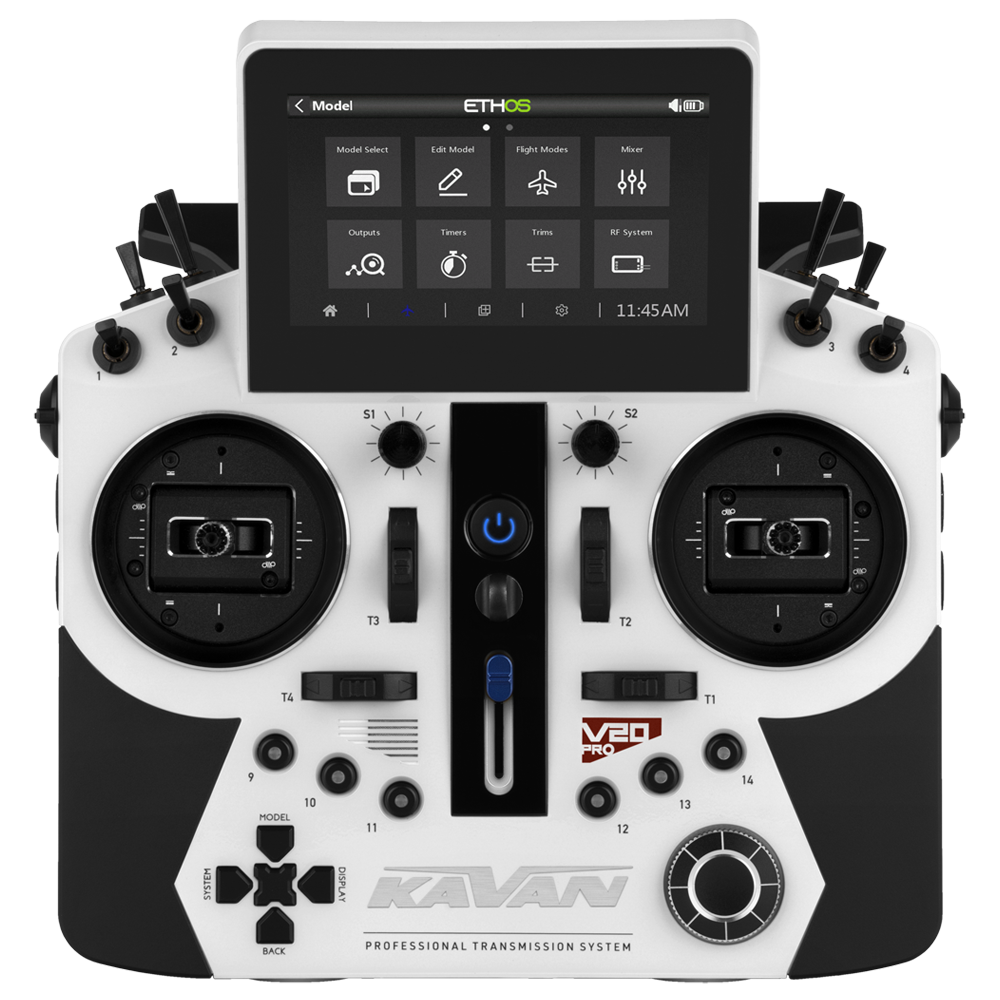
KAVAN V20 Pro - biely
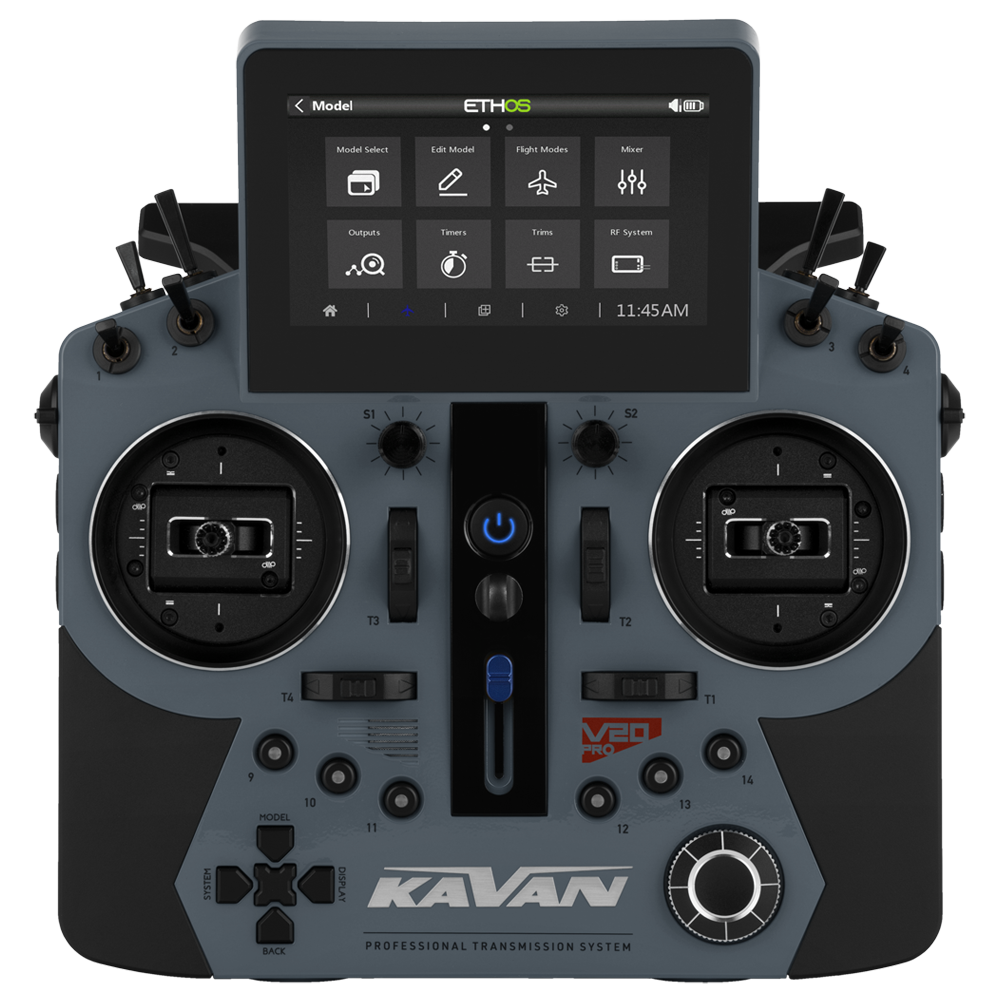
KAVAN V20 Pro - sivý
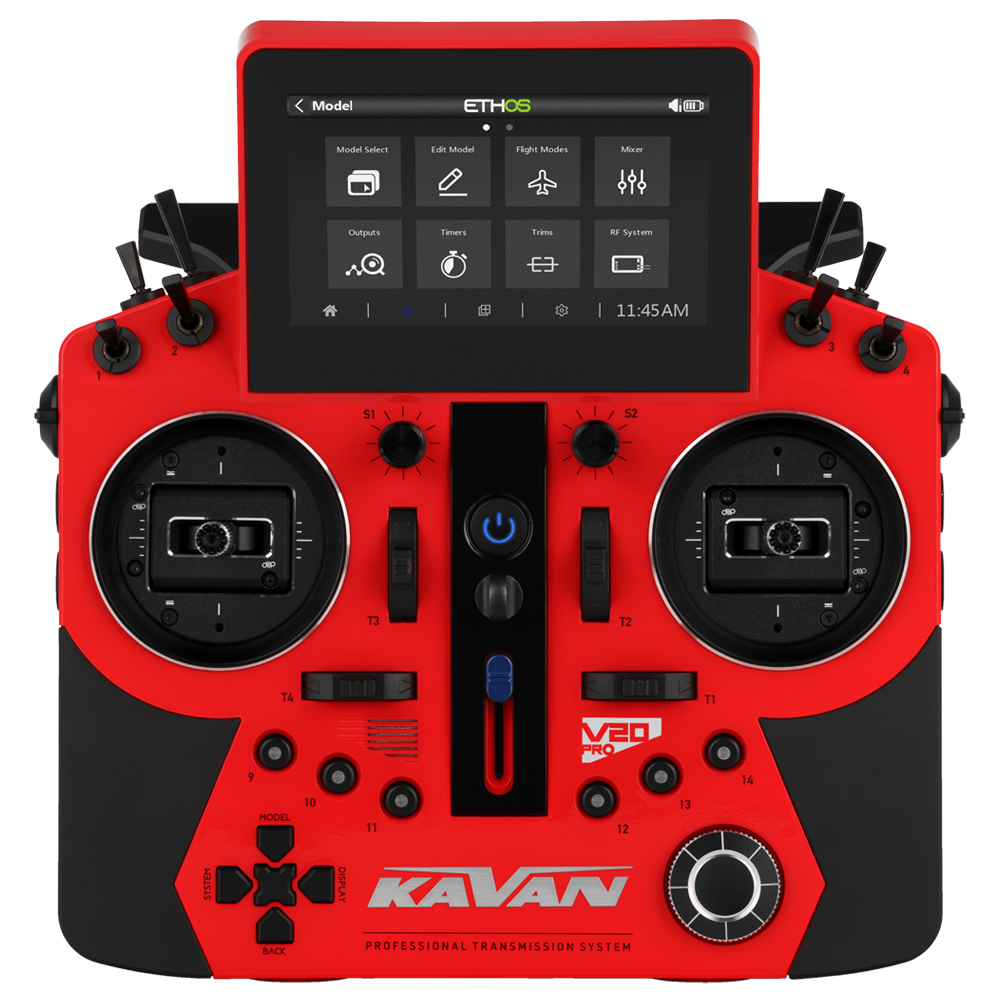
KAVAN V20 Pro - červený
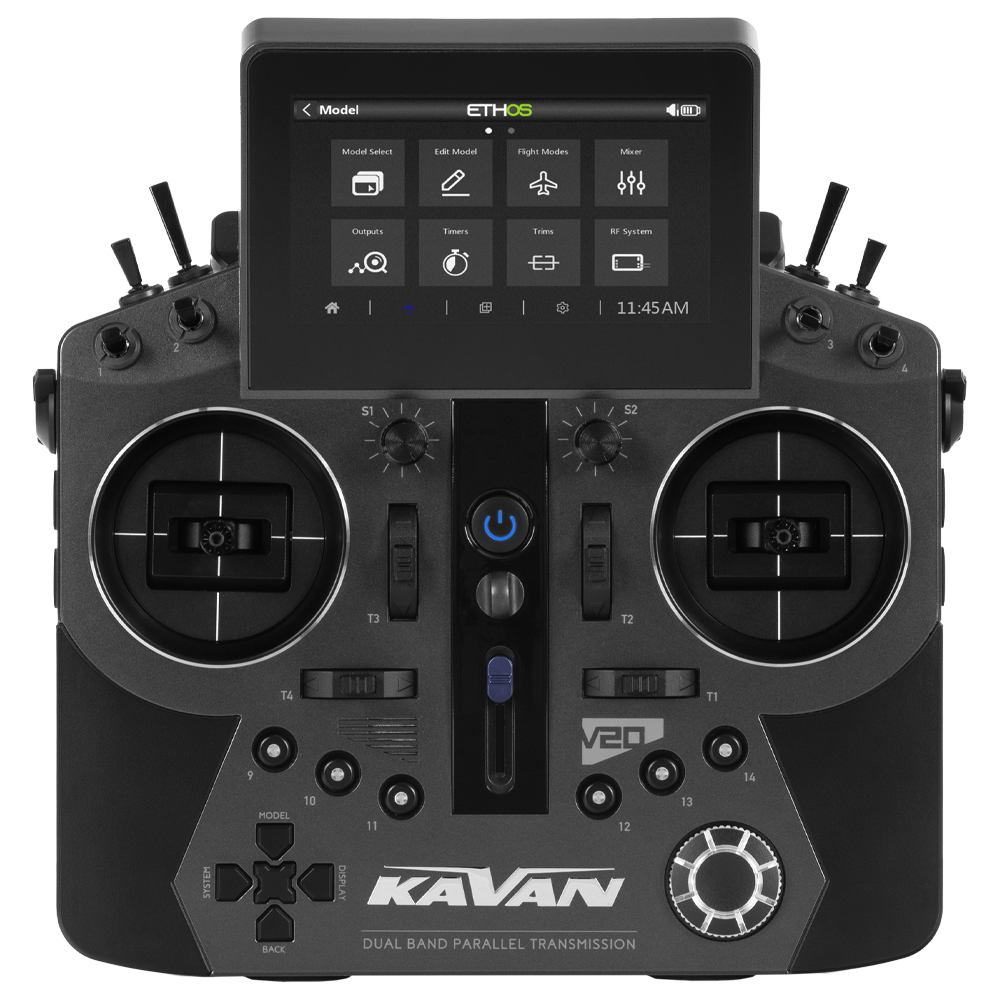
KAVAN V20 - sivý
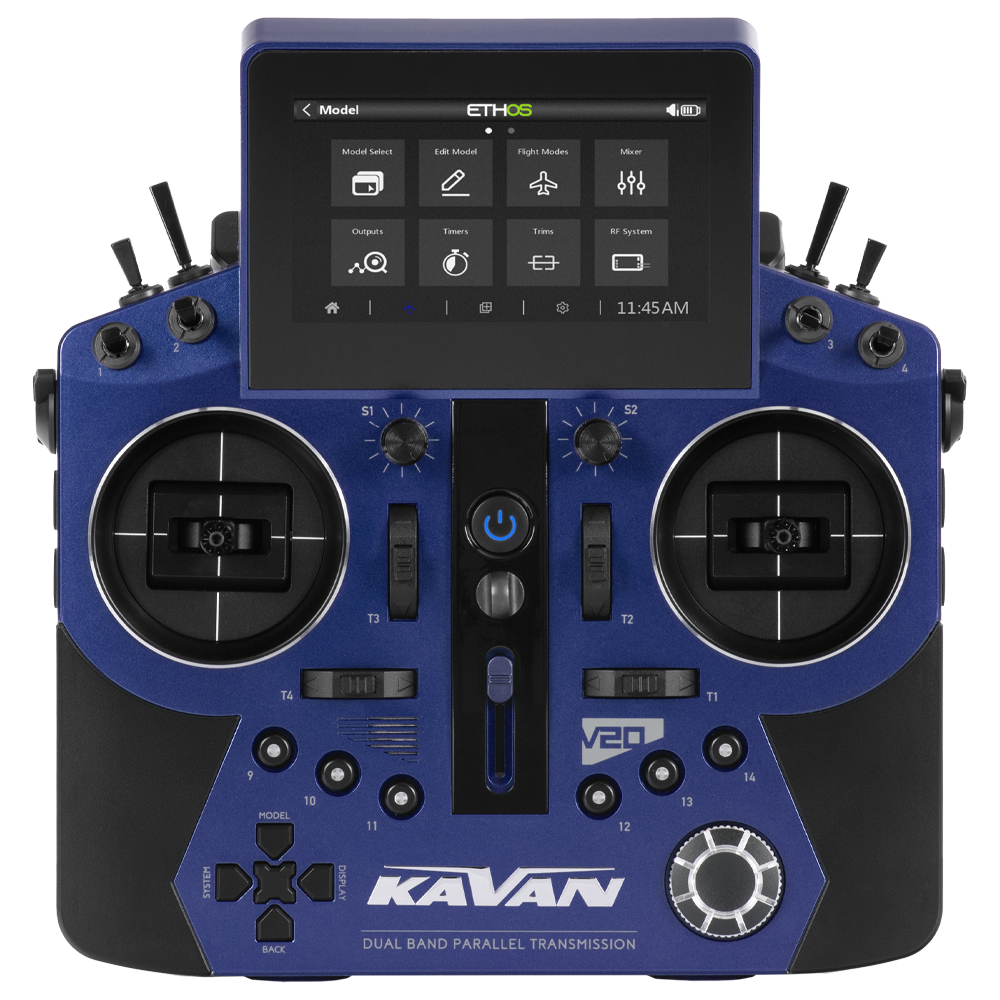
KAVAN V20 - modrý
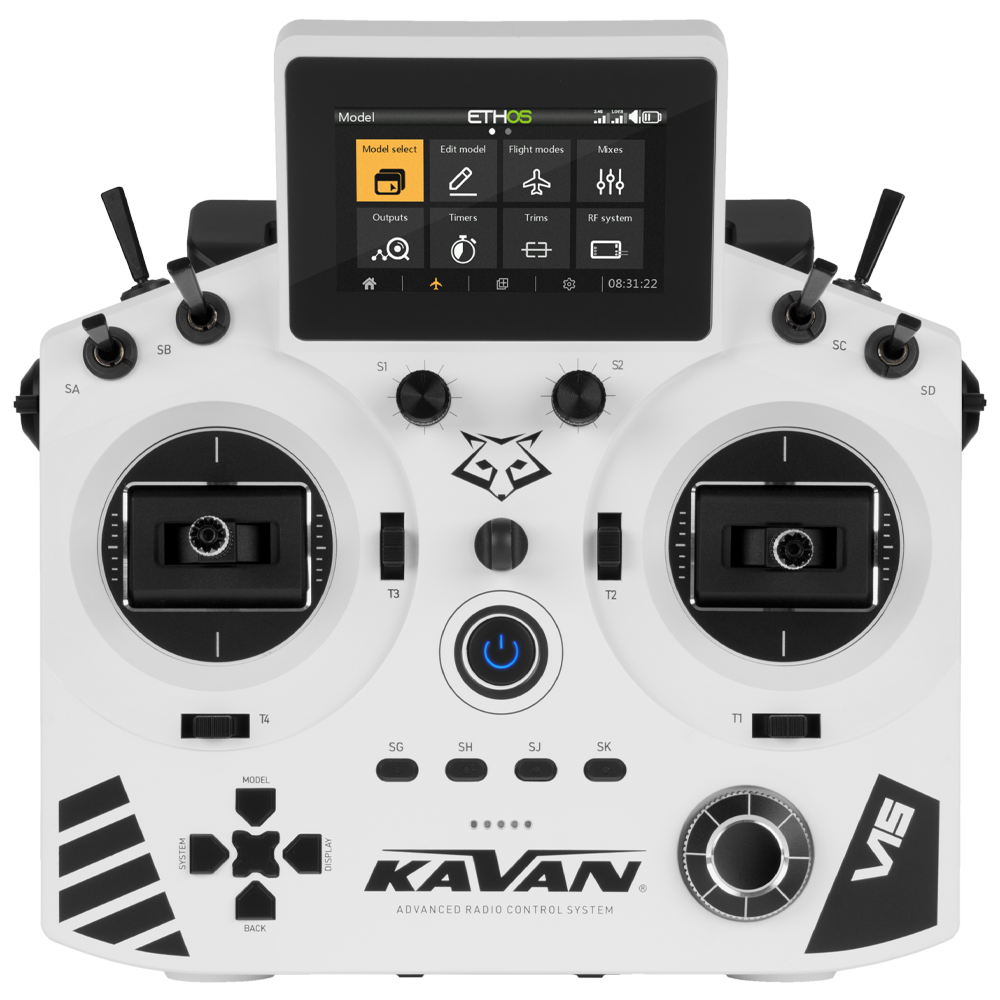
KAVAN V15 - biely
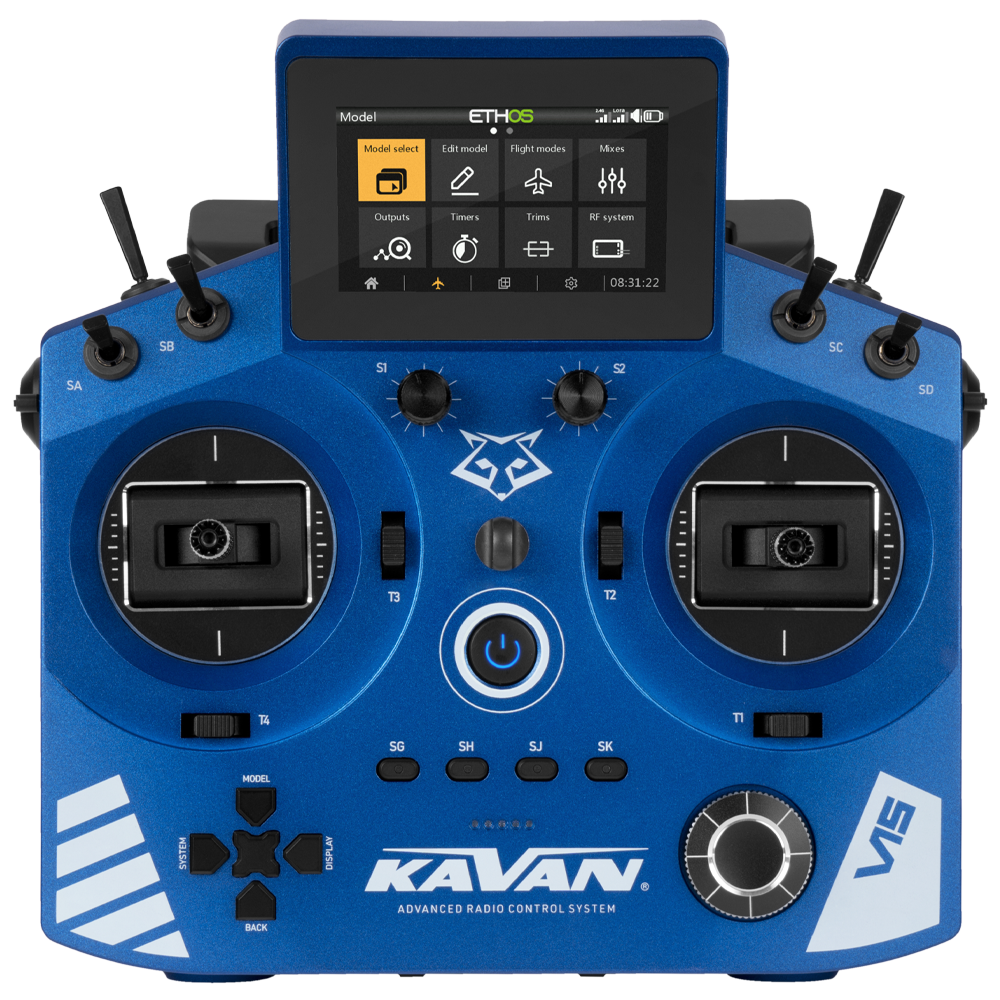
KAVAN V15 - modrý
Úvod
ETHOS je prehľadný operačný systém na ovládanie rôznych typov modelov: lietadiel, vrtuľníkov, multikoptér aj pozemných a lodných modelov. Každá kategória obsahuje mixy navrhnuté pre daný typ modelu. Výkonný systém mixov umožňuje vytvárať vlastné kombinácie pre najrôznejšie situácie. Integrovaná telemetria a hlasové hlásenia poskytujú v reálnom čase informácie o sile signálu a prevádzkových režimoch. ETHOS podporuje vlastné skripty Lua, pomocou ktorých môže komunita vytvárať nástroje a programy na zjednodušenie alebo rozšírenie požadovaných funkcií.
Pred programovaním, párovaním, aktualizáciou alebo skúšaním fail-safe odpojte elektromotor modelu alebo zastavte spaľovací motor. Po zmenách overte smery ovládania, krajné výchylky, vypnutie motora, fail-safe a dosah s pohonom zaisteným proti spusteniu. Nelietajte, kým všetky kontroly neprebehnú úspešne.
Hlavná časť
Domovské obrazovky
Operačný systém ETHOS™ umožňuje úplné prispôsobenie domovských obrazoviek. V predvolenom stave sa zobrazujú iba základné informácie uvedené nižšie. Vlastné widgety možno jednoducho upravovať alebo pridávať. Môžete nastaviť až 8 domovských obrazoviek. Všetky majú rovnakú hornú a spodnú lištu, obrazovku však možno nastaviť aj na celú plochu displeja. Podrobnosti sú v časti Nastavenie obrazoviek. Pozrite: Nastavenie obrazoviek.
Horná lišta
Horná lišta zobrazuje názov modelu a nastavený letový režim, ak je nakonfigurovaný. Ikony vpravo poskytujú všeobecný prehľad parametrov vysielača:
- Stav zaznamenávania údajov
- Ikona režimu učiteľ–žiak
- RSSI 2,4G (FSK a LoRa)
- Hlasitosť reproduktora
- Stav akumulátora vysielača
Dotykom na ikony reproduktora a akumulátora otvoríte príslušné ovládacie panely Všeobecné (Zvuk atď.) a Batéria.
Spodná lišta
Spodná lišta obsahuje štyri karty na prístup k rozšíreným funkciám: Domov, Nastavenie modelu, Nastavenie obrazoviek a Nastavenie systému. Vpravo sa zobrazuje systémový čas. Dotykom na čas otvoríte nastavenie Dátum a čas.
Widgety
Strednú časť domovských obrazoviek tvoria widgety, ktoré možno nastaviť na zobrazovanie obrázkov, časovačov, telemetrických údajov, hodnôt vysielača a podobne. Predvolená obrazovka obsahuje vľavo widget s obrázkom modelu a tri widgety časovačov, ako aj zobrazenie trimov a potenciometrov. Widgety možno upraviť na zobrazenie iných informácií. Ak nastavíte viac obrazoviek, môžete medzi nimi prechádzať potiahnutím po displeji alebo navigačnými ovládačmi.
Podrobnosti nájdete v časti Nastavenie obrazoviek. Pozrite: Nastavenie obrazoviek.
Používateľské rozhranie a navigácia
Vysielač V20 má dotykový displej, takže jeho rozhranie je intuitívne a jednoducho sa ovláda. Dotykom na karty Nastavenie modelu (ikona lietadla), Nastavenie obrazoviek (ikona viacerých obrazoviek) a Nastavenie systému (ozubené koleso) prejdete priamo k príslušným funkciám. Ich opis nájdete v nasledujúcich častiach návodu. Prístupné sú aj tlačidlami MODEL, DISPLAY a SYSTEM. Pozrite: Nastavenie modelu, Nastavenie obrazoviek, Nastavenie systému.
- Podržaním tlačidla BACK sa z ľubovoľnej podponuky vrátite na domovskú obrazovku.
- Stlačením systémového času vpravo na spodnej lište otvoríte nastavenie Dátum a čas.
- Stlačením ikony reproduktora alebo akumulátora na hornej lište otvoríte príslušný panel Zvuk a vibrácie alebo Batéria.
Ponuka obnovenia
Dlhým stlačením ENTER otvoríte ponuku obnovenia, v ktorej možno vynulovať telemetriu, časovače alebo oboje voľbou „Reset Flight“. Po použití „Reset Flight“ sa vykonajú predletové kontroly.
Úprava ovládacích prvkov
Virtuálna klávesnica
Na zadávanie textu do polí je k dispozícii dotyková klávesnica.
- Klávesnicu otvoríte stlačením textového poľa alebo tlačidla ENTER.
- Tlačidlom ?123 alebo abc prepnete medzi bežnou a číselnou klávesnicou. Klávesnica ponúka aj Caps Lock na zadávanie veľkých písmen.
Číselné hodnoty
Po stlačení číselnej hodnoty sa otvorí dialóg s tlačidlami na nastavenie minima (Min), predvolenej hodnoty (Default) alebo maxima (Max), ako aj tlačidlami plus a mínus na presné zvyšovanie alebo znižovanie hodnoty. Posuvník dole umožňuje nastaviť účinok jedného kroku otočného enkodéra od pomeru 1:1 cez jemné nastavenie vľavo po hrubé vpravo. Hodnotu posuvníka možno meniť otáčaním multifunkčného ovládača pri jeho súčasnom stlačení.
Rozšírené možnosti
ETHOS™ ponúka širokú škálu rozšírených nastavení. Pri väčšine číselných polí ich ponuku otvoríte dlhým stlačením ENTER.
Rozšírené možnosti otvoríte symbolom skrytej ponuky s tromi čiarami v ľavom hornom rohu poľa.
Možnosti hodnoty
Dialóg Možnosti hodnoty zobrazuje práve nastavovaný parameter. Napríklad hodnotu výchyliek možno nastaviť na minimum, maximum alebo jej priradiť zdroj, napríklad potenciometer. Ak ako zdroj vyberiete potenciometer, otáčaním môžete hodnotu parametra meniť počas letu.
Ak stlačíte pole hodnoty, ktoré už bolo zmenené na „Zdroj“, zobrazí sa dialóg umožňujúci previesť aktuálnu hodnotu zdroja na pevnú hodnotu. Stlačením „Možnosti“ zobrazíte nastavenia zdroja:
Invertovať Funkcia Invertovať umožňuje negovať alebo obrátiť zdroj, napríklad polohu prepínača. Namiesto aktivity prepínača SA v polohe hore bude napríklad aktívny v polohe dole.
Edge Možnosť Hrana zvoľte, ak potrebujete jednorazovú akciu pri prechode zdroja z nepravdivého na pravdivý stav alebo naopak. Akciu spustí iba zmena stavu, nie samotný pravdivý alebo nepravdivý stav.
Ignorovať vstup žiaka Pri zdrojoch logických spínačov možno nastaviť ignorovanie vstupov z vysielača žiaka. Typickým použitím je logický spínač zisťujúci pohyb pák učiteľovho vysielača, napríklad výškovky, aby učiteľ mohol okamžite zasiahnuť pri probléme. Táto možnosť zabráni tomu, aby logický spínač spúšťali pohyby pák žiaka.
Možnosti snímača V dialógu nastavení telemetrického zdroja nájdete invertovanie, maximum a minimum. Niektoré snímače ponúkajú aj ďalšie osobitné nastavenia.
Režimy pripojenia USB
Pripojenie vypnutého vysielača
Pripojením vypnutého vysielača k počítaču káblom USB sa aktivuje režim DFU (Device Firmware Update) na zápis bootloadera.
Režim bootloadera
Režim bootloadera spustíte zapnutím vysielača pri podržanom tlačidle ENTER. Na displeji sa zobrazí stavové hlásenie „Bootloader“.
Vysielač potom možno pripojiť k počítaču dátovým káblom USB. Hlásenie sa zmení na „USB Plugged“ a počítač by mal zobraziť dva pripojené externé disky. Prvý predstavuje flash pamäť V20 a druhý obsah karty microSD.
Tento režim slúži na čítanie a zápis súborov na karte SD a vo flash pamäti V20.
Pripojenie zapnutého vysielača
Ak zapnutý vysielač pripojíte k počítaču dátovým káblom USB, zobrazí sa dialóg s týmito možnosťami:
- Joystick: v tomto režime možno vysielač nastaviť na ovládanie RC simulátorov.
- ETHOS Suite: vysielač je v režime „ETHOS Mode“ na komunikáciu s ETHOS Suite. Ďalšie informácie o tomto režime nájdete v časti ETHOS Suite. Pozrite: ETHOS Suite.
- Serial: ak sú k dispozícii ladiace výpisy Lua, v tomto režime sa odosielajú cez USB. Prenosová rýchlosť je 115 200 bps. Vhodný ovládač virtuálneho portu COM pre Windows je STSW-STM32102.
Núdzový režim
Núdzový režim je reakciou vysielača na neočakávanú udalosť, napríklad prerušenie časovača watchdog. Tento časovač neustále obnovujú rôzne časti systému ETHOS. Ak mu porucha zabráni v obnovení, čas uplynie a vysielač sa hardvérovo reštartuje. V núdzovom režime sa reštart vykoná veľmi rýchlo bez bežných úvodných kontrol, aby sa čo najskôr obnovilo ovládanie modelu. Ku karte microSD sa v núdzovom režime nepristupuje.
Núdzový režim poskytuje iba základné funkcie ovládania modelu. Bežné zobrazenie nahradí hlásenie Emergency Mode sprevádzané 300 ms pípnutím opakovaným každé 3 sekundy. Hlasové výstrahy, spúšťanie skriptov, záznam údajov a podobné funkcie prestanú pracovať. Ak sa aktivuje núdzový režim, ihneď s modelom pristaňte alebo ho zastavte.
Najčastejšou príčinou aktivácie núdzového režimu je porucha karty microSD.
Nastavenie systému
Nastavenie systému slúži na konfiguráciu hardvérových častí vysielača spoločných pre všetky modely. Otvoríte ho výberom karty Zariadenia v spodnej časti obrazovky.
Voľba interného alebo externého VF modulu je špecifická pre model, preto sa nastavuje v časti „VF systém“ nastavení modelu.
Prehľad
Správca súborov
Správa súborov a prístup k zápisu firmvéru do TW-ISRM, externého S.Port, cez OTA a do externých modulov.
Výstrahy
Nastavenie výstrah pre tichý režim, stav akumulátora a nečinnosť.
Dátum a čas
Nastavenie systémového času a možností jeho zobrazenia.
Všeobecné
Nastavenie štýlu ponúk, jazyka systému a vlastností LCD, napríklad jasu a podsvietenia, ako aj zvuku, varia a vibrácií.
Akumulátor
Nastavenie správy akumulátorov.
Hardware
Kontrola fyzických vstupných ovládačov a kalibrácia analógových prvkov a gyroskopov. Umožňuje tiež meniť definície typov prepínačov.
Páky
Nastavenie módu a predvoleného poradia kanálov. Možno premenovať aj 4 ovládacie kanály.
Bezdrôtové pripojenie
Nastavenie modulu Bluetooth.
Info
Informácie o verzii firmvéru, type krížových ovládačov a VF moduloch.
Správca súborov
Správca súborov slúži na správu súborov a prístup k zápisu firmvéru do TW-ISRM, externého S.Port, cez OTA a do externých modulov.
Pri aktualizácii systémového firmvéru môže byť potrebné aktualizovať aj súbory vo flash pamäti a na karte SD.
audio/
Cesta na disku USB: (písmeno jednotky microSD)/audio/
Tento priečinok obsahuje používateľské zvukové súbory prehrávané špeciálnou funkciou „Prehrať stopu“. Pozrite Model / Špeciálne funkcie. Formát má byť 16 kHz alebo 32 kHz, lineárny PCM so 16 bitmi, prípadne alaw (EU) s 8 bitmi alebo mulaw (US) s 8 bitmi.
audio/en/system
Cesta na disku USB: (písmeno jednotky microSD)/audio/en/system
Tento priečinok obsahuje systémové zvukové súbory:
- hello.wav – uvítacie hlásenie „Welcome to ETHOS“
- bye.wav – rozlúčkové hlásenie zatiaľ nie je predvolene dodané, môžete však pridať vlastné vo formáte .wav.
Stlačením [audio] zobrazíte obsah priečinka. Na vypočutie stlačte súbor .wav a vyberte Prehrať. Súbory možno tiež kopírovať, presúvať alebo mazať.
bitmaps/models/
Cesta na disku USB: (písmeno jednotky microSD)/bitmaps/models/ (pred verziou Ethos 1.2.6 sa používal priečinok bitmaps/user)
Tento priečinok obsahuje obrázky používateľských modelov. Na zníženie výpočtového zaťaženia mikrokontroléra V20 sa odporúča tento formát:
- 32-bitový BMP s rozmermi 300×280 px
- 8 bitov na farebný kanál
- Alfa kanál (priehľadnosť)
Pravidlá pomenovania obrazových súborov:
- Používajte iba znaky A–Z, a–z, 0–9, ( ) ! - _ @ # ; [ ] + = a medzeru.
- Názov môže obsahovať najviac 11 znakov a ďalšie 4 znaky prípony. Ak má názov viac než 11 znakov, zobrazí sa v správcovi súborov karty SD, ale nie v rozhraní na výber obrázka modelu.
Nástroje na konverziu obrázkov
K dispozícii je niekoľko užitočných nástrojov na konverziu obrázkov:
- Pre Windows – https://github.com/Ceeb182/ConvertToETHOSBMPformat (tento nástroj uplatňuje aj pravidlá pomenovania súborov)
- Webový nástroj – https://ethosbmp.hobby4life.nl/
Firmvér
Cesta na disku USB pre súbory firmvéru zariadení: (písmeno jednotky microSD)/Firmware/
Tu sa ukladajú aktualizácie firmvéru interného VF modulu V20 TW-ISRM, externých modulov a ďalších zariadení, napríklad prijímačov. Odtiaľ ich možno zapísať cez externý S.Port vysielača alebo bezdrôtovo cez OTA (Over The Air). Nový firmvér skopírujte do priečinka Firmware po spustení V20 v režime bootloadera a pripojení k počítaču cez USB.
Stlačením priečinka Firmware zobrazíte skopírované súbory firmvéru. Potom v dialógu vyberte Flash.
Súbory možno tiež kopírovať, presúvať alebo mazať.
Záznamy
Tu sa ukladajú záznamy údajov.
Cesta na disku USB: (písmeno jednotky microSD)/Logs/
models/
Tu sa ukladajú súbory modelov. Používateľ ich nemôže priamo upravovať, môže ich však zálohovať alebo zdieľať. Používajú názvy modelov: napríklad model „Swift“ bude mať súbor „Swift.bin“. Ak existuje viac modelov „Swift“, ďalšie sa pomenujú „Swift01.bin“ a podobne.
Zmenou názvu na obrazovke Úprava modelu sa zmení aj názov súboru modelu (.bin). Názov súboru používa malé písmená; skutočný názov modelu s rozlíšením veľkých a malých písmen je uložený vnútri súboru. Názov súboru bin nepodporuje všetky znaky, preto nemusí presne zodpovedať názvu modelu.
Cesta na disku USB: (písmeno jednotky)/models/
Pre každú používateľom vytvorenú kategóriu modelov existuje aj podpriečinok.
screenshots/
Cesta na disku USB: (písmeno jednotky microSD)/screenshots/
Tu sa ukladajú snímky obrazovky vytvorené funkciou Snímka obrazovky. Pozrite Model / Špeciálne funkcie. Pozrite: Akcia: snímka obrazovky.
scripts/
Cesta na disku USB: (písmeno jednotky microSD)/scripts/
Tu sa ukladajú skripty Lua. Možno ich usporiadať do samostatných priečinkov.
Skripty Lua predlžujú spúšťanie vysielača. Pri správnom naprogramovaní by oneskorenie nemalo byť viditeľné, pri chybe však môže byť veľmi výrazné, v najhoršom prípade neobmedzené.
Skripty externých modulov Každý externý modul od iného výrobcu má vlastný súbor Lua, ktorý má byť uložený vo vlastnom priečinku.
- scripts/multi
- scripts/elrs
- scripts/ghost
- scripts/crossfire
radio.bin
Cesta na disku USB: (písmeno jednotky microSD)/radio.bin
Tento súbor vytvorí V20 pri prvom použití a ukladá doň systémové nastavenia. Pred aktualizáciou firmvéru ho zálohujte spolu s priečinkom models, aby ste sa v prípade potreby mohli vrátiť k staršej verzii.
Pôvodný návod opisuje ručnú aktualizáciu pomocou firmware.bin v koreňovom priečinku microSD a inštaláciu po odpojení USB. To platí iba pre kompatibilné staršie postupy bootloadera. Najprv zálohujte vysielač a dodržujte pokyny pre jeho presný hardvér a nainštalovaný bootloader; podporovaný postup aktualizácie nájdete v časti ETHOS Suite.
Súčasne môže byť potrebná aj aktualizácia obsahu karty SD a flash pamäte vysielača.
Výstrahy
Tichý režim
Pri zapnutí sa zobrazí upozornenie na tichý režim, ak je jeho kontrola povolená a zvuk je v Systém/Všeobecné nastavený na Tichý režim.
Hlavné napätie
Ak je kontrola hlavného akumulátora zapnutá a jeho napätie je pod prahom Nízke napätie v Systém/Batéria, zobrazí sa hlásenie Nízke napätie akumulátora vysielača.
Napätie RTC
Batéria RTC napája vnútorný obvod hodín reálneho času. Hlásenie Nízke napätie batérie RTC sa zobrazí, ak je kontrola povolená a napätie gombíkovej batérie klesne pod predvolený prah 2,5 V. Kontrolu možno do výmeny batérie vypnúť, nie však natrvalo. Reálny čas sa používa v záznamoch údajov; nesprávny čas sťažuje ich vyhodnotenie, najmä rozlíšenie jednotlivých letov.
Upozornenie na konflikt snímačov
Zisťovanie konfliktov snímačov možno vypnúť. Malo by to byť potrebné iba pri snímačoch, ktoré nespĺňajú špecifikáciu S.Port.
Nečinnosť
Ak vysielač nepoužívate dlhšie než nastavený čas nečinnosti, zaznie hlasové hlásenie Dlhá nečinnosť a pri nízkej hlasitosti aj vibračná výstraha. Predvolená hodnota je 10 minút.
Dátum a čas
Nastavenia dátumu a času:
24-hodinový čas
Po zapnutí sa čas zobrazuje v 24-hodinovom formáte.
Zobraziť sekundy
Po povolení sa zobrazujú aj sekundy.
Dátum
Nastavte aktuálny dátum pre záznamy.
Čas
Nastavte aktuálny čas pre záznamy.
Časové pásmo
Umožňuje nastaviť časové pásmo používateľa.
Kalibrácia rýchlosti RTC
Hodiny reálneho času možno kalibrovať na vyrovnanie odchýlky až 41 sekúnd za deň.
Na kalibráciu zistite, o koľko sekúnd sa hodiny za 24 hodín predbiehajú alebo meškajú. Kalibračnú hodnotu nastavte na dvanásťnásobok tohto počtu sekúnd: zápornú, ak sa hodiny predbiehajú, a kladnú, ak meškajú. Potom overte presnosť a podľa potreby hodnotu jemne upravte. Rozsah kalibračnej hodnoty je −500 až +500.
Automatické nastavenie podľa GPS
Po povolení sa dátum a čas automaticky nastavia podľa údajov vzdialeného snímača GPS.
Všeobecné
Tu možno nastaviť:
- Jazyk rozhrania ETHOS a hlasového výstupu
- Vlastnosti LCD
- Režimy zvuku a hlasitosť
Jazyk
Používateľské rozhranie Pre ponuky displeja sú podporované tieto jazyky:
- Angličtina
- Nemčina
- Čeština
- Španielčina
- Francúzština
- Čínština
- Hebrejčina
- Taliančina
- Holandčina
- Nórčina
- Poľština
- Portugalčina
Zvuk Pre požadovaný hlasový výstup nainštalujte na kartu SD príslušný hlasový balík.
Klávesnica Umožňuje výber rozloženia virtuálnej klávesnice QWERTY, QWERTZ alebo AZERTY.
Vlastnosti displeja
Tu možno nastaviť vlastnosti LCD:
Jas Posuvníkom nastavte jas displeja; pohybom zľava doprava sa jas zvyšuje. Dlhým stlačením ENTER otvoríte možnosti použitia zdroja alebo nastavenia minima či maxima.
Ovládanie potenciometrom Stlačte „Použiť zdroj“ a vyberte potenciometer na ovládanie jasu.
Prebudenie Podsvietenie displeja sa môže prebudiť zo spánku podľa týchto nastavení:
- Vždy zapnuté: podsvietenie je stále zapnuté.
- Páky: podsvietenie sa zapne pri pohybe pák alebo stlačení tlačidiel.
- Prepínače: podsvietenie sa zapne pri použití prepínačov alebo tlačidiel.
- Gyroskop: podsvietenie sa zapne pri naklonení vysielača alebo stlačení tlačidiel.
Možno povoliť viac možností súčasne.
Spánok Čas nečinnosti do vypnutia podsvietenia.
Jas v režime spánku Posuvníkom nastavte jas displeja počas spánku; pohybom zľava doprava sa jas zvyšuje.
Tmavý režim Vyberte svetlý alebo tmavý motív rozhrania.
Farba zvýraznenia Vyberte farbu zvýraznených prvkov rozhrania. Predvolená je žltá (#F8B038).
Nastavenie zvuku
Nastavenia zvuku:
Hlavná hlasitosť Posuvníkom nastavte hlasitosť zvuku. Dlhým stlačením ENTER možno priradiť potenciometer. Pípanie počas nastavovania pomáha posúdiť hlasitosť.
Režim zvuku
- Tichý: zvuk je vypnutý. Ak je v Systém / Výstrahy povolená kontrola tichého režimu, pri zapnutí sa zobrazí upozornenie.
- Iba výstrahy: zvukom sa oznamujú iba výstrahy.
- Predvolené: zvuky sú zapnuté.
- Často: navyše zaznie chybové pípnutie pri pokuse prekročiť najvyššiu alebo najnižšiu upraviteľnú číselnú hodnotu.
- Vždy: okrem zvukov režimu Často zaznie pípanie aj pri pohybe v ponukách.
Vario Tu možno nastaviť zvukové vlastnosti tónov varia.
- Hlasitosť: relatívna hlasitosť tónu varia.
- Výška tónu pri nule: tón pri nulovej rýchlosti stúpania.
- Maximálna výška tónu: tón pri maximálnej rýchlosti stúpania.
- Opakovanie: prestávka medzi pípnutiami pri nulovom stúpaní.
Ďalšie parametre varia nájdete pri snímači rýchlosti v časti Telemetria. Pozrite: Nastavenie telemetrie.
Vibrácie
- Intenzita: posuvníkom nastavte intenzitu vibrácií.
- Režim: podobný vyššie uvedenému režimu zvuku.
Horná lišta
Číselné napätie Predvolené zobrazenie stavu nabitia možno zmeniť na číselnú hodnotu napätia akumulátora vysielača.
Číselné RSSI Podobne možno stĺpcové zobrazenie RSSI zmeniť na číselnú hodnotu.
Akumulátor
Časť Batéria slúži na nastavenie prahov výstrah pre batériu hodín a akumulátor vysielača.
Hlavné napätie
Zobrazuje napätie akumulátora vysielača a umožňuje kalibráciu podľa merania multimetrom. Plne nabitý akumulátor LiPo 2S dosahuje 8,4 V; ide o napätie pri plnom nabití, nie o menovité napätie.
Nízke napätie
Ide o dolný prah napätia akumulátora vysielača, pri ktorom zaznie výstraha. Predvolená hodnota je 7,2 V.
Hlásenie „Radio battery is low“ sa zobrazí, keď je v Systém / Výstrahy povolená kontrola hlavného akumulátora a jeho napätie klesne pod nastavený prah.
Ak sa toto upozornenie objaví, odporúčame ihneď ukončiť let a nabiť akumulátor vysielača!
Ak napätie akumulátora vysielača klesne na 6,0 V, vysielač sa bez ďalšieho upozornenia vypne na ochranu akumulátora (LiPo 2S – 2×3,0 V) a model už nebudete môcť ovládať!
Rozsah zobrazenia napätia
Tieto nastavenia určujú stupnicu ukazovateľa akumulátora vpravo hore. Pôvodný rozsah zobrazenia LiPo je 6,4–8,4 V. Zmena tejto stupnice nenastavuje výstrahu nízkeho napätia; tú nastavte samostatne v položke Nízke napätie.
Ak akumulátor vymeníte za iný typ, príslušne upravte limity.
Napätie RTC
Zobrazuje napätie batérie RTC (hodín reálneho času) vo vysielači. Nová batéria má 3,0 V; ak napätie klesne pod 2,7 V, vymeňte ju, aby hodiny pracovali správne. Pod 2,5 V sa zobrazí upozornenie; pozrite Výstrahy / Kontrola batérie RTC. Pozrite: Napätie RTC.
Hardware
Časť Hardvér slúži na skúšanie všetkých vstupov, kalibráciu analógových prvkov a gyroskopu a nastavenie typov prepínačov.
Kontrola hardvéru
Kontrola hardvéru umožňuje overiť funkciu všetkých vstupov.
Kalibrácia analógových prvkov
Kalibráciou analógových prvkov sa vysielač naučí presne určovať polohu krížových ovládačov a otočných aj posuvných potenciometrov. Vykonáva sa pri prvom spustení a je nevyhnutná po výmene krížových ovládačov alebo ktoréhokoľvek potenciometra.
Kalibrácia gyroskopu
Gyroskop treba kalibrovať, aby jeho výstupy správne reagovali na naklonenie vysielača. Pri prvom spustení sa to vykoná automaticky. Poloha „vodorovne“ napríklad zodpovedá uhlu, pod ktorým vysielač bežne držíte.
Filter analógových vstupov
Týmto nastavením možno zapnúť alebo vypnúť filter analógovo-digitálneho prevodníka ADC. Predvolene je zapnutý. Môže potlačiť drobnú nepresnosť okolo stredovej polohy páky. Na stránke Hardvér ide o globálne nastavenie; v časti Úprava modelu možno Filter analógových vstupov nastaviť osobitne pre daný model.
Nastavenie potenciometrov a posuvníkov
Tu môžete otočným a posuvným potenciometrom priradiť vlastné názvy.
Nastavenie prepínačov
Oneskorenie detekcie stredovej polohy Toto nastavenie zabraňuje rozpoznaniu stredovej polohy trojpolohového prepínača, ak ho jedným pohybom prepnete zhora nadol alebo opačne. Stredová poloha sa má rozpoznať iba pri zastavení prepínača v strede. Predvolená hodnota bola zmenená na 0 ms, aby vyhovovala stabilizovaným prijímačom FrSky pri rozpoznávaní Self Check na CH12.
Prepínače SA až SJ možno definovať ako:
- Žiadna
- Momentový
- 2-polohový
- 3-polohový
To umožňuje prepínače zamieňať, napríklad momentový SH s 2-polohovým SF. Momentový alebo 2-polohový prepínač však nemusí byť možné nahradiť 3-polohovým, ak to kabeláž vysielača neumožňuje.
Predvolené názvy SA až SJ možno zmeniť na vlastné. Tieto názvy platia globálne pre všetky modely.
Priradenie navigačných tlačidiel
Tlačidlá SYSTEM, MODEL a DISPLAY možno priradiť podľa potrieb používateľa.
Tlačidlá SYSTEM a MODEL Pri tlačidlách SYSTEM a MODEL možno zmeniť iba funkciu dlhého stlačenia na ľubovoľnú stránku Model, Systém alebo Nastavenie obrazoviek. Krátke stlačenie otvorí príslušnú časť Systém alebo Model.
Tlačidlo DISPLAY Pri tlačidle DISPLAY možno krátkemu aj dlhému stlačeniu priradiť ľubovoľnú stránku Model, Systém alebo Nastavenie obrazoviek.
Zobrazenie hodnôt ADC
Zobrazuje hodnoty analógovo-digitálneho prevodu ADC analógových vstupov načítané procesorom.
- Ľavý krížový ovládač vodorovne
- Ľavý krížový ovládač zvisle
- Pravý krížový ovládač zvisle
- Pravý krížový ovládač vodorovne
- Potenciometer 1
- Potenciometer 2
- Stredový posuvný potenciometer
- Ľavý bočný otočný ovládač
- Pravý bočný otočný ovládač
Páky
Vyberte požadovaný mód pák. Mód 1 má plyn a krídelká na pravej páke, výškovku a smerovku na ľavej. Mód 2 má plyn a smerovku na ľavej páke, krídelká a výškovku na pravej.
Páky sú predvolene pomenované podľa vyššie uvedených štandardných módov. Názvy možno podľa potreby zmeniť.
Poradie kanálov
Poradie kanálov určuje, v akom poradí sprievodca pri vytváraní modelu priradí štyri vstupy pák ku kanálom mixéra. Predvolené poradie je AETR. Ak má model viac plôch jedného typu, zoskupia sa, pokiaľ nie sú prvé štyri kanály pevné; pozrite nižšie. Napríklad pri 2 krídelkách bude poradie AAETR.
Pevné prvé štyri kanály
Po povolení sa prvé štyri kanály nezoskupujú. Pri poradí AETR sprievodca vytvorí model vhodný pre stabilizované prijímače SRx. Napríklad model s 2 krídelkami, 1 výškovkou, 1 motorom, 1 smerovkou a 2 klapkami bude mať poradie AETRAFF. Bez tejto možnosti by bolo poradie AAETRFF.
Bezdrôtové pripojenie
Dotykom na Režim Bluetooth otvoríte dialóg s možnosťami Bluetooth.
Režim Bluetooth
Modul Bluetooth vo V20 môže pracovať v režime telemetrie alebo učiteľ–žiak.
Telemetria V režime telemetrie môže vysielač spolupracovať s aplikáciou FrSky FreeLink a zobrazovať telemetrické údaje na telefóne. Aplikáciu FreeLink možno použiť aj na konfiguráciu ďalších zariadení, napríklad stabilizovaných prijímačov.
Učiteľ – žiak V režime učiteľ–žiak môže vysielač pracovať ako Master (učiteľ) alebo Slave (žiak) a zabezpečiť bezdrôtové spojenie. Nastavenie pre aktuálne vybraný model nájdete v Model / Učiteľ–žiak. Pozrite: Učiteľ – žiak.
Miestny názov Ide o miestny názov Bluetooth zobrazovaný na pripojených zariadeniach. Predvolený názov je FrSkyBT, tu ho však možno zmeniť.
Miestna adresa Ide o miestnu adresu modulu Bluetooth.
Vzdialená adresa Po nájdení a pripojení zariadenia Bluetooth sa tu zobrazí jeho vzdialená adresa.
Vyhľadať zariadenia Tlačidlo [SELECT] je dostupné, keď je režim učiteľ–žiak nastavený na Master; pozrite Model / Učiteľ–žiak. Pozrite: Učiteľ – žiak.
Stlačením Vyhľadať zariadenia prepnete vysielač do vyhľadávania Bluetooth. Nájdené zariadenia sa zobrazia v dialógu s výzvou na výber. Vyberte adresu vysielača Bluetooth, ktorý má slúžiť ako žiacky.
Info
Stránka Info zobrazuje údaje o systémovom firmvéri, type krížových ovládačov, verzii firmvéru interného modulu, firmvéri prijímača ACCESS a externom module.
Firmvér
Firmvér ETHOS a typ vysielača (V20).
Verzia firmvéru
Aktuálna verzia a typ firmvéru.
Dátum
Dátum a čas verzie firmvéru.
Páky
Nainštalovaná verzia ovládača krížových ovládačov s Hallovými snímačmi. ADC označuje analógovo-digitálny prevodník.
Interný modul
Podrobnosti interného VF modulu vrátane verzií hardvéru a firmvéru.
Prijímače
Za interným modulom sa zobrazujú údaje spárovaných prijímačov. Ak je záložný prijímač spárovaný v rovnakej pozícii ako hlavný, striedavo sa zobrazujú údaje oboch.
Externý modul
Podrobnosti externého VF modulu, ak je osadený, vrátane verzie hardvéru a firmvéru, ak je dostupný protokol ACCESS.
Multiprotokolové moduly sa nezobrazujú.
Nastavenie modelu
Ponuka Nastavenie modelu slúži na nastavenia špecifické pre jednotlivé modely. Otvoríte ju kartou s lietadlom na spodnej lište domovskej obrazovky. Nastavenia spoločné pre všetky modely sa naopak vykonávajú v ponuke Systém, prístupnej ikonou ozubeného kolesa; pozrite príslušnú časť Systém. Pozrite: Nastavenie systému.
Prehľad
Výber modelu
Voľba Výber modelu umožňuje modely vytvárať, vyberať, pridávať, klonovať alebo mazať. Slúži aj na vytváranie a správu vlastných priečinkov kategórií modelov.
Úprava modelu
Voľba Úprava modelu slúži na zmenu základných parametrov vytvorených sprievodcom, najmä názvu a obrázka modelu. Nastavujú sa tu aj funkčné spínače špecifické pre daný model.
Letové režimy
Letové režimy umožňujú prepínačom voliť nastavenia pre konkrétne úlohy alebo letové správanie. Vetroň môže mať napríklad režimy Štart, Prelet, Rýchlosť a Termika. Motorové lietadlo môže používať Bežný let, Vzlet a Pristátie. Vrtuľník môže mať Normal na rozbeh rotora, vzlet a pristátie, Idle Up 1 na akrobaciu a Idle Up 2 na 3D akrobaciu a podobne.
Mixy
V časti Mixér sa nastavujú ovládacie funkcie modelu. Umožňuje ľubovoľne kombinovať množstvo vstupných zdrojov a priraďovať ich výstupným kanálom. Zdroj možno upraviť váhami, výchylkami, posunmi a krivkami, napríklad Expo. Aktivitu mixu možno podmieniť prepínačom alebo letovými režimami a pridať spomalenie.
Výstupy
Časť Výstupy spája logiku nastavenia so skutočnými servami, tiahlami, kormidlami a ďalšími akčnými členmi a prevodníkmi. V mixéri sa určuje požadovaná činnosť ovládačov; tu sa logické výstupy prispôsobujú mechanike modelu. Nastavujú sa minimálne a maximálne výchylky, reverz serva či kanála, stred serva alebo kanála pomocou nastavenia stredu PPM a posun subtrimom. Krivkou možno kompenzovať aj skutočné nelinearity, napríklad zabezpečiť presne zhodný pohyb ľavej a pravej klapky.
Časovače
Slúži na nastavenie troch dostupných časovačov.
Trimy
Časť Trimy umožňuje nastaviť režimy trimovania, trimy vypnúť, povoliť rozšírený rozsah alebo nezávislé trimovanie pre každý zo 4 trimovacích spínačov.
VF systém
Táto časť slúži na nastavenie registračného ID vlastníka (RID) a interného či externého VF modulu. Prebieha tu aj párovanie prijímačov a nastavenie ich možností. RID je reťazec 8 znakov s jedinečným náhodným kódom, ktorý možno zmeniť. Tento kód je registračným ID vlastníka prijímača (RID). UID je samostatný identifikátor na rozlíšenie prijímačov v jednom modeli. Rovnaký kód zadajte do poľa ID vlastníka ostatných vysielačov, s ktorými chcete používať Smart Share, ešte pred vytvorením príslušného modelu.
Telemetria
Telemetria prenáša informácie z modelu späť do vysielača. Môže zahŕňať RSSI (silu prijímaného signálu), kvalitu spojenia, rôzne napätia, prúdy a ďalšie údaje snímačov, napríklad polohu GPS či výšku. Telemetrické obrazovky sa nastavujú ako domovské zobrazenie v časti Nastavenie obrazoviek.
Kontrolný zoznam
V časti Kontrolný zoznam sa nastavujú upozornenia pri spustení, napríklad na počiatočnú polohu plynu, nastavenie núdzových výchyliek failsafe, polohy potenciometrov a posuvných ovládačov a počiatočné polohy prepínačov.
Logické spínače
Logické spínače sú virtuálne spínače naprogramované používateľom. Nie sú to fyzické prepínače, ktoré sa prepínajú z jednej polohy do druhej, ale rovnako ako fyzické prepínače môžu spúšťať naprogramované funkcie. Zapínajú a vypínajú sa podľa vyhodnotenia naprogramovaných podmienok. Ich vstupmi môžu byť fyzické prepínače, ďalšie logické spínače a iné zdroje, napríklad telemetrické hodnoty, hodnoty kanálov, časovačov alebo globálnych premenných. Môžu dokonca využívať hodnoty vrátené modelovým skriptom Lua.
Špeciálne funkcie
Tu môžete pomocou spínačov spúšťať špeciálne funkcie, napríklad režim učiteľ – žiak, prehrávanie zvukov, hlasové oznamovanie hodnôt premenných, záznam údajov a podobne. Špeciálne funkcie slúžia na nastavenie funkcií konkrétneho modelu.
Krivky
Vlastné krivky možno použiť na úpravu vstupov, v mixoch alebo na výstupoch. K dispozícii je 50 kriviek rôznych typov s 2 až 21 bodmi a pevnými alebo používateľom nastaviteľnými súradnicami x. V mixe sa často používa exponenciálna krivka na zjemnenie odozvy okolo stredovej polohy páky. Krivka môže tiež upravovať mix kompenzácie klapiek výškovkou tak, aby sa model pri vysunutí klapiek nevzpínal. Na výstupoch možno vyvažovacou krivkou zabezpečiť zhodný priebeh pohybu ľavej a pravej klapky.
Učiteľ – žiak
V časti Učiteľ – žiak sa vysielač nastavuje ako učiteľ (Master) alebo žiak (Slave). Vysielače možno prepojiť cez Bluetooth alebo káblom.
Konfigurácia zariadení
Konfigurácia zariadení obsahuje nástroje na nastavenie zariadení, ako sú snímače, prijímače, súprava Gas Suite, servá a videovysielače.
Výber modelu
K možnosti Výber modelu sa dostanete výberom položky „Výber modelu“ v ponuke Model. Umožňuje vybrať aktuálny model, pridať nový model, naklonovať ho alebo vymazať.
Správa priečinkov modelov
ETHOS umožňuje vytvárať vlastné priečinky modelov na ich triedenie a zoskupovanie. Typické názvy priečinkov sú napríklad Lietadlá, Vetrone, Vrtuľníky, Multikoptéry, Warbirdy, Lode, Autá, Šablóny alebo Archív.
Kým si nevytvoríte a neusporiadate vlastné priečinky, ETHOS automaticky vytvorí priečinok [Nezaradené]. Stane sa to pri aktualizácii na ETHOS verzie 1.1.0 alpha 17 alebo novšej, alebo keď do priečinka \Models na karte microSD skopírujete model z internetu či od iného používateľa. Keď priečinok „Nezaradené“ už nebude potrebný, ETHOS ho automaticky odstráni.
Ak chcete vytvoriť prvý priečinok, klepnite na [+] napravo od názvu [Nezaradené]. V dialógovom okne [Vytvoriť priečinok] zadajte názov a klepnite na [OK]. Názov priečinka môže mať najviac 15 znakov. Postup zopakujte pre ďalšie kategórie. Tieto priečinky sa zobrazia ako podpriečinky priečinka \Models na karte SD.
Priečinky kategórií modelov sú zoradené abecedne, ale priečinok [Nezaradené] je vždy na konci zoznamu.
Klepnutím na názov priečinka otvoríte dialógové okno, v ktorom ho môžete premenovať alebo odstrániť. Ak odstránený priečinok obsahoval modely, ETHOS ich automaticky presunie do priečinka [Nezaradené].
Presunutie modelov do iného priečinka Ak chcete model presunúť do iného priečinka, klepnite na jeho ikonu a v dialógovom okne vyberte [Zmeniť priečinok]. Klepnite na cieľový priečinok.
Pridanie nového modelu Ak chcete vytvoriť nový model, vyberte kategóriu, do ktorej ho chcete zaradiť, a klepnutím na ikonu [+] spustite sprievodcu vytvorením modelu. Najprv možno budete musieť vytvoriť kategóriu modelov, pozrite vyššie.
Vyberte typ modelu, ktorý chcete vytvoriť, a postupujte podľa pokynov.
K dispozícii sú sprievodcovia pre:
- Lietadlo
- Vetroň
- Vrtuľník
- Multikoptéru
- Iné
Sprievodcovia vám pomôžu so základným nastavením zvoleného typu modelu. Názov modelu môže mať najviac 15 znakov.
Pre ovládanie elevónmi vytvorte nový model lietadla s 2 krídelkami a bez chvostových plôch; sprievodca vytvorí mix elevónov automaticky. Predvolené pomery mixu sú 50 %, takže pri súčasnom použití krídeliek a výškovky je výsledná hodnota 100 %.
Vytvorený model sa zobrazí vo vlastnom priečinku kategórie modelov, ktorý bol aktívny pri spustení sprievodcu. Modely sú v každej skupine zoradené abecedne.
Sprievodca Lietadlo nastaví počet motorov, krídeliek a klapiek a typ chvostových plôch, napríklad klasické alebo motýľové. Nakoniec model pomenujte a prípadne priraďte obrázok. Pôvodný návod odkazuje na základný príklad programovania lietadla, ktorý neobsahuje. Príklady nájdete v oficiálnej referencii ETHOS; overte ich platnosť pre váš firmvér a hardvér.
Výber modelu Klepnutím na „Výber modelu“ zobrazíte zoznam svojich modelov.
Rýchly výber Dlhým dotykom na ikonu modelu alebo podržaním tlačidla ENTER na tejto ikone okamžite prepnete na daný model.
Ponuka správy modelu Klepnutím na model ho označte a ďalším klepnutím otvorte ponuku správy modelu.
Možnosti v ponuke správy modelu:
- Klepnutím na Nastaviť ako aktuálny model nastavíte označený model ako aktuálny.
- Model môžete naklonovať a vytvoriť tak jeho kópiu. Pri klonovaní ETHOS priradí kópii nové číslo prijímača. Ak jej priradíte pôvodné číslo prijímača, bude fungovať bez opätovného párovania.
- Zmeňte priečinok modelu.
- Prípadne môžete model vymazať. Možnosť Vymazať sa zobrazí iba vtedy, keď vybraný model nie je aktuálnym modelom.
Úprava modelu
Možnosť Upraviť model slúži na úpravu základných parametrov modelu nastavených sprievodcom.
Názov, obrázok
Model môžete premenovať a priradiť mu alebo zmeniť obrázok. Pri vyhľadávaní obrázka sa zobrazuje miniatúrny náhľad, ktorý vám pomôže vybrať správny súbor.
Typ modelu
Zmena typu modelu spôsobí resetovanie všetkých mixov.
Priradenie kanálov
Zmena typu chvostových plôch alebo dosky cykliky spôsobí resetovanie všetkých mixov. Pri ostatných kanáloch môžete zmeniť počet priradených kanálov alebo ich priradenie zrušiť.
Funkčné spínače
Šesť funkčných spínačov je dostupných všade, kde sa nachádza parameter Podmienka aktivácie.
Konfigurácia Možno ich nastaviť takto:
- 6 polôh s vypnutím
Stlačením ľubovoľného funkčného spínača ho trvalo zapnete. Opätovným stlačením už zapnutého spínača ho vypnete, takže všetkých šesť funkčných spínačov zostane vypnutých. - 6 polôh
Stlačením ľubovoľného funkčného spínača ho trvalo zapnete. Zostane zapnutý, kým nestlačíte iný funkčný spínač, ktorý sa tým zapne namiesto neho. - 2×3-Pos
Rozdelí 6 funkčných spínačov do dvoch skupín po 3. V každej skupine môže byť zapnutý jeden spínač. - 6×2-Pos
Rozdelí 6 funkčných spínačov na 6 samostatných spínačov s trvalou polohou. Každý môže byť zapnutý alebo vypnutý. - Momentové
Rozdelí 6 funkčných spínačov na 6 momentových tlačidiel. Každé je zapnuté iba počas stlačenia. - Zapamätanie stavu
Ak je táto možnosť zapnutá, funkčný spínač zostane v rovnakom stave aj po zapnutí vysielača alebo opätovnom načítaní modelu.
Filter analógových vstupov
Týmto nastavením možno pre konkrétny model zapnúť alebo vypnúť filter analógovo-digitálneho prevodníka. Môže obmedziť chvenie signálu okolo stredovej polohy páky. Predvolená hodnota je Vypnuté; vtedy sa použije globálne nastavenie.
Globálne nastavenie nájdete na stránke Hardvér v položke Filter analógových vstupov. Nastavenie konkrétneho modelu má pred globálnym nastavením prednosť.
Zdroje Lua
Ak model používa zdroje vytvorené v jazyku Lua, povoľte Zdroje Lua. Potom budú dostupné ako zdroje pri programovaní.
Resetovanie všetkých mixov
Zapnutím možnosti Resetovať všetky mixy resetujete všetky mixy.
Letové režimy
Letové režimy poskytujú veľkú voľnosť pri nastavovaní modelu: umožňujú prepínačom vyberať nastavenia pre konkrétne úlohy alebo letové vlastnosti. Napríklad vetroň môže mať režimy Štart, Bežný let, Rýchlosť a Termika. Motorové lietadlo môže mať režimy pre bežnú presnú pilotáž, vzlet a pristátie s polovične alebo úplne vysunutými klapkami. Vrtuľníky mávajú režim Normal na roztočenie rotora, vzlet a pristátie, Idle Up 1 na akrobaciu a Idle Up 2 napríklad na 3D lietanie.
Letové režimy zbavujú pilota veľkej časti práce s prepínaním a trimovaním.
Letové režimy podporujú nezávislé trimy, premenné mixov a aktiváciu riadkov mixov. Spolu umožňujú pružné nastavenie modelu. Príklady nájdete v oficiálnej referencii ETHOS; overte ich platnosť pre váš firmvér a hardvér.
Žiadne ďalšie letové režimy nie sú vopred definované. Klepnite na predvolený letový režim a výberom Upraviť ho premenujte, alebo výberom Pridať vytvorte nový režim. Pôvodný návod tu uvádza najviac 20 letových režimov, ale neskôr uvádza 100; oba limity obsahuje aj oficiálna referencia. Maximum pre cieľovú verziu firmvéru zatiaľ nie je potvrdené. Pred návrhom nastavenia modelu závislého od vyššieho limitu overte nainštalovanú verziu.
Názov
Umožňuje pomenovať letový režim.
Podmienka aktivácie
Pri pridávaní letového režimu je predvolená podmienka aktivácie neaktívna, teda „---“. Letové režimy možno ovládať polohami prepínačov alebo tlačidiel, funkčnými spínačmi, logickými spínačmi, systémovou udalosťou, napríklad vypnutím alebo pridržaním plynu, alebo polohami trimov.
Predvolený letový režim nemá parameter podmienky aktivácie, pretože je aktívny vždy, keď nie je aktívny žiadny iný letový režim. Aktívnym sa stane prvý letový režim, ktorého spínač je zapnutý. Súčasne je aktívny vždy iba jeden letový režim.
Aktívny letový režim je zobrazený tučným písmom.
Plynulý nábeh a dobeh
Časy určené na plynulý prechod medzi letovými režimami. V príklade je pre oba smery nastavená jedna sekunda.
Trimy
Zobrazuje hodnoty trimov.
Vo vzťahu k letovým režimom môžu trimy pracovať dvoma spôsobmi.
- Nezávisle pre každý letový režim
Pri tejto možnosti ovplyvňuje trim iba aktívny letový režim. Zvyčajne sa používa pre trim výškovky, pretože potrebné vytrimovanie výškovky sa medzi letovými režimami líši, napríklad v dôsledku zmeny zakrivenia profilu krídla. Často je práve toto hlavným dôvodom zavedenia letových režimov. - Spoločne pre všetky letové režimy
Pri tejto možnosti je hodnota trimu danej páky spoločná pre všetky letové režimy. Zvyčajne je to vhodné pre trim krídeliek, ktorý sa medzi letovými režimami obvykle nemení.
Podrobnosti nájdete v časti Trimy. Pozrite: Trimy.
Po naprogramovaní sa výber letových režimov zobrazí v mixoch. Rozporné tvrdenie o 100 letových režimoch zostáva na kontrolu; pozrite poznámku o limite vyššie. Rovnako ako pri väčšine funkcií ETHOS môžete režimom prideliť výstižné názvy, napríklad Bežný let, Rýchlosť, Termika alebo Normal, Vzlet, Pristátie.
Po pridaní nového letového režimu do modelu skontrolujte správnu činnosť všetkých mixov, ktoré používajú letové režimy. Nový režim bude totiž predvolene aktívny vo všetkých takýchto mixoch. To môže spôsobiť problém napríklad pri mixe Lock, ktorý uzamyká konkrétny kanál v konkrétnom letovom režime.
Správa letových režimov
Klepnutím na letový režim otvoríte ponuku, ktorá umožňuje upravovať režim, kopírovať trimy, pridávať nový letový režim alebo režimy mazať.
Pomocou možnosti „Presunúť“ môžete zmeniť prioritu letového režimu. Priorita sa určuje vzostupným poradím; aktívnym sa stane prvý režim, ktorého spínač je zapnutý.
Mixy
Funkcia Mixy je jadrom vysielača. Tu sa nastavujú riadiace funkcie modelu. Umožňuje podľa potreby kombinovať dostupné vstupné zdroje a priraďovať ich k ľubovoľným výstupným kanálom. ETHOS poskytuje 100 kanálov mixov na naprogramovanie modelu. Servám sa zvyčajne priraďujú kanály s najnižšími číslami, pretože čísla kanálov priamo zodpovedajú kanálom prijímača. Interný VF modul V20 poskytuje až 24 výstupných kanálov.
Vyššie kanály mixov možno pri pokročilom programovaní používať ako virtuálne kanály alebo ako skutočné kanály pri použití viacerých VF modulov, interného aj externého, a zbernice S.Bus. Poradie kanálov závisí od osobných preferencií, zvyklostí alebo požiadaviek prijímača.
Ako zdroj či vstup mixu možno vybrať analógové vstupy, napríklad páky, potenciometre a posuvné ovládače; prepínače alebo tlačidlá; definované logické spínače; trimy; definované kanály; os gyroskopu; kanál učiteľ – žiak; časovač; telemetrický snímač; systémovú hodnotu, napríklad napätie hlavného akumulátora vysielača alebo batérie RTC; alebo špeciálnu hodnotu, napríklad minimum, maximum alebo 0.
V tejto časti možno zdroj upraviť nastavením váh, rozsahov výchyliek a posunov a pridaním kriviek, napríklad Expo. Mix možno podmieniť spínačom alebo letovými režimami a pridať spomalenie. Oneskorenia sa nastavujú v logických spínačoch, pretože súvisia so spínaním. Mix obsahuje kontextovú pomoc, ktorá sa mení podľa vybraných možností. Prvý riadok zobrazuje typ mixu, napríklad „Krídelká“, „Výškovka“ alebo „Voľný mix“. Definovať možno až 120 riadkov mixov.
Ak ste model vytvorili pomocou niektorého zo sprievodcov vo funkcii „Výber modelu“ v systémovej ponuke, po klepnutí na „Mixy“ sa zobrazia základné riadky mixov.
Okrem toho môžete pridať najbežnejšie preddefinované mixy aj voľné mixy nastaviteľné používateľom.
Pre každú riadiacu funkciu alebo mix je k dispozícii jeden riadok a grafické zobrazenie. Ak chcete riadok upraviť, klepnite na mix a ďalším klepnutím otvorte kontextovú ponuku; potom vyberte Upraviť. Ďalšie možnosti umožňujú pridať nový mix, prepnúť na zoskupené „Zobrazenie podľa kanálov“ opísané nižšie, presunúť riadok mixu nahor alebo nadol, mix naklonovať alebo vymazať. Pozrite: Zobrazenie podľa kanálov a zoskupovanie mixov.
Neaktívne riadky mixov sú zobrazené sivou farbou, čo uľahčuje hľadanie chýb.
Pred vymazaním mixu si vysielač vyžiada potvrdenie pre prípad nechceného výberu.
Mix krídeliek, výškovky a smerovky
Ako príklad použijeme krídelká; mixy výškovky a smerovky sú veľmi podobné.
Názov Predvolený názov je Krídelká, ale môžete ho zmeniť.
Podmienka aktivácie Predvolená podmienka aktivácie je „Vždy zapnuté“, čo je pre krídelká vhodné. Aktiváciu možno podmieniť polohou prepínača alebo tlačidla, funkčným spínačom, letovým režimom, logickým spínačom, systémovou udalosťou, napríklad vypnutím alebo pridržaním plynu, alebo polohou trimu.
Flight Modes Ak sú definované letové režimy, mix možno podmieniť jedným alebo viacerými z nich. Klepnite na „Upraviť“ a začiarknite režimy, v ktorých má byť daný riadok mixu aktívny.
Krivka Štandardnou možnosťou je krivka Expo s predvolenou hodnotou 0, teda lineárnou odozvou bez zakrivenia. Kladná hodnota zjemňuje odozvu okolo 0, záporná ju zostruje. Môžete vybrať aj ľubovoľnú už definovanú krivku, ktorá následne upraví výstup mixu, alebo pridať novú krivku. Možno nastaviť viac kriviek, každú s vlastnou podmienkou. Ak platí viac podmienok súčasne, prednosť má krivka vyššie v zozname. Krivka sa aplikuje pred nastavením rozsahov výchyliek.
Rozsahy výchyliek Možno definovať viac rozsahov výchyliek podľa polohy prepínača, funkčného spínača, logického spínača, trimu alebo letového režimu. Pre každý rozsah sa pridá samostatný riadok. Predvolený rozsah, teda prvý riadok, je aktívny, keď nie je aktívny žiadny z ostatných. Malý krížik v šípke naľavo od definovaných rozsahov umožňuje príslušný riadok vymazať. V uvedenom príklade sú tri rozsahy priradené prepínaču SB.
Diferenciál Diferenciácia krídeliek, obvykle väčšia výchylka nahor než nadol, sa používa na obmedzenie nepriaznivého vybočenia a zlepšenie zatáčania a ovládateľnosti. Kladná hodnota zmenší výchylku krídeliek nadol, ako ukazuje graf vyššie. Predvolená hodnota je 0, rozsah −100 až +100. Pri výškovke možno diferenciáciu použiť na modeloch, ktoré potrebujú menšiu výchylku nadol než nahor, typicky pri pretekoch. Parameter Diferenciácia sa zobrazuje iba pri viac než jednom kanáli krídeliek.
Počet kanálov Počet kanálov určuje, koľko výstupných kanálov je priradených. V tomto príklade boli v sprievodcovi vytvorením modelu nastavené dve krídelká.
Výstup1, Výstup2 Sprievodca vytvorením modelu priradil krídelkám kanály 1 a 2, pretože predvolené poradie kanálov v ponuke Systém – Páky bolo AETR, teda krídelká, výškovka, plyn, smerovka. Predvolené priradenie môžete zmeniť, ale starostlivo posúďte všetky ďalšie dôsledky zmeny. Dlhým stlačením ENTER na vybranom výstupnom kanáli prejdete priamo na jeho stránku v časti Výstupy.
Mix plynu
Mix plynu obsahuje parametre pre Vypnutie plynu (Throttle Cut) a Pridržanie plynu (Throttle Hold). Vypnutie plynu má bezpečnostnú blokáciu závislú od vstupu plynu, zatiaľ čo Pridržanie plynu je jednoduchá zapínaná a vypínaná funkcia.
Vstup Tu vyberiete zdroj mixu plynu. Predvolene je to páka plynu, ale možno zvoliť analógový vstup, spínač, trim, kanál, os gyroskopu, kanál učiteľ – žiak, časovač alebo špeciálnu hodnotu.
Vypnutie plynu Vypnutie plynu obsahuje bezpečnostnú blokáciu, ktorá zabezpečí, že motor sa môže spustiť iba z nízkej polohy plynu.
V kombinácii s Trimom dolnej polohy, pozrite nižšie, sa môže používať na ovládanie plynu a nastavenie voľnobehu modelov so žeraviacim alebo benzínovým motorom.
- Podmienka aktivácie
Podmienku aktivácie možno vybrať z polôh prepínačov alebo tlačidiel, funkčných spínačov, letových režimov, logických spínačov alebo polôh trimov. - Sticky
Ak je voľba Sticky zapnutá, výstup kanála plynu sa ihneď po aktivácii Vypnutia plynu prepne na Hodnotu voľnobežného výstupu, predvolene −100 %. Ak je Sticky vypnuté, po aktivácii Vypnutia plynu sa výstup prepne na Hodnotu voľnobežného výstupu, predvolene −100 %, až keď páka plynu klesne pod Spúšťaciu hodnotu, predvolene −85 %. - Spúšťacia hodnota Spúšťacia hodnota určuje hranicu, pod ktorou vstup plynu aktivuje bezpečnostnú blokáciu. Po deaktivácii Vypnutia plynu opustí výstup kanála Hodnotu voľnobežného výstupu z bezpečnostných dôvodov až vtedy, keď vstup plynu klesol pod Spúšťaciu hodnotu. Motor sa tak môže spustiť iba z nízkej hodnoty vstupu plynu.
Pridržanie plynu Pridržanie plynu je jednoduchá funkcia udržania pevnej hodnoty plynu bez bezpečnostnej blokácie vstupu, ktorú používa vyššie opísané Vypnutie plynu.
- Podmienka aktivácie
Podmienku aktivácie možno vybrať z polôh prepínačov alebo tlačidiel, funkčných spínačov, letových režimov, logických spínačov alebo polôh trimov. - Hodnota Po aktivácii Pridržania plynu sa na kanáli plynu nastaví zadaná Hodnota. Pri modeloch s elektrickým pohonom je to zvyčajne −100 %.
Flight Modes Ak sú definované letové režimy, mix možno podmieniť jedným alebo viacerými z nich. Klepnite na „Upraviť“ a začiarknite režimy, v ktorých má byť daný riadok mixu aktívny.
Krivka Na úpravu výstupu kanála plynu možno definovať krivku. Vybrať môžete aj ľubovoľnú už definovanú krivku.
Rozsahy výchyliek Možno definovať viac rozsahov výchyliek podľa polohy prepínača, funkčného spínača, logického spínača, trimu alebo letového režimu. Pre každý rozsah sa pridá samostatný riadok. Predvolený rozsah, teda prvý riadok, je aktívny, keď nie je aktívny žiadny z ostatných. Malý krížik v šípke naľavo od definovaných rozsahov umožňuje príslušný riadok vymazať. V uvedenom príklade sú tri rozsahy priradené prepínaču SB.
Trim dolnej polohy Pri žeraviacich a benzínových motoroch slúži Trim dolnej polohy na nastavenie voľnobežných otáčok. Tie sa môžu meniť podľa počasia a ďalších podmienok, preto je dôležité nastavovať ich bez ovplyvnenia polohy plného plynu. Ak je „Trim dolnej polohy“ zapnutý, pri dolnej polohe páky plynu má kanál plynu voľnobežnú hodnotu −75 %, ako ukazuje stĺpcové zobrazenie kanálov v spodnej časti uvedenej obrazovky. Trimom plynu potom možno nastavovať voľnobeh v rozsahu −100 % až −50 %. Na zastavenie motora prepínačom možno následne nastaviť Vypnutie plynu.
Zobrazenie podľa kanálov a zoskupovanie mixov
Pri zložitých mixoch môže byť ťažké sledovať vplyv jednotlivých riadkov na konkrétny kanál. „Zobrazenie podľa kanálov“ je užitočné pri hľadaní chýb, pretože zoskupí všetky mixy ovplyvňujúce vybraný kanál.
Ak chcete vidieť účinok všetkých mixov na kanál výškovky, klepnite na mix Výškovka a v kontextovom okne vyberte „Zobrazenie podľa kanálov“.
V tomto zobrazení ľahko uvidíte príspevok jednotlivých mixov ku kanálu, pretože hodnota každého riadka je uvedená graficky aj číselne.
Ovládanie zobrazenia podľa kanálov
a) Prechádzanie medzi kanálmi v zobrazení podľa kanálov
Klepnutím na súhrnný riadok, zvýraznený vyššie, zbalíte podradené riadky mixov daného kanála.
b) Návrat na tabuľkové zobrazenie
Klepnutím na podradený riadok mixu, napríklad na zvýraznený riadok vyššie, otvoríte kontextové okno, v ktorom možno mix upraviť, prepnúť na tabuľkové zobrazenie alebo riadok mixu vymazať.
Preddefinované mixy – knižnica lietadiel
Voľný mix Funkciu mixov najlepšie vysvetlíme na Voľnom mixe, ktorý na ukážku pridáme k uvedeným mixom. Klepnite na ľubovoľný riadok mixu a v kontextovej ponuke vyberte „Pridať mix“.
V knižnici mixov vyberte zo zoznamu dostupných preddefinovaných mixov Voľný mix.
Potom vyberte pozíciu nového riadka mixu.
Klepnutím na „Voľný mix“ otvorte podponuku úprav.
Výberom Upraviť otvoríte obrazovku s podrobnými parametrami Voľného mixu. Graf napravo zobrazuje výstup mixu aj účinok vykonaných zmien nastavenia.
Názov Voľnému mixu môžete zadať výstižný názov.
Podmienka aktivácie Predvolená podmienka aktivácie je „Vždy zapnuté“. Aktiváciu možno podmieniť polohou prepínača alebo tlačidla, funkčným spínačom, letovým režimom, logickým spínačom, systémovou udalosťou, napríklad vypnutím alebo pridržaním plynu, alebo polohou trimu.
Flight Modes Ak sú definované letové režimy, mix možno podmieniť jedným alebo viacerými z nich. Klepnite na „Upraviť“ a začiarknite režimy, v ktorých má byť daný riadok mixu aktívny.
Zdroj Ako zdroj či vstup tohto mixu možno vybrať:
- analógové vstupy, napríklad páky, potenciometre a posuvné ovládače
- prepínače alebo tlačidlá
- definované logické spínače
- trimy
- definované kanály
- os gyroskopu
- kanál učiteľ – žiak
- Časovač
- telemetrický snímač
- systémovú hodnotu, napríklad napätie hlavného akumulátora vysielača alebo batérie RTC
- špeciálnu hodnotu, teda minimum, maximum alebo 0
Riadok mixu používa v každom okamihu ako vstup aktuálnu hodnotu zdroja.
Typ funkcie Typ funkcie určuje, ako aktuálny riadok mixu spolupracuje s ostatnými riadkami toho istého kanála. Existujú štyri typy funkcií:
- Sčítať Výstup tohto riadka mixu sa pripočíta k ostatným riadkom na rovnakom výstupnom kanáli. Riadky so sčítaním môžu byť v ľubovoľnom poradí: A+B+C = C+B+A.
- Násobiť Výstup tohto riadka mixu sa vynásobí výsledkom predchádzajúcich riadkov mixov na rovnakom výstupnom kanáli.
- Nahradiť Výstup tohto riadka mixu nahradí výsledok ostatných riadkov mixov na rovnakom výstupnom kanáli.
- Uzamknúť Uzamknutý kanál sa počas aktivity uzamykajúceho riadka nedá zmeniť žiadnym iným mixom. Kombinácia týchto operácií umožňuje vytvárať zložité matematické operácie.
Kombinácia týchto operácií umožňuje vytvárať zložité matematické operácie.
Krivka Krivky sa aplikujú pred váhou mixu.
Štandardnou možnosťou je krivka Expo s predvolenou hodnotou 0, teda lineárnou odozvou bez zakrivenia. Kladná hodnota zjemňuje odozvu okolo 0, záporná ju zostruje.
Môžete vybrať ľubovoľnú už definovanú krivku, ktorá následne upraví výstup mixu, alebo pridať novú krivku.
Vo Voľnom mixe a niektorých ďalších mixoch možno nastaviť viac kriviek, každú s vlastnou podmienkou. Ak platí viac podmienok súčasne, prednosť má krivka vyššie v zozname.
Posun Posun posunie výstup mixu nahor alebo nadol o tu zadanú hodnotu.
Povolené sú aj záporné hodnoty.
Váha kladnej výchylky Výstup mixu v kladnom smere sa násobí tu zadanou váhou. Povolené sú aj záporné hodnoty.
Váha zápornej výchylky Podobne sa výstup mixu v zápornom smere násobí tu zadanou váhou.
Spomalenie nahor/nadol Odozvu výstupu na zmenu vstupu možno spomaliť. Spomalenie možno využiť napríklad pre zaťahovací podvozok ovládaný bežným proporcionálnym servom.
Hodnota udáva čas v sekundách, za ktorý výstup prejde rozsahom −100 až +100 %.
Počet kanálov Počet kanálov určuje, koľko výstupných kanálov je priradených.
Reverzný Zapnutím tejto možnosti obrátite znamienko výstupu daného riadka mixu. Reverzovanie smeru serva nastavujte v časti Výstupy. Táto možnosť slúži na správnu logiku mixovania.
Výstup Výstup tohto riadka mixu možno priradiť ľubovoľnému kanálu. Ak je vyššie nastavený Počet kanálov väčší než jeden, treba nastaviť kanál pre každý výstup.
Var Mix VAR priraďuje kanálu hodnotu alebo zdroj. Možno zadať viac váh, každú s podmienkou, napríklad letovým režimom, logickým spínačom alebo polohou prepínača.
Trim Mix Trim dáva ovládaču funkciu trimu. Má samostatné zdroje pre zvyšovanie a znižovanie hodnoty a rovnaké režimy trimovania ako bežné trimy.
Krídelká, výškovka, smerovka Pozrite podrobný opis mixov krídeliek, výškovky a smerovky vyššie.
Klapky Mix Klapky prenáša vstup do jedného alebo viacerých kanálov so samostatnými váhami. Ponúka aj spomalenie nahor a nadol.
Plyn Mix Plyn slúži na ovládanie motora a obsahuje možnosti Vypnutie plynu a Pridržanie plynu. Pozrite podrobný opis mixu plynu vyššie.
Krídelká do klapiek Tento mix sa bežne používa pri vetroňoch: klapky sa pohybujú spolu s krídelkami a zvyšujú účinnosť priečneho riadenia.
Krídelká do smerovky Jeden z najbežnejších mixov pre vetrone, ktorý pomáha dosiahnuť koordinované zatáčky.
Aerodynamická brzda Mix Aerodynamické brzdy je podobný mixu Butterfly opísanému nižšie, ovláda sa však podmienkou aktivácie zapnuté/vypnuté.
Butterfly Brzdenie Butterfly, nazývané aj crow, sa používa na riadenie rýchlosti klesania lietadla. Krídelká sa vychyľujú mierne nahor, zatiaľ čo klapky výrazne nadol. Táto kombinácia vytvára veľký odpor a veľmi účinne brzdí, preto je vhodná na riadenie pristávacieho priblíženia. Ako vstup sa obvykle používa posuvný ovládač alebo páka plynu pri vetroni.
Potrebná je aj kompenzácia výškovkou, aby sa vetroň pri aktivácii brzdenia Butterfly nevzpínal.
Zakrivenie profilu Mix Zakrivenie profilu je funkčne zhodný s mixom Butterfly, ale obvykle slúži na zmenu zakrivenia profilu pomocou pohyblivých plôch krídla s cieľom zvýšiť vztlak.
Klapky do výškovky Mix klapiek do výškovky je vhodný na kompenzáciu klapiek, zakrivenia profilu alebo brzdenia Butterfly, ak je potrebná vlastná kompenzačná krivka.
Výškovka do zakrivenia profilu Tento mix, známy aj ako Snap Flap, pri pohybe výškovky mení zakrivenie profilu krídla. Krídlo tak môže účinnejšie vytvárať vztlak pri poveloch v pozdĺžnom riadení.
Smerovka do krídeliek Tento mix kompenzuje nežiaduci náklon vyvolaný smerovkou pri lete na noži.
Smerovka do výškovky Tento mix môže zlepšiť let na noži pri nežiaducich vzájomných väzbách riadenia.
Kopaný výkrut Kopaný výkrut je autorotačný obrat pri odtrhnutom prúdení. Na jednej polovici krídla sa prúdenie odtrhne, zatiaľ čo druhá sa zrýchľuje okolo pozdĺžnej osi. Vznikne tak prudké zrýchlenie otáčania, ktoré samotnými krídelkami nemožno dosiahnuť. Pri modeli sú potrebné súčasné povely výškovkou, smerovkou a krídelkami. Napríklad kladný kopaný výkrut doľava môžete naprogramovať súčasným pritiahnutím výškovky, vychýlením smerovky doľava a krídeliek doľava na 1 až 2 sekundy. Obrat ukončite návratom pák do neutrálu a okamžitým zásahom smerovkou doprava opravte odchýlku smeru.
Plyn do výškovky Tento mix umožňuje kompenzáciu výškovkou pri modeloch, ktoré pri zmene plynu menia pozdĺžny sklon.
Plyn do smerovky Tento mix pomáha udržať priamy let pri plnom plyne; obvykle je potrebný pri zvislom stúpaní.
Testovací mix Tento mix je vhodný na dlhodobé skúšanie serv. Obsahuje nastavenie rozsahu aj spomalenia nahor a nadol.
Posun Mix Posun pridáva k mixu pevnú hodnotu, ak je potrebný posun. Bežne sa používa pri klapkách, kde je páka serva vychýlená na jednu stranu, aby sa dosiahla čo najväčšia výchylka klapky nadol. V neutrálnej polohe serva sú potom klapky približne napoly vysunuté. Mixom Posun ich možno pri nulovom výstupe mixu klapiek vrátiť do neutrálnej polohy voči krídlu.
Preddefinované mixy – knižnica vetroňov
Voľný mix Pozrite opis Voľného mixu vyššie v časti Knižnica lietadiel. Pozrite: Preddefinované mixy – knižnica lietadiel.
Var Mix VAR priraďuje kanálu hodnotu alebo zdroj. Možno zadať viac váh, každú s podmienkou, napríklad letovým režimom, logickým spínačom alebo polohou prepínača.
Trim Mix Trim dáva ovládaču funkciu trimu. Má samostatné zdroje pre zvyšovanie a znižovanie hodnoty a rovnaké režimy trimovania ako bežné trimy.
Krídelká, výškovka, smerovka Pozrite podrobný opis mixov krídeliek, výškovky a smerovky vyššie.
Klapky Mix Klapky prenáša vstup do jedného alebo viacerých kanálov so samostatnými váhami. Ponúka aj spomalenie nahor a nadol.
Plyn Mix Plyn slúži na ovládanie motora a obsahuje možnosti Vypnutie plynu a Pridržanie plynu. Pozrite podrobný opis mixu plynu vyššie.
Krídelká do klapiek Tento mix sa bežne používa pri vetroňoch: klapky sa pohybujú spolu s krídelkami a zvyšujú účinnosť priečneho riadenia.
Krídelká do smerovky Jeden z najbežnejších mixov pre vetrone, ktorý pomáha dosiahnuť koordinované zatáčky.
Aerodynamická brzda Mix Aerodynamické brzdy je podobný mixu Butterfly opísanému nižšie, ovláda sa však podmienkou aktivácie zapnuté/vypnuté.
Butterfly Brzdenie Butterfly, nazývané aj crow, sa používa na riadenie rýchlosti klesania lietadla. Krídelká sa vychyľujú mierne nahor, zatiaľ čo klapky výrazne nadol. Táto kombinácia vytvára veľký odpor a veľmi účinne brzdí, preto je vhodná na riadenie pristávacieho priblíženia. Ako vstup sa obvykle používa posuvný ovládač alebo páka plynu pri vetroni.
Potrebná je aj kompenzácia výškovkou, aby sa vetroň pri aktivácii brzdenia Butterfly nevzpínal.
Zakrivenie profilu Mix Zakrivenie profilu je funkčne zhodný s mixom Butterfly, ale obvykle slúži na zmenu zakrivenia profilu pomocou pohyblivých plôch krídla s cieľom zvýšiť vztlak.
Klapky do výškovky Mix klapiek do výškovky je vhodný na kompenzáciu klapiek, zakrivenia profilu alebo brzdenia Butterfly, ak je potrebná vlastná kompenzačná krivka.
Výškovka do zakrivenia profilu Tento mix, známy aj ako Snap Flap, pri pohybe výškovky mení zakrivenie profilu krídla. Krídlo tak môže účinnejšie vytvárať vztlak pri poveloch v pozdĺžnom riadení.
Smerovka do krídeliek Tento mix kompenzuje nežiaduci náklon vyvolaný smerovkou.
Smerovka do výškovky Tento mix môže pomôcť pri nežiaducich vzájomných väzbách riadenia. Možno ho použiť aj na diferenciáciu motýľových chvostových plôch.
Plyn do výškovky Tento mix umožňuje kompenzáciu výškovkou pri modeloch, ktoré pri zmene plynu menia pozdĺžny sklon.
Plyn do smerovky Tento mix pomáha udržať priamy let pri plnom plyne; obvykle je potrebný pri zvislom stúpaní.
Testovací mix Tento mix je vhodný na dlhodobé skúšanie serv. Obsahuje nastavenie rozsahu aj spomalenia nahor a nadol.
Posun Mix Posun pridáva k mixu pevnú hodnotu, ak je potrebný posun. Bežne sa používa pri klapkách, kde je páka serva vychýlená na jednu stranu, aby sa dosiahla čo najväčšia výchylka klapky nadol. V neutrálnej polohe serva sú potom klapky približne napoly vysunuté. Mixom Posun ich možno pri nulovom výstupe mixu klapiek vrátiť do neutrálnej polohy voči krídlu.
Preddefinované mixy – knižnica vrtuľníkov
Voľný mix Pozrite opis Voľného mixu vyššie v časti Knižnica lietadiel. Pozrite: Preddefinované mixy – knižnica lietadiel.
Var Mix VAR priraďuje kanálu hodnotu alebo zdroj. Možno zadať viac váh, každú s podmienkou, napríklad letovým režimom, logickým spínačom alebo polohou prepínača.
Trim Mix Trim dáva ovládaču funkciu trimu. Má samostatné zdroje pre zvyšovanie a znižovanie hodnoty a rovnaké režimy trimovania ako bežné trimy.
Krídelká, výškovka, smerovka Pozrite podrobný opis mixov krídeliek, výškovky a smerovky vyššie.
Kolektív Mix Kolektív prenáša povel ovládača kolektívu, predvolene páky plynu, na kanál kolektívu, zvyčajne kanál 6. Riadi kolektívne nastavenie uhla nábehu listov.
Letový režim Tento mix slúži na ovládanie letového režimu bezpádlovej riadiacej jednotky FBL vo vrtuľníku. Môže ísť o Normal/Idle Up 1/Idle Up 2 alebo napríklad Začiatočník/Šport/3D.
Plyn Mix Plyn slúži na ovládanie motora a obsahuje možnosti Vypnutie plynu a Pridržanie plynu. Pozrite podrobný opis mixu plynu vyššie.
Gyroskop Tento mix nastavuje citlivosť jednotky FBL, napríklad v závislosti od letového režimu. Pre gyroskop sa často používa kanál 5.
Kolektív do smerovky Slúži na mixovanie kolektívu do kanála smerového riadenia.
Testovací mix Tento mix je vhodný na dlhodobé skúšanie serv. Obsahuje nastavenie rozsahu aj spomalenia nahor a nadol.
Posun Mix Posun pridáva k mixu pevnú hodnotu, ak je potrebný posun.
Preddefinované mixy – knižnica multikoptér
Voľný mix Pozrite opis Voľného mixu vyššie v časti Knižnica lietadiel. Pozrite: Preddefinované mixy – knižnica lietadiel.
Var Mix VAR priraďuje kanálu hodnotu alebo zdroj. Možno zadať viac váh, každú s podmienkou, napríklad letovým režimom, logickým spínačom alebo polohou prepínača.
Náklon, sklon, vybočenie Tieto mixy sú podobné mixom krídeliek, výškovky a smerovky. Pozrite ich opis vyššie.
Letový režim Tento mix posiela kanál výberu režimu do letovej riadiacej jednotky multikoptéry. Hodnoty a polohy nastavte podľa návodu danej jednotky; príklady vrtuľníkových režimov Idle Up nie sú pokynmi na nastavenie multikoptéry.
Plyn Mix Plyn slúži na ovládanie motora a obsahuje možnosti Vypnutie plynu a Pridržanie plynu. Pozrite podrobný opis mixu plynu vyššie.
Testovací mix Tento mix je vhodný na dlhodobé skúšanie serv. Obsahuje nastavenie rozsahu aj spomalenia nahor a nadol.
Posun Mix Posun pridáva k mixu pevnú hodnotu, ak je potrebný posun.
Výstupy
Časť Výstupy prepája logiku nastavenia so skutočnými servami, tiahlami, kormidlami, akčnými členmi a prevodníkmi. V mixoch sme určili, čo majú jednotlivé ovládače robiť. Tu možno tieto logické výstupy prispôsobiť mechanickým vlastnostiam modelu. Nastavujú sa minimálne a maximálne výchylky, reverzovanie serva či kanála, stredová poloha serva alebo kanála nastavením stredu PPM a posun pomocou subtrimu. Možno definovať aj krivku na korekciu skutočnej odozvy, napríklad na presné zladenie pohybu ľavej a pravej klapky. Jednotlivé kanály zodpovedajú výstupom; napríklad CH1 zodpovedá zásuvke serva č. 1 na prijímači pri predvolenom nastavení protokolu.
Obrazovka Výstupy zobrazuje pre každý kanál dva stĺpce: dolný zelený ukazuje hodnotu mixu a horný oranžový hodnotu odosielanú prijímaču po spracovaní výstupu, v % a µs. V príklade oficiálnej referencie ukazuje kanál plynu CH4 na oboch stĺpcoch −100 %. Skutočnú hodnotu vypnutia motora vždy overte pre svoj model s vyradeným pohonom.
Kanály, ktoré sa neodosielajú do VF modulu, majú tmavšie pozadie. V uvedenom príklade sa vysiela všetkých osem kanálov, preto majú svetlejšie sivé pozadie.
Na rýchly prístup k tomuto monitoru podržte ENTER na obrazovke Mixy alebo Letové režimy; otvorí sa obrazovka Výstupy.
Nastavenie výstupov
Klepnite na výstupný kanál, ktorý chcete upraviť alebo skontrolovať.
Náhľad kanála V hornej časti obrazovky nastavenia výstupov sa zobrazuje náhľad kanála. V predvolenej téme je hodnota mixu zelená a výstupná hodnota kanála oranžová. Malá biela značka označuje bod 100 %.
Názov Názov možno upraviť.
Invertovať Obráti znamienko výstupu kanála, typicky na zmenu smeru otáčania serva.
Min./max. Minimálna a maximálna hodnota kanála sú pevné limity, ktoré sa nikdy neprekročia. Nastavte ich tak, aby mechanika nenarážala na dorazy. Slúžia ako nastavenie zosilnenia alebo koncových bodov, takže ich zmenšenie zmenší celý rozsah výchylky namiesto orezania priebehu.
Predvolené limity sú ±100,0 %, ale tu ich možno zväčšiť na ±150,0 %.
Pri redundantnom systéme so zbernicou SBUS nie sú možné pohyby serva nad približne ±125 %. Ak hlavný prijímač s výstupmi PWM používa viac než 125 % a prejde do failsafe, polohy prijaté zo záložného prijímača cez SBUS sú obmedzené na 125 %. Ak teda výstup hlavného prijímača presahuje 125 %, pri prepnutí na záložný prijímač sa zmení na 125 %.
Stred/subtrim Slúži na posunutie výstupu, obvykle na vystredenie páky serva. Koncové body zostávajú nezmenené.
Nepoužívajte subtrim na veľké posuny, pretože by to spôsobilo výraznú diferenciáciu odozvy serva. Správnym riešením je pridať mix Posun.
Stred PWM Podobá sa subtrimu, ale posúva celý rozsah pohybu serva vrátane pevných limitov. Zmena nebude viditeľná na monitore kanálov, pretože sa účinne prejaví až na serve. Výhodou mechanického vystredenia kormidla pomocou Stredu PWM je oddelenie nastavenia stredu od trimovania.
Krivka Umožňuje upraviť výstup krivkou Expo alebo vlastnou krivkou. V kontextovej ponuke môžete vybrať existujúcu krivku alebo pridať novú. Po nastavení sa pridá tlačidlo Upraviť na jednoduchú následnú úpravu krivky.
Krivky umožňujú rýchlejšie a pružnejšie nastavenie stredu a minimálnych a maximálnych limitov výstupov s prehľadným grafom. Pre väčšinu výstupov používajte 3-bodovú krivku; napríklad pre druhé krídelko alebo klapku použite 5-bodovú krivku, aby ste mohli zladiť pohyb v 5 bodoch. Pri použití krivky sa odporúča ponechať Min., Max. a Subtrim na hodnotách bez ďalšej úpravy, teda −100, 100 a 0, prípadne −150, 150 a 0 pri rozšírených limitoch.
Spomalenie nahor/nadol Odozvu výstupu na zmenu vstupu možno spomaliť, napríklad pre zaťahovací podvozok ovládaný bežným proporcionálnym servom. Hodnota udáva čas v sekundách, za ktorý výstup prejde rozsahom −100 až +100 %.
Oneskorenie Funkcia oneskorenia je dostupná v časti Logické spínače.
Časovače
K dispozícii sú 3 plne programovateľné časovače, ktoré môžu počítať nahor alebo nadol.
Klepnutím na riadok časovača otvoríte ponuku, v ktorej ho možno resetovať alebo upraviť, pridať nový časovač, presunúť ho alebo skopírovať a vložiť.
Názov
Umožňuje pomenovať časovač.
Režim
Časovač môže počítať nahor alebo nadol.
Hodnota alarmu/počiatočná hodnota
Ak časovač počíta nahor, parameter Počiatočná hodnota nastavuje hodnotu alarmu, pri ktorej sa spustia nastavené upozornenia.
Ak časovač počíta nadol, parameter Hodnota alarmu nastavuje počiatočnú hodnotu, od ktorej sa odpočítava. Po dosiahnutí nuly sa spustia nastavené upozornenia.
Zvuk
Určuje, či je upozornenie pri odpočítavaní vypnuté, pípaním alebo hlasovým oznamovaním hodnoty. V režime Pípanie zaznie po uplynutí časovača dlhšie pípnutie.
Vibrácie
Zapína vibračné upozornenie na uplynutie časovača.
Začiatok upozorňovania pri odpočítavaní
Hodnota časovača, od ktorej sa začnú upozornenia pri odpočítavaní.
Interval upozorňovania pri odpočítavaní
Interval, v ktorom sa vydávajú upozornenia pri odpočítavaní.
Zvukový súbor pri uplynutí časovača
Možno vybrať zvukový súbor, ktorý sa prehrá po uplynutí časovača.
Podmienka aktivácie
Parameter podmienky aktivácie určuje, kedy časovač beží. K dispozícii sú tieto možnosti:
Vždy zapnuté Časovač počíta nepretržite.
Plyn – absolútne Časovač beží vždy, keď páka plynu nie je na voľnobehu.
Plyn – percentuálne Časovač počíta nahor alebo nadol rýchlosťou úmernou percentuálnej polohe páky v jej plnom rozsahu.
Spustenie plynom Spustenie plynom aktivuje časovač pri prvom pridaní plynu.
Polohy prepínačov Časovač možno aktivovať aj polohou prepínača.
Stavy logických spínačov Časovač možno aktivovať aj logickým spínačom.
Resetovanie
Časovač možno resetovať polohou prepínača, funkčným spínačom, logickým spínačom alebo polohou trimu. Kým platí podmienka resetovania, časovač zostáva v resetovanom stave.
Zapamätanie hodnoty
Zapnutím tejto možnosti sa hodnota časovača pri vypnutí vysielača alebo zmene modelu uloží do pamäte a pri ďalšom použití modelu sa znovu načíta.
Trimy
Časť Trimy umožňuje nastaviť rozsah a veľkosť kroku trimovania alebo nezávislé trimy pre každú zo 4 osí krížových ovládačov. Umožňuje aj nastavenie krížového trimovania.
K dispozícii sú štyri skupiny nastavení trimov, po jednej pre každú os ovládačov. Napríklad trim výškovky môže byť nezávislý pre každý letový režim, zatiaľ čo trimy krídeliek a smerovky zostanú spoločné.
Rozsah trimu
Predvolený rozsah trimu je ±25 %. Možno ho rozšíriť až na plný rozsah páky, teda 100 %. Postupujte opatrne: príliš dlhé držanie tlačidla trimu môže pridať takú veľkú výchylku, že model nebude ovládateľný.
Krok trimu
Parameter Krok trimu umožňuje trimy vypnúť alebo nastaviť jemnosť ich krokov od Veľmi jemného cez Stredný až po Hrubý, prípadne Exponenciálny. Exponenciálne nastavenie poskytuje jemné kroky pri strede a hrubšie ďalej od stredu. Vlastné nastavenie umožňuje zadať krok trimu v percentách.
Nezávislý trim pre každý letový režim
Ak používate letové režimy, toto nastavenie umožní nezávislý príslušný trim pre každý režim namiesto spoločnej hodnoty pre všetky režimy.
Krížové trimovanie
Krížové trimovanie možno nastaviť pre každú os ovládača: určíte, ktoré tlačidlo trimu sa pre danú os použije.
VF systém
V20 používa TW-ISRM s Twin 2,4 GHz, ACCESS a ACCST D16. Registráciu, párovanie a pokyny k anténam nájdete v stručnom návode V20. Nasledujúce príklady pre X20/X20S s TD-ISRM vyžadujú tento hardvér a kompatibilné prijímače. Pôvodné označenie „900M“ opisuje skupinu zariadení pre pásmo sub-GHz; používajte schválený regionálny firmvér a frekvenčné pásmo vrátane príslušnej európskej varianty 868 MHz. Označenie v ponuke firmvéru neoprávňuje vysielať na frekvenciách určených pre iný región.
Táto časť slúži na nastavenie registračného ID vlastníka a interného alebo externého VF modulu.
Registračné ID vlastníka
Registračné ID vlastníka je jedinečný náhodný kód s 8 znakmi, ktorý môžete zmeniť. Pri registrácii prijímača sa tento kód použije ako registračné ID vlastníka, pozrite nižšie. Rovnaký kód zadajte do poľa ID vlastníka na ďalších vysielačoch, s ktorými chcete používať Smart Share. Urobte to ešte pred vytvorením modelu, pri ktorom chcete túto funkciu využiť.
Interný modul
Prehľad Interný VF modul TD-ISRM vysielača X20 poskytuje tandemové VF spojenie v pásmach 2,4 GHz a 900 MHz. Môže pracovať v 3 režimoch: ACCESS, ACCST D16, pozrite nižšie, alebo TD, opísanom ďalej.
Režim ACCESS V režime ACCESS pracujú VF vetvy 2,4G a 900M súčasne s jednou sadou ovládacích prvkov ACCESS. Možno zaregistrovať a spárovať tri prijímače 2,4G, tri prijímače 900M alebo ich kombináciu s celkovým počtom troch prijímačov. Pri kombinácii prijímačov 2,4G a 900M je telemetria oboch spojení aktívna súčasne. Snímače sú v telemetrii označené ako 2,4G alebo 900M. Pásmo 2,4G podporuje 24 kanálov, pásmo 900M podporuje 16 kanálov.
ETHOS poskytuje telemetrický zdroj prijímača s názvom RX. Udáva číslo aktívneho prijímača, ktorý odosiela telemetriu. Rovnako ako iné snímače je dostupný na zobrazenie v reálnom čase, v logických spínačoch, špeciálnych funkciách a zázname údajov.
Režim ACCST D16 V režime ACCST D16 používa TD-ISRM jedinú VF vetvu 2,4G.
Režim TD V režime TD pracuje TD-ISRM s nízkou latenciou a veľkým dosahom, pričom tandemovo využíva spojenia 2,4G a 900M s prijímačmi Tandem. Tandem podporuje 24 kanálov v oboch pásmach.
Stav Interný modul možno zapnúť alebo vypnúť.
Typ Režim vysielania interného VF modulu. Modely X20/X20S pracujú v pásme 2,4 GHz alebo 900 MHz, prípadne v oboch. Režimy ACCESS a TD (Tandem) môžu pracovať v oboch pásmach súčasne alebo v každom samostatne, zatiaľ čo ACCST D16 používa iba pásmo 2,4 GHz. Režim musí zodpovedať protokolu podporovanému prijímačom, inak sa prijímač nespáruje. Po zmene režimu dôkladne skontrolujte činnosť modelu, najmä failsafe, a overte správnu funkciu všetkých kanálov prijímača.
Typ: ACCESS ACCESS mení spôsob párovania a prepájania prijímačov s vysielačom. Postup má dve fázy. Najprv prijímač zaregistrujete do vysielača alebo vysielačov, s ktorými ho chcete používať. Registrácia sa pre každú dvojicu prijímač – vysielač vykonáva iba raz. Zaregistrovaný prijímač potom môžete bezdrôtovo párovať a opakovane párovať s ktorýmkoľvek vysielačom, v ktorom je registrovaný, bez použitia párovacieho tlačidla prijímača.
Vyberajte iba možnosti podporované nainštalovaným VF modulom a prijímačom.
Stav Zapnite alebo vypnite VF modul 2,4G.
Anténa 2,4G Vyberte internú alebo externú anténu pripojenú ku konektoru ANT1. Hoci má VF stupeň vstavanú ochranu, pred výberom externej antény sa presvedčte, že je pripojená. Výber antény sa ukladá pre každý model samostatne; pri zmene modelu preto ETHOS nastaví režim antény príslušného modelu.
Prvá fáza: registrácia
-
Výberom [Registrovať] spustite registráciu. Zobrazí sa okno „Čaká sa…“ a opakovane zaznie hlasové upozornenie „Registrovať“.
-
Podržte párovacie tlačidlo, zapnite prijímač a počkajte, kým sa rozsvietia červená a zelená LED. Správa „Čaká sa…“ sa zmení na „Prijímač pripojený“ a pole Názov prijímača sa vyplní automaticky.
-
Teraz môžete nastaviť Reg. ID a UID:
- Reg. ID
Registračné ID sa vzťahuje na vlastníka alebo vysielač. Má to byť jedinečný kód pre váš X20/X20S a vysielače používané so Smart Share. Predvolene sa prevezme z nastavenia Registračné ID vlastníka opísaného na začiatku tejto časti, ale tu ho možno upraviť. Ak majú dva vysielače rovnaké ID, môžete medzi nimi prenášať prijímače s rovnakým číslom prijímača pre daný model jednoduchým párovaním pri zapnutí. - Názov RX
Vyplní sa automaticky, ale názov môžete zmeniť. To je užitočné pri viacerých prijímačoch, aby ste si pri ďalšom párovaní zapamätali napríklad RX4R1 pre CH1–8, RX4R2 pre CH9–16 alebo RX4R3 pre CH17–24. Tu môžete zadať názov prijímača. - UID
UID rozlišuje prijímače používané súčasne v jednom modeli. Pre jediný prijímač môže zostať predvolená hodnota 0. Ak model používa viac prijímačov, UID treba zmeniť, obvykle takto:- 0 pre CH1–8
- 1 pre CH9–16
- 2 pre CH17–24.
UID nemožno z prijímača spätne načítať, preto sa odporúča označiť prijímač štítkom.
-
Klepnutím na [Registrovať] postup dokončite. Zobrazí sa okno „Registrácia úspešná“. Pokračujte klepnutím na [OK].
-
Vypnite prijímač. Teraz je zaregistrovaný, ale pred použitím ho ešte treba spárovať s vysielačom. Je pripravený na párovanie.
Druhá fáza: ID modelu, rozsah kanálov, párovanie a možnosti modulu
- ID modelu
Pri vytvorení nového modelu sa ID modelu pridelí automaticky. Musí byť jedinečné, pretože funkcia Smart Match zabezpečuje párovanie iba so správnym ID modelu. Toto číslo sa pri párovaní odošle prijímaču, ktorý potom reaguje iba na číslo, s ktorým bol spárovaný. Priradenie prijímača je rovnako dôležité ako pred zavedením ACCESS. ID modelu možno zmeniť ručne a mení sa aj pri klonovaní modelu. - Rozsah kanálov
ACCESS podporuje 24 kanálov, preto pre nastavovaný prijímač zvyčajne vyberiete CH1–8, CH1–16, CH9–16 alebo CH17–24. Predvolené nastavenie je CH1–16. Výber rozsahu kanálov vysielača ovplyvňuje aj interval ich obnovovania. Osem kanálov sa prenáša každých 7 ms. Pri použití viac než 8 kanálov platia nasledujúce intervaly:
| Rozsah kanálov | Interval obnovovania | Poznámky |
|---|---|---|
| 1–24 | 21 ms | Postupne sa odosielajú CH1–8, potom CH9–16 a potom CH17–24 |
| 1–16 | 14 ms | Striedavo sa odosielajú CH1–8 a CH9–16 |
| 1–8 | 7 ms | CH1–8 |
| Pretekársky režim | 4 ms | Iba digitálne servá |
Pretekársky režim
Pretekársky režim s prijímačmi RS ponúka veľmi nízku latenciu 4 ms. Modul TD-ISRM aj prijímač RS musia používať verziu v2.1.7 alebo novšiu.
Pri rozsahu kanálov CH1–8 možno vybrať zdroj, napríklad prepínač, ktorý zapne pretekársky režim. Po spárovaní prijímača RS, pozrite nižšie, a zapnutí pretekárskeho režimu treba prijímač vypnúť a znovu zapnúť, aby sa režim aktivoval.
Párovanie
Párovanie priradí zaregistrovaný prijímač k jednému z vysielačov, v ktorých bol zaregistrovaný v prvej fáze. Prijímač potom reaguje na tento vysielač, kým ho nespárujete s iným. Pred letom vždy vykonajte skúšku dosahu.
Nepárujte s pripojeným elektromotorom ani s bežiacim spaľovacím motorom.
- Vypnite napájanie prijímača.
- Overte, že je nastavený režim ACCESS.
- Prijímač 1 [Párovať]: výberom [Párovať] spustite párovanie. Každých niekoľko sekúnd zaznie hlasové upozornenie „Párovanie“, ktoré potvrdzuje aktívny režim párovania. Zobrazí sa okno „Čaká sa na prijímač…“.
- Zapnite prijímač bez stlačenia párovacieho tlačidla. Zobrazí sa okno „Vybrať zariadenie“ a názov práve zapnutého prijímača.
- Prejdite na názov prijímača a vyberte ho. Zobrazí sa hlásenie o úspešnom spárovaní.
- Vypnite vysielač aj prijímač.
- Zapnite vysielač a potom prijímač. Ak na prijímači svieti zelená LED a červená nesvieti, prijímač je spojený s vysielačom. Párovanie prijímača a vysielacieho modulu nemusíte opakovať, kým niektorý z nich nevymeníte.
Prijímač ovláda iba vysielač, s ktorým je spárovaný; ostatné vysielače ho neovplyvňujú.
Pri RX1 sa teraz zobrazí názov vybraného prijímača.
Prijímač je pripravený na použitie.
Podľa potreby zopakujte postup pre prijímače 2 a 3.
Informácie o RSSI nájdete aj v časti Telemetria. Pozrite: Telemetria.
Pridanie záložného prijímača
Druhý prijímač možno spárovať s voľnou pozíciou, napríklad RX2 alebo RX3, ako zálohu pre prípad problémov s príjmom. Záložný prijímač môže používať 2,4G alebo 900M. Nasledujúci príklad ukazuje pridanie prijímača 900M.
- Prepojte výstup SBUS Out záložného prijímača so vstupom SBUS IN hlavného prijímača.
- Zapnite prijímače. Záložný prijímač môže byť napájaný káblom SBUS.
- Zaregistrujte nový prijímač.
- Vypnite prijímače.
- Klepnite na „Párovať“ v riadku RX2 alebo RX3.
- Zapnite prijímače. Vyberte záložný prijímač R9 a klepnite na OK. Overte, že na záložnom prijímači svieti zelená LED. Záložný prijímač je teraz spárovaný.
- Záložný prijímač sa zobrazí v zozname.
Hoci možno hlavný aj záložný prijímač spárovať s rovnakým UID ich samostatným zapínaním, pri súčasnom zapnutí oboch nebudú dostupné možnosti prijímača.
Nastaviť – možnosti prijímača
Klepnutím na Nastaviť pri prijímači 1, 2 alebo 3 otvorte Možnosti prijímača:
Možnosti
Telemetria 25 mW: začiarkavacie políčko obmedzuje výkon telemetrie na 25 mW namiesto bežných 100 mW. Môže to byť potrebné napríklad vtedy, ak VF vysielanie v tesnej blízkosti ruší servá.
Vysoká rýchlosť PWM: interval obnovovania signálu pre servá určuje výhradne prijímač. Toto políčko zapína interval PWM 7 ms namiesto štandardných 18 ms. Overte, že použité servá tento interval podporujú.
Podrobnosti o intervale obnovovania nastavenom vo vysielači nájdete v časti Rozsah kanálov pri ACCESS. Pozrite: VF systém.
Port: umožňuje pre port SmartPort prijímača vybrať protokol S.Port, F.Port alebo FBUS (F.Port2). Protokol F.Port vznikol v spolupráci s tímom Betaflight a spája pôvodne samostatné signály SBUS a S.Port. FBUS (F.Port2) navyše umožňuje jednému nadradenému zariadeniu komunikovať s viacerými podradenými zariadeniami na tej istej linke. Ďalšie informácie nájdete v opise protokolov na oficiálnej stránke FrSky.
SBUS: umožňuje vybrať 16-kanálový alebo 24-kanálový režim SBUS. Na aktiváciu nového protokolu musia režim SBUS-24 podporovať všetky pripojené zariadenia SBUS. SBUS-24 je rozšírenie protokolu Futaba SBUS-16 vyvinuté spoločnosťou FrSky.
Mapovanie kanálov: dialógové okno Možnosti prijímača umožňuje aj zmeniť priradenie kanálov k výstupným pinom prijímača.
Zdieľať
Funkcia Zdieľať umožňuje preniesť prijímač na iný vysielač ACCESS s odlišným registračným ID vlastníka. Po klepnutí na Zdieľať zelená LED prijímača zhasne.
Na cieľovom vysielači B otvorte VF systém, vyberte príslušný Prijímač(n) a Párovať. Zdieľanie preskočí registráciu na vysielači B, pretože registračné ID vlastníka sa prenesie z vysielača A. Zobrazí sa názov prijímača zo zdrojového vysielača. Vyberte ho; prijímač sa spáruje a jeho LED sa rozsvieti nazeleno.
Zobrazí sa správa „Párovanie úspešné“.
Klepnite na OK. Vysielač B teraz ovláda prijímač. Prijímač s ním zostane spárovaný, kým sa nerozhodnete priradenie zmeniť.
Stlačením tlačidla EXIT na vysielači A ukončite zdieľanie.
Prijímač môžete vrátiť k vysielaču A jeho opätovným spárovaním s týmto vysielačom.
Ak všetky vysielače používajú rovnaké ID vlastníka či registračné číslo, funkciu Zdieľať nepotrebujete. Na požadovanom vysielači spustite párovanie, zapnite prijímač a vyberte ho na vysielači; prijímač sa s ním spáruje. Rovnakým spôsobom môžete prejsť na iný vysielač. Pri kopírovaní modelov je vhodné zachovať rovnaké čísla prijímačov.
Obnoviť párovanie
Ak sa rozhodnete model nezdieľať, výberom „Obnoviť párovanie“ zrušte zdieľanie a obnovte pôvodné párovanie. Vypnite a znovu zapnite prijímač; bude spárovaný s vaším vysielačom.
Resetovanie prijímača
Klepnutím na Resetovať obnovíte výrobné nastavenia prijímača a vymažete UID. Zruší sa registrácia prijímača vo vysielači X20.
Typ: ACCST D16 ACCST D16 je režim 16-kanálového obojsmerného plne duplexného prenosu ACCST, známy aj ako režim „X“. Používa sa so staršími prijímačmi radu X.
2,4G
ACCST D16 pracuje v pásme 2,4G, preto je VF časť 2,4G predvolene zapnutá.
Anténa
Vyberte internú alebo externú anténu pripojenú ku konektoru ANT1. Hoci má VF stupeň vstavanú ochranu, pred výberom externej antény sa presvedčte, že je pripojená. Výber antény sa ukladá pre každý model samostatne; pri zmene modelu preto ETHOS nastaví režim antény príslušného modelu.
ID modelu
Pri vytvorení nového modelu sa ID modelu pridelí automaticky. Musí byť jedinečné, pretože funkcia Model Match zabezpečuje párovanie iba so správnym ID modelu. Toto číslo sa pri párovaní odošle prijímaču, ktorý potom reaguje iba na číslo, s ktorým bol spárovaný. ID modelu možno zmeniť ručne.
Rozsah kanálov
Určuje, ktoré interné kanály vysielača sa skutočne prenášajú rádiom. V režime D16 možno vybrať 8 kanálov s prenosom každých 9 ms alebo 16 kanálov s prenosom každých 18 ms.
Interval obnovovania signálu pre servá určuje výhradne prijímač. Pre ACCST nájdete pokyny na výber režimu HS, teda vysokorýchlostného PWM s intervalom 9 ms, v návode prijímača. Overte, že použité servá tento interval podporujú.
Párovanie
- Výberom [Párovať] spustite párovanie. Každých niekoľko sekúnd zaznie hlasové upozornenie „Párovanie“. V režime D16 sa počas párovania otvorí ponuka na výber prevádzkového režimu prijímača. Možnosti sa týkajú výstupov PWM a platia pre prijímače, ktoré podporujú výber týchto 4 možností prepojkami. Overte podporu vo firmvéri prijímača aj VF modulu. Ak ju nemajú, vykonajte bežné párovanie párovacím tlačidlom podľa návodu prijímača. K dispozícii sú 4 kombinácie zapnutej alebo vypnutej telemetrie a kanálov 1–8 alebo 9–16. Je to užitočné pri dvojici prijímačov pre zálohovanie alebo pripojenie viac než 8 serv.
- Zapnite prijímač v režime párovania podľa jeho návodu. Obvykle sa pri zapínaní drží tlačidlo Failsafe na prijímači.
- Rozsvieti sa červená aj zelená LED. Po dokončení párovania zelená zhasne a červená začne blikať.
- Klepnutím na OK na vysielači ukončite párovanie a prijímač vypnite a znovu zapnite.
- Ak na prijímači svieti zelená LED a červená nesvieti, prijímač je spojený s vysielačom. Párovanie prijímača a vysielacieho modulu nemusíte opakovať, kým niektorý z nich nevymeníte. Prijímač ovláda iba vysielač, s ktorým je spárovaný; ostatné vysielače ho neovplyvňujú.
Nepárujte s pripojeným elektromotorom ani s bežiacim spaľovacím motorom.
Typ: režim TD
ACCESS a TD menia spôsob párovania a prepájania prijímačov s vysielačom. Postup má dve fázy. Najprv prijímač zaregistrujete do vysielača alebo vysielačov, s ktorými ho chcete používať. Registrácia sa pre každú dvojicu prijímač – vysielač vykonáva iba raz. Zaregistrovaný prijímač potom môžete bezdrôtovo párovať a opakovane párovať s ktorýmkoľvek vysielačom, v ktorom je registrovaný, bez použitia párovacieho tlačidla prijímača.
2,4G
VF modul 2,4G je už zapnutý. Vyberte internú alebo externú anténu na konektore ANT1. Hoci má VF stupeň vstavanú ochranu, pred výberom externej antény sa presvedčte, že je pripojená. Výber sa ukladá pre každý model samostatne; pri zmene modelu ETHOS nastaví príslušný režim antény.
Anténa
Vyberte internú alebo externú anténu na konektore ANT2. Hoci má VF stupeň vstavanú ochranu, pred výberom externej antény sa presvedčte, že je pripojená. Výber sa ukladá pre každý model samostatne; pri zmene modelu ETHOS nastaví príslušný režim antény.
ID modelu
Pri vytvorení nového modelu sa ID modelu pridelí automaticky. Musí byť jedinečné, pretože funkcia Smart Match zabezpečuje párovanie iba so správnym ID modelu. Toto číslo sa pri párovaní odošle prijímaču, ktorý potom reaguje iba na číslo, s ktorým bol spárovaný. Priradenie prijímača je rovnako dôležité ako pred zavedením ACCESS.
Rozsah kanálov
TD podporuje s kompatibilným hardvérom až 24 kanálov. Vyberte požadovaný rozsah a overte výstupy prijímača. Pôvodný text tu opakuje 8/16 kanálov a intervaly 9/18 ms z režimu D16; nejde o potvrdené intervaly TD. Skutočný interval obnovovania overte v návodoch modulu TD a prijímača.
Párovanie
Prvá fáza: registrácia
-
Výberom [Registrovať] spustite registráciu. Zobrazí sa okno „Čaká sa…“ a opakovane zaznie hlasové upozornenie „Registrovať“.
-
Podržte párovacie tlačidlo, zapnite prijímač a počkajte, kým sa rozsvietia červená a zelená LED. Správa „Čaká sa…“ sa zmení na „Prijímač pripojený“ a pole Názov prijímača sa vyplní automaticky.
-
Teraz môžete nastaviť Reg. ID a UID:
- Reg. ID Registračné ID sa vzťahuje na vlastníka alebo vysielač. Má to byť jedinečný kód pre váš X20/X20S a vysielače používané so Smart Share. Predvolene sa prevezme z nastavenia Registračné ID vlastníka opísaného na začiatku tejto časti, ale tu ho možno upraviť. Ak majú dva vysielače rovnaké ID, môžete medzi nimi prenášať prijímače s rovnakým číslom prijímača pre daný model jednoduchým párovaním pri zapnutí.
- Názov RX Vyplní sa automaticky, ale názov môžete zmeniť. To je užitočné pri viacerých prijímačoch, aby ste vedeli, ktorý je priradený ktorým kanálom.
- UID UID rozlišuje prijímače používané súčasne v jednom modeli. Pre jediný prijímač môže zostať predvolená hodnota 0. Pri viacerých prijímačoch v tom istom modeli treba UID zmeniť. UID nemožno z prijímača spätne načítať, preto sa odporúča označiť prijímač štítkom.
-
Klepnutím na [Registrovať] postup dokončite. Zobrazí sa okno „Registrácia úspešná“. Pokračujte klepnutím na [OK].
-
Vypnite prijímač. Teraz je zaregistrovaný, ale pred použitím ho ešte treba spárovať s vysielačom. Je pripravený na párovanie.
Druhá fáza: ID modelu, rozsah kanálov, párovanie a možnosti modulu
Pôvodná časť o TD sa tu končí. Pri zaregistrovanom prijímači použite funkciu Párovať a jeho konkrétny návod; potom overte mapovanie kanálov, failsafe a dosah. Chýbajúce pokyny TD nenahrádzajte intervalmi ani postupom párovania D16.
Nepárujte s pripojeným elektromotorom ani s bežiacim spaľovacím motorom.
Nastavenie núdzových výchyliek Fail-safe
Po zapnutí failsafe sú dostupné 3 režimy: Bez signálu, Držať a Vlastné.
- Bez signálu: pri strate signálu prijímač nevysiela riadiace impulzy na žiadnom kanáli. Vyberte tento režim v ponuke a počkajte 9 sekúnd, kým sa zmena failsafe uplatní.
- Držať: prijímač zachová hodnoty kanálov pred stratou signálu. Vyberte tento režim v ponuke a počkajte 9 sekúnd, kým sa zmena failsafe uplatní.
- Vlastné: prijímač na všetkých kanáloch nastaví vopred zvolené hodnoty. Otvorte nastavenie failsafe a prepnite z Bez signálu/Držať/Nenastavené na „Vlastné“. Vyberte kanál, ktorému chcete nastaviť núdzovú výchylku, a potvrďte výber. Potom nastavte a potvrďte hodnoty všetkých požadovaných kanálov. Počkajte 9 sekúnd, kým sa zmena failsafe uplatní.
Ak sú núdzové výchylky vo vysielači vypnuté, automaticky sa použije nastavenie failsafe prijímača. Konektor S.BUS nepodporuje režim „Bez signálu“ a vždy používa „Držať“ alebo „Vlastné“.
Kontrola dosahu
Pred každým letom vykonajte skúšku dosahu. V časti „VF systém“ vyberte interný alebo externý modul, potom „Akcia“ a „Skúška dosahu“ a potvrďte výber. V tomto režime sa účinný dosah vysielača zníži na 1/30. Opätovným výberom „Skúška dosahu“ sa vrátite do normálneho režimu.
Každých niekoľko sekúnd zaznie hlasové upozornenie „Skúška dosahu“. Okno na displeji zobrazí UID prijímača a hodnoty VFR% a RSSI na posúdenie kvality príjmu. Za ideálnych podmienok, keď sú vysielač aj prijímač 1 m nad zemou, by sa mal alarm ozvať pri vzájomnej vzdialenosti približne 30 m.
Telemetria
FrSky ponúka rozsiahly telemetrický systém. Telemetria rozširuje možnosti RC modelárstva a umožňuje podrobnejšie sledovať prevádzku modelu.
Smart Port – telemetria
Snímače FrSky nepotrebujú centrálny rozbočovač. Smart Port (S.Port) používa trojvodičovú zbernicu Gnd, V+ a Signál. Telemetrické zariadenia S.Port sa reťazia v ľubovoľnom poradí a pripájajú k portu S.Port kompatibilných prijímačov radov X, S a novších. Prijímač tak môže komunikovať poloduplexne rýchlosťou 57 600 bps s mnohými kompatibilnými zariadeniami s minimálnym alebo žiadnym ručným nastavovaním. F.Port a FBUS sú rýchlejšie.
Fyzické ID
Smart Port podporuje až 28 uzlov vrátane nadradeného prijímača. Každý uzol musí mať jedinečné fyzické ID, aby nedochádzalo ku konfliktom komunikácie. Fyzické ID môže byť v rozsahu 00 až 1B v šestnástkovej sústave, teda 00 až 27 v desiatkovej.
| Desiatkovo | Šestnástkovo | Predvolené fyzické ID |
|---|---|---|
| 00 | 00 | Vario |
| 01 | 01 | FLVSS |
| 02 | 02 | Prúd |
| 03 | 03 | GPS |
| 04 | 04 | RPM |
| 05 | 05 | SP2UART (Host) |
| 06 | 06 | SP2UART (Remote) |
| 07 | 07 | FAS-xxx |
| 08 | 08 | Priradenie SBEC nie je v pôvodnom zdroji potvrdené |
| 09 | 09 | Rýchlosť voči vzduchu |
| 10 | 0A | ESC |
| 11 | 0B | |
| 12 | 0C | XACT Servo |
| 13 | 0D | |
| 14 | 0E | |
| 15 | 0F | |
| 16 | 10 | SD1 |
| 17 | 11 | |
| 18 | 12 | VS600 |
| 19 | 13 | |
| 20 | 14 | |
| 21 | 15 | |
| 22 | 16 | Gas Suite |
| 23 | 17 | FSD |
| 24 | 18 | Brána |
| 25 | 19 | Redundancy Bus |
| 26 | 1A | SxR |
| 27 | 1B | Riadiaca jednotka zbernice |
Tabuľka vyššie uvádza predvolené fyzické ID zariadení FrSky S.Port. Ak používate viac rovnakých zariadení, zmeňte fyzické ID ďalších kusov tak, aby každé zariadenie v reťazci S.Port malo jedinečné fyzické ID.
Aplikačné ID
Každý snímač môže mať viac aplikačných ID, jedno pre každú odosielanú meranú hodnotu.
Fyzické a aplikačné ID sú nezávislé a navzájom nesúvisia. Napríklad snímač variometra má jediné fyzické ID, predvolene 00, ale dve aplikačné ID: pre výšku 0100 a pre vertikálnu rýchlosť 0110.
Ďalším príkladom je snímač napätia LiPo FLVSS s fyzickým ID, predvolene 01, a aplikačným ID napätia 0300. Ak chcete dvoma snímačmi FLVSS sledovať dva akumulátory LiPo 6S, v Konfigurácii zariadení zmeňte fyzické ID druhého FLVSS na voľné miesto, napríklad 0F v šestnástkovej sústave, a aplikačné ID napríklad z 0300 na 0301. Keďže fyzické a aplikačné ID sú nezávislé, treba zmeniť obe. Fyzické ID zabezpečí nekolidujúcu komunikáciu s nadradeným prijímačom a aplikačné ID umožní prijímaču rozlíšiť údaje z LiPo 1 a 2.
| Zariadenie | Aplikačné ID, šestnástkovo | Poznámky |
|---|---|---|
| Vario | 010x 011x | Výška Vertikálna rýchlosť |
| Snímač napätia LiPo FLVSS | 030x | Napätie LiPo |
| Snímač prúdu FAS100S | 020x 021x 040x 041x | Prúd VFAS Teplota 1 Teplota 2 |
| Xact Servo | 068x | Prúd, napätie, teplota, stav |
Vyššie sú príklady aplikačných ID. Parameter Aplikačné ID v Konfigurácii zariadení poskytuje rozbaľovací výber zo 4-miestnych hodnôt. Predvolená 4. číslica je 0, ale možno ju zmeniť v rozsahu 0 až F v šestnástkovej sústave, teda 0, 1, 2, 3, 4, 5, 6, 7, 8, 9, A, B, C, D, E, F, aby boli všetky aplikačné ID jedinečné.
Pamätajte tiež:
-
Zariadenie môže mať viac rozsahov aplikačných ID, napríklad vyššie uvedený snímač prúdu.
-
Ak sú telemetrické porty S.Port dvoch zálohovaných prijímačov prepojené, dátové pakety konkrétneho snímača prijaté ktorýmkoľvek z nich sa zlúčia, aj keď záložný prijímač používa iné pásmo alebo modul.
Hlavné vlastnosti S.Port:
Každá hodnota prijatá telemetriou sa spracúva ako samostatný snímač s vlastnosťami, ako sú:
- hodnota snímača
- fyzické ID S.Port a dátové ID, nazývané aj aplikačné ID
- názov snímača, ktorý možno upraviť
- meracia jednotka
- počet desatinných miest
- možnosť záznamu na kartu SD
Snímač si uchováva aj minimálnu a maximálnu hodnotu.
Ako už bolo uvedené, možno pripojiť viac rovnakých typov snímačov, ale ich fyzické ID treba zmeniť v Konfigurácii zariadení, aplikácii FrSky Airlink alebo pomocou nastavovača serv SBUS SCC tak, aby každý snímač v reťazci S.Port mal jedinečné fyzické ID. Príkladom je sledovanie jednotlivých článkov zostavy 2×6S LiPo alebo samostatných prúdov motorov vo viacmotorovom modeli.
Rovnaký snímač možno duplikovať, napríklad s inými jednotkami alebo na výpočty absolútnej výšky, výšky nad miestom štartu, vzdialenosti a podobne.
Každý snímač možno samostatne resetovať špeciálnou funkciou. Môžete napríklad nastaviť nulovú výšku na mieste štartu bez straty ostatných minimálnych a maximálnych hodnôt.
Nastavené snímače FrSky sa pri každom zapnutí celej zostavy rozpoznajú automaticky. Pri prvom zapojení však treba ručne spustiť vyhľadanie snímačov, aby ich systém zaregistroval.
Hodnoty telemetrických snímačov možno:
- hlasovo oznamovať
- používať v logických spínačoch
- používať ako vstupy pre proporcionálne funkcie
- zobrazovať na vlastných telemetrických obrazovkách
- sledovať priamo na stránke nastavenia telemetrie bez vytvárania vlastnej telemetrickej obrazovky
Zobrazenie sa aktualizuje pri prijatí údajov a systém zisťuje stratu komunikácie so snímačom.
FBUS – riadenie a telemetria
Protokol FBUS, predtým F.Port 2,0, spája riadenie SBUS a telemetriu S.Port do jedinej linky. Umožňuje jednému nadradenému zariadeniu komunikovať s viacerými podradenými zariadeniami. Napríklad servá FBUS sa ovládajú jedným reťazovým prepojením a súčasne ním odosielajú svoju telemetriu do prijímača. Všetky zariadenia FBUS pripojené k prijímaču ACCESS ako nadradenému zariadeniu možno týmto protokolom bezdrôtovo nastavovať z vysielača ACCESS.
Prenosová rýchlosť FBUS je 460 800 bps, zatiaľ čo F.Port používal 115 200 a S.Port 57 600 bps. Už tento rozdiel znamená, že tieto tri protokoly nie sú navzájom kompatibilné.
Telemetrické funkcie ACCESS
Telemetria jedného prijímača ACCESS funguje rovnako ako predtým pri ACCST.
Telemetria viacerých prijímačov
ACCESS Trio Control umožňuje vo vysielači ACCESS zaregistrovať a spárovať tri prijímače pre každú VF vetvu. Prijímače sa párujú na obrazovke VF systému do pozícií RX1, RX2 a RX3. Vďaka tomu možno ku každému pristupovať samostatne, mapovať výstupné piny a meniť ďalšie nastavenia.
ACCESS má obvykle jednu vstupnú telemetrickú cestu pre každé VF spojenie alebo každé spojenie modulu ISRM. Výnimkou sú systémy Tandem, kde jeden TD-ISRM obsahuje časti 2,4 a 900M, teda dve VF vetvy. Zdrojový prijímač telemetrie sa počas letu môže meniť podľa podmienok VF spojenia. ETHOS má snímač RX, ktorý zobrazuje aktuálny zdroj telemetrie a umožňuje jeho zaznamenávanie.
Najbežnejším zapojením S.Port je reťazec snímačov prepojený so všetkými 3 prijímačmi, ktoré majú používať spoločné napájanie.
- Zaregistrujte a spárujte prijímače podľa časti Nastavenie modelu.
- Reťazovo prepojte porty Smart Port snímačov a prijímačov.
- Vyhľadajte nové snímače podľa časti Nastavenie telemetrie a dôkladne overte správne prepínanie Smart Port.
Zdroj telemetrie sa automaticky prepína podľa aktívneho prijímača. Interný snímač RX zobrazuje ID prijímača, ktorý práve odosiela telemetriu, teda RX1, RX2 alebo RX3.
Pri zmene zdrojového prijímača telemetrie prepojenie portov S.Port automaticky zabezpečí pokračovanie telemetrie externých snímačov S.Port. Neprepája však interné snímače prijímačov. Údaje RSSI, VFR, RxBatt, ADC2 a RX(n) pochádzajú zo zdrojového prijímača, preto sa so zmenou zdroja menia.
Pôvodný návod opisuje súčasnú telemetriu z troch prijímačov ako budúcu funkciu. Dostupnosť overte pre nainštalovaný firmvér.
Typy snímačov:
1. Interné snímače Vysielače a prijímače FrSky majú vstavané telemetrické funkcie na sledovanie sily signálu prijímaného modelom.
RSSI RSSI, ukazovateľ sily prijímaného signálu, je hodnota odosielaná prijímačom v modeli do vysielača. Udáva silu signálu prijímaného modelom. Upozornenia možno nastaviť tak, aby varovali pri poklese pod minimálnu hodnotu a hrozbe vyletovania z dosahu. Kvalitu signálu ovplyvňuje vonkajšie rušenie, nadmerná vzdialenosť, nevhodná orientácia alebo poškodenie antén a ďalšie faktory.
ACCESS Predvolené alarmy ACCESS sú 35 pre „Nízke RSSI“ a 32 pre „Kritické RSSI“. K strate riadenia dochádza pri poklese RSSI približne na 28.
ACCST Predvolené alarmy ACCESS sú 35 pre „Nízke RSSI“ a 32 pre „Kritické RSSI“, pri ACCST sú to 45 a 42. K strate riadenia dochádza pri poklese RSSI približne na 28 pri ACCESS a 38 pri ACCST.
Úplná strata telemetrie sa ohlási ako „Telemetria stratená“. Ďalšie alarmy už NEZAZNEJÚ, pretože telemetrické spojenie zlyhalo a vysielač nemôže upozorniť na RSSI ani iný stav alarmu. V tejto situácii je vhodné obrátiť model späť a zistiť príčinu problému.
Ak sú vysielač a prijímač príliš blízko, menej než 1 m, môže dôjsť k zahlteniu prijímača a falošným alarmom so striedaním hlásení „Telemetria stratená“ a „Telemetria obnovená“.
VFR Pred ACCESS V2.1 sa RSSI počítalo z kombinácie sily prijímaného signálu a podielu stratených rámcov. Stratené rámce boli z výpočtu RSSI odstránené a vznikol samostatný snímač VFR, podiel platných rámcov, na vyhodnotenie kvality spojenia.
Možno nastaviť upozornenie pri poklese VFR pod minimálnu hodnotu, ktoré indikuje nebezpečne nízku kvalitu spojenia. Predvolené „Upozornenie na nízku hodnotu“ je 50.
RxBatt Ďalším štandardným interným snímačom je napätie napájania prijímača.
ADC2 Niektoré prijímače podporujú druhý analógový napäťový vstup, ktorý je v telemetrii dostupný ako snímač ADC2.
2. Externé snímače Telemetrický systém FrSky používa snímače FrSky Smart Port. Rozhranie Smart Port majú telemetrické prijímače radov X, S a novších. Viac snímačov možno reťazovo prepojiť, čo uľahčuje zapojenie systému. Väčšina prijímačov má aj jeden alebo oba analógové vstupy A1/A2, užitočné napríklad na sledovanie napätí akumulátorov.
Nastavenie telemetrie
Vyhľadajte snímače a upravte ich možnosti vrátane záznamu údajov. Vyhľadané snímače majú samostatné označenie 2,4G alebo 900M, takže ich hodnoty možno používať v celom systéme. Podporovaných je až 100 snímačov.
Možno pridávať vypočítané snímače vrátane spotrebovanej kapacity, vzdialenosti a prejdenej dráhy, Multi LiPo, percent, výkonu a vlastných výpočtov.
Snímače Vyhľadať nové snímače:
Po pripojení snímačov, spárovaní a zapnutí vysielača a prijímača zapnite „Vyhľadať nové snímače“. Blikajúca bodka v ľavom stĺpci označuje príjem údajov; ak údaje neprichádzajú, hodnota sa zobrazuje červenou farbou. Podporovaných je až 100 snímačov.
Počas vyhľadávania sa zoznam automaticky dopĺňa o všetky nájdené snímače.
Ukončiť vyhľadávanie:
Po nájdení snímačov vypnite prepínač „Vyhľadať nové snímače“.
Vymazať všetky snímače:
Táto možnosť vymaže všetky snímače, aby ste mohli začať znova.
Úprava a nastavenie snímačov
Klepnite na snímač a v kontextovom okne vyberte „Upraviť“. Možnosťou „Presunúť nadol“ zmeníte poradie snímačov, možnosťou „Vymazať“ snímač odstránite.
Hodnota
Zobrazuje aktuálnu hodnotu snímača.
ID
ID je identifikátor snímača. Zobrazuje sa aj ID prijímača, ktorý údaje odosiela.
Názov
Názov snímača, ktorý možno upraviť.
Jednotka
Meracia jednotka, v tomto príklade dB.
Desatinné miesta
Počet desatinných miest.
Dolet
Dolnú a hornú hranicu rozsahu možno nastaviť ako pevné hodnoty na škálovanie. Používa sa to najmä vtedy, keď telemetrická hodnota slúži ako zdroj kanála. Rozsah tak môžete prispôsobiť požadovanej mierke.
Zapisovať záznamy
Ak je možnosť zapnutá, údaje snímača sa zaznamenávajú na kartu SD.
Oneskorenie upozornenia na stratu snímača
Hodnota „Nenastavené“ potlačí upozornenie na stratu snímača. Inak možno zvoliť oneskorenie 1 až 10 sekúnd, predvolene 5 s. Krátke výpadky sa tým odfiltrujú, ale treba rozumieť súvisiacim rizikám.
Resetovanie
Možno nastaviť zdroj, ktorý resetuje snímač.
Upozornenia podľa typu snímača
Ponuka úprav sa môže líšiť podľa snímača, napríklad:
RSSI, VFR, vertikálna rýchlosť, rozsah a podobne.
Vytvoriť vlastný snímač DIY Umožňuje pridať vlastný snímač alebo snímač tretej strany.
Hodnota
Prijímaná hodnota snímača.
Automatické rozpoznanie
Automatické rozpoznanie zobrazí všetky snímače zistené na pripojení S.Port/F.Port prijímača. Zo zoznamu vyberte vlastný snímač.
Fyzické ID
Dvojznakové fyzické ID snímača. Pri použití automatického rozpoznania sa vyplní automaticky.
Aplikačné ID
Štvorznakové aplikačné ID snímača. Pri použití automatického rozpoznania sa vyplní automaticky.
Modul
Umožňuje vybrať interný alebo externý VF modul. Pri použití automatického rozpoznania sa vyplní automaticky.
Pásmo
Umožňuje vybrať 2,4G alebo 900M. Pri použití automatického rozpoznania sa vyplní automaticky.
RX
Umožňuje vybrať RX1, RX2 alebo RX3. Pri použití automatického rozpoznania sa vyplní automaticky.
Presnosť/jednotka protokolu
Umožňuje nastaviť presnosť prichádzajúceho protokolu na 0 až 3 desatinné miesta a vybrať meracie jednotky.
Presnosť/jednotka zobrazenia
Umožňuje nastaviť presnosť zobrazenia na 0 až 3 desatinné miesta a vybrať zobrazované meracie jednotky.
Dolet
Dolnú a hornú hranicu rozsahu možno nastaviť ako pevné hodnoty na škálovanie. Používa sa to najmä vtedy, keď telemetrická hodnota slúži ako zdroj kanála. Rozsah tak môžete prispôsobiť požadovanej mierke.
Pomer
Predvolený pomer 100 % možno zmeniť na korekciu prijímaných hodnôt.
Posun
Predvolený posun 0 možno zmeniť na korekciu prijímaných hodnôt.
Zapisovať záznamy
Ak je možnosť zapnutá, údaje snímača sa zaznamenávajú na kartu SD. Záznam je predvolene zapnutý.
Oneskorenie upozornenia na stratu snímača
Hodnota „Nenastavené“ potlačí upozornenie na stratu snímača. Inak možno zvoliť oneskorenie 1 až 10 sekúnd, predvolene 5 s. Krátke výpadky sa tým odfiltrujú, ale treba rozumieť súvisiacim rizikám.
Resetovanie
Možno nastaviť zdroj, ktorý resetuje snímač.
Vytvoriť vypočítaný snímač Možno pridávať vypočítané snímače vrátane spotrebovanej kapacity, vzdialenosti, prejdenej dráhy, Multi LiPo, percent, výkonu a vlastných výpočtov.
Kontrolný zoznam
Kontrolný zoznam poskytuje súbor predletových kontrol. Tieto bezpečnostné funkcie sa uplatnia pri zapnutí vysielača alebo načítaní modelu zo zoznamu.
Predvolené kontroly zahŕňajú tichý režim vysielača, nenastavený failsafe, polohy prepínačov a potenciometrov, nízke napätie akumulátora vysielača, nízke napätie batérie RTC a podobne. Kontrola prepínačov ukazuje smer, ktorým treba prepínač presunúť; v uvedenom príklade upozornenia ho označujú červené bodky.
Napriek textu upozornenia možno predletové kontroly preskočiť iba tlačidlom OK alebo RTN.
Ďalšie kontroly možno nastaviť nižšie.
Kontrola plynu
Na zapnutie kontroly plynu vyberte operátor. Možnosti sú „<“ menšie než, „~“ približne rovné alebo „>“ väčšie než.
Predletová kontrola vás upozorní, ak poloha páky plynu nespĺňa zvolenú podmienku s nastavenou hodnotou.
Kontrola failsafe
Ak je zapnutá, upozorní na nenastavený failsafe aktuálneho modelu. Dôrazne sa odporúča ponechať túto kontrolu zapnutú.
Kontrola prepínačov
Pre každý prepínač môžete určiť, či má vysielač vyžadovať vopred nastavenú polohu. Ak ste prepínačom pridelili vlastné názvy v Systém / Hardvér / Nastavenie prepínačov, zobrazia sa tieto názvy.
Možnosť „Načítať polohy všetkých prepínačov“ prevezme požadované polohy z ich aktuálneho nastavenia.
Možnosti kontroly sú uvedené vyššie.
Kontrola funkčných spínačov
Pre každý funkčný spínač môžete určiť, či má vysielač vyžadovať vopred nastavenú polohu. Možnosti sú uvedené vyššie.
Možnosť „Načítať polohy všetkých funkčných spínačov“ prevezme požadované polohy z ich aktuálneho nastavenia.
Kontrola potenciometrov a posuvných ovládačov
Určuje, či má vysielač pri spustení vyžadovať vopred nastavené polohy potenciometrov a posuvných ovládačov. Požadovanú hodnotu možno zadať pre každý potenciometer samostatne.
Možnosť „Načítať polohy všetkých potenciometrov“ prevezme požadované polohy z aktuálneho nastavenia. Dôkladne overte, že automaticky zvolené operátory zodpovedajú zámeru, teda „~“ oproti „<“ alebo „>“.
Logické spínače
Logické spínače sú virtuálne spínače naprogramované používateľom. Nie sú to fyzické prepínače, ale rovnako môžu spúšťať naprogramované funkcie. Zapínajú a vypínajú sa, logicky nadobúdajú hodnotu Pravda alebo Nepravda, podľa vyhodnotenia vstupných podmienok. Vstupmi môžu byť fyzické ovládače a prepínače, iné logické spínače, telemetrické hodnoty, hodnoty mixov, časovačov, gyroskopu a kanálov učiteľ – žiak. Môžu využívať aj hodnoty vrátené modelovým skriptom Lua; pôvodný zdroj túto podporu uvádza ako pripravovanú.
Podporovaných je až 100 logických spínačov.
Žiadne logické spínače nie sú prednastavené. Nový pridáte klepnutím na tlačidlo „+“.
Po definovaní logických spínačov klepnutím na niektorý otvoríte uvedenú kontextovú ponuku. Umožňuje spínač upraviť, pridať, presunúť, skopírovať a vložiť, naklonovať alebo vymazať.
Výberom „Presunúť“ zobrazíte šípky, ktorými možno logický spínač presúvať nahor alebo nadol.
Pridanie logických spínačov
Názov Umožňuje pomenovať logický spínač.
Funkcia Dostupné funkcie sú uvedené nižšie. Všetky funkcie môžu mať normálny alebo invertovaný výstup. Pozrite aj spoločné parametre a nasledujúce časti o telemetrii a porovnávaní zdrojov. Pozrite: Logické spínače – spoločné parametre, Logické spínače – použitie s telemetriou, Porovnávanie zdrojov.
A ~ X Podmienka je pravdivá, ak je hodnota vybraného zdroja A približne rovná používateľom zadanej hodnote X, s odchýlkou približne do 10 %.
Vo väčšine prípadov je vhodnejšie použiť približnú rovnosť než presnú rovnosť.
A = X Podmienka je pravdivá, ak je hodnota vybraného zdroja A presne rovná používateľom zadanej hodnote X.
Pri presnej rovnosti postupujte opatrne. Napríklad pri porovnávaní napätia s hodnotou 8,4 V môže telemetrická hodnota preskočiť z 8,5 V na 8,35 V. Podmienka sa potom nikdy nesplní a logický spínač sa nezapne.
A > X Podmienka je pravdivá, ak je hodnota vybraného zdroja A väčšia než používateľom zadaná hodnota X.
A < X Podmienka je pravdivá, ak je hodnota vybraného zdroja A menšia než používateľom zadaná hodnota X.
|A| > X Podmienka je pravdivá, ak je absolútna hodnota vybraného zdroja A väčšia než používateľom zadaná hodnota X. Absolútna hodnota ignoruje znamienko A a pracuje iba s jeho veľkosťou.
|A| < X Podmienka je pravdivá, ak je absolútna hodnota vybraného zdroja A menšia než používateľom zadaná hodnota X. Absolútna hodnota ignoruje znamienko A a pracuje iba s jeho veľkosťou.
∆ > X Podmienka je pravdivá, ak je zmena hodnoty d, teda delta, vybraného zdroja A počas „Intervalu kontroly“ väčšia alebo rovná používateľom zadanej hodnote X. Ak je Interval kontroly nastavený na „---“, je neobmedzený.
|∆| > X Podmienka je pravdivá, ak je absolútna hodnota zmeny |d| vybraného zdroja A väčšia alebo rovná používateľom zadanej hodnote X. Absolútna hodnota ignoruje znamienko. Aj tu je pri nastavení Intervalu kontroly na „---“ interval neobmedzený.
Dolet Podmienka je pravdivá, ak hodnota vybraného zdroja A leží v zadanom rozsahu.
AND Funkcia AND môže mať viac hodnôt. Podmienka je pravdivá, ak sú všetky zdroje vybrané ako Hodnota 1, Hodnota 2 až Hodnota(n) pravdivé, teda zapnuté.
OR Podmienka je pravdivá, ak je aspoň jeden zo zdrojov vybraných ako Hodnota 1, Hodnota 2 až Hodnota(n) pravdivý, teda zapnutý.
XOR – výlučné ALEBO Podmienka je pravdivá, ak je práve jeden zo zdrojov vybraných ako Hodnota 1, Hodnota 2 až Hodnota(n) pravdivý, teda zapnutý.
Časový generátor Logický spínač sa nepretržite zapína a vypína. Zapne sa na „Dobu aktivity“ a vypne na „Dobu neaktivity“.
Sticky Funkcia Sticky sa zapamätá ako zapnutá, teda pravdivá, keď „Podmienka zapnutia“ prejde z Nepravda na Pravda. Tento stav drží, kým „Podmienka vypnutia“ neprejde z Nepravda na Pravda a nevypne ju. Výstup možno blokovať voliteľnou „Podmienkou aktivácie“. Ak je táto podmienka pravdivá, výstup logického spínača sleduje stav funkcie Sticky. Ak je nepravdivá, aj výstup logického spínača zostáva nepravdivý.
Funkcia Sticky pracuje ďalej aj pri zablokovaní jej výstupu Podmienkou aktivácie. Keď sa táto podmienka opäť stane pravdivou, aktuálny stav Sticky sa prenesie na výstup logického spínača.
Edge Edge je momentový spínač, ktorý sa po splnení podmienok spustenia hranou stane pravdivým na čas zadaný parametrom Trvanie.
Možnosť nábežnej hrany Počas = „0,0 s“
Parameter Počas má dve časti [t1:t2]. Pri t1 = 0,0 s a t2 = „Nábežná hrana“ sa logický spínač stane pravdivým na zadané Trvanie okamžite pri prechode Podmienky zapnutia z Nepravda na Pravda.
Počas ≥ „0,0 s“
Parameter Počas má dve časti [t1:t2]. Pri kladnom t1, napríklad 5,0 s, a t2 = „Nábežná hrana“ sa logický spínač stane pravdivým na zadané Trvanie 5 sekúnd po prechode Podmienky zapnutia z Nepravda na Pravda. Ďalšie krátke impulzy počas t1 sa ignorujú.
Možnosť zostupnej hrany Počas = „0,0 s“
Parameter Počas má dve časti [t1:t2]. Pri t1 = 0,0 s a t2 = „---“, teda Zostupná hrana, sa logický spínač stane pravdivým na zadané Trvanie okamžite pri prechode Podmienky zapnutia z Pravda na Nepravda.
Počas ≥ „0,0 s“
Parameter Počas má dve časti [t1:t2]. Pri kladnom t1, napríklad 3,0 s, a t2 = „---“, teda Zostupná hrana, sa logický spínač stane pravdivým na zadané Trvanie pri prechode Podmienky zapnutia z Pravda na Nepravda, ak predtým zostala pravdivá aspoň 3 sekundy.
Možnosť impulzu Parameter Počas má dve časti [t1:t2]. Ak zadáte hodnoty t1 aj t2, na spustenie logického spínača je potrebný impulz.
Logické spínače – spoločné parametre
Logické spínače majú viacero spoločných parametrov:
Podmienka aktivácie Výstup logických spínačov možno blokovať voliteľnou Podmienkou aktivácie. Ak je pravdivá, výstup sleduje stav príslušnej funkcie. Ak je nepravdivá, aj výstup logického spínača zostáva nepravdivý.
Funkcia Sticky pracuje ďalej aj pri zablokovaní jej výstupu Podmienkou aktivácie. Keď sa táto podmienka opäť stane pravdivou, aktuálny stav funkcie sa prenesie na výstup logického spínača.
Oneskorenie pred aktiváciou Určuje čas, počas ktorého musia byť podmienky logického spínača pravdivé, kým sa jeho výstup stane pravdivým. Neplatí pre Časový generátor a Edge.
Oneskorenie pred deaktiváciou Podobne určuje čas, počas ktorého musia byť podmienky logického spínača nepravdivé, kým sa jeho výstup stane nepravdivým. Neplatí pre Časový generátor a Edge.
Minimálne trvanie Minimálne trvanie udrží zopnutý logický spínač v pravdivom stave aspoň počas zadaného času. Pôvodný návod uvádza predvolenú hodnotu 0,0 s a impulz s dĺžkou jedného cyklu mixov, príliš krátky na viditeľné zvýraznenie riadku LSW. Tento opis impulzu nemožno vzťahovať na všetky funkcie. Správanie vybranej funkcie a nainštalovaného firmvéru overte s vyradeným pohonom.
Na vysvetlenie použitia alebo funkcie možno pridať komentár. Zobrazí sa, keď logický spínač pridáte do widgetu hodnôt.
Logické spínače – použitie s telemetriou
Logický spínač využívajúci telemetrický snímač potrebuje platné údaje a splnenie naprogramovanej podmienky. Ak riadi akciu mixu, zaistite bezpečný výstup aj pri strate telemetrie, napríklad ďalšou akciou ovládanou inverziou logického spínača. Neaktívny mix kanála môže ponechať výstup v neutrále, 0 % čiže 1500 µs, čo na kanáli plynu môže znamenať polovičný plyn. Pred letom vyskúšajte aktívny aj neaktívny stav a stratu telemetrie s vyradeným pohonom.
Porovnávanie zdrojov
Zdroj A sa obvykle porovnáva s pevnou hodnotou X. Možno však porovnávať aj dva zdroje rovnakého formátu, teda s rovnakými jednotkami: napríklad dva časovače, dve napätia alebo dva zdroje otáčok.
Ignorovanie vstupu žiaka
Pri zdrojoch logických spínačov možno nastaviť ignorovanie vstupu učiteľ – žiak. Typickým príkladom je logický spínač, ktorý rozpozná pohyb páky učiteľa, napríklad výškovky, a umožní okamžite prevziať riadenie pri probléme. Táto možnosť zabráni tomu, aby spínač aktivoval pohyb páky žiaka.
Špeciálne funkcie
Špeciálne funkcie možno nastaviť na hlasové oznamovanie hodnôt, prehrávanie zvukov a podobne. Podporovaných je až 100 špeciálnych funkcií.
Žiadne špeciálne funkcie nie sú prednastavené. Novú pridáte klepnutím na tlačidlo „+“.
Po definovaní špeciálnych funkcií klepnutím na niektorú otvoríte uvedenú ponuku. Umožňuje ju upraviť, pridať, presunúť, skopírovať a vložiť, naklonovať alebo vymazať.
Výberom „Presunúť“ zobrazíte šípky na presun špeciálnej funkcie nahor alebo nadol.
Podporované sú nasledujúce špeciálne funkcie:
- Resetovanie
- Snímka obrazovky
- Nastaviť failsafe
- Prehrať zvukový súbor
- Oznámiť hodnotu
- Vibrácie
- Zapisovanie záznamov
Akcia: resetovanie
Stav Zapína alebo vypína túto špeciálnu funkciu.
Podmienka aktivácie Špeciálna funkcia môže byť Vždy zapnutá alebo aktivovaná polohou prepínača, funkčným spínačom, letovým režimom, logickým spínačom či polohou trimu.
Ak chcete použiť opačnú podmienku, napríklad k polohe SG hore, podržte ENTER na názve prepínača a v kontextovom okne začiarknite Záporné. Hodnota sa zmení na !SG hore. Špeciálna funkcia potom bude aktívna vždy, keď SG nie je v hornej polohe.
Globálne Výberom Globálne sa špeciálna funkcia pridá do všetkých existujúcich aj budúcich modelov. Ak model už danú funkciu obsahuje, globálna funkcia sa pridá ako ďalšia. Vypnutie možnosti Globálne v ľubovoľnom modeli odstráni funkciu zo všetkých modelov okrem práve vybraného.
Resetovanie Resetovať možno tieto skupiny:
- Letové údaje: resetuje telemetriu aj časovače
- Všetky časovače: resetuje všetky 3 časovače
- Celá telemetria: resetuje všetky telemetrické hodnoty
Akcia: snímka obrazovky
Uloží snímku obrazovky do umiestnenia:
Karta SD (písmeno jednotky)/screenshots/
Stav Zapína alebo vypína túto špeciálnu funkciu.
Podmienka aktivácie Špeciálna funkcia môže byť Vždy zapnutá alebo aktivovaná polohou prepínača, funkčným spínačom, letovým režimom, logickým spínačom či polohou trimu.
Ak chcete použiť opačnú podmienku, napríklad k polohe SG hore, podržte ENTER na názve prepínača a v kontextovom okne začiarknite Záporné. Hodnota sa zmení na !SG hore. Špeciálna funkcia potom bude aktívna vždy, keď SG nie je v hornej polohe.
Globálne Výberom Globálne sa špeciálna funkcia pridá do všetkých existujúcich aj budúcich modelov. Ak model už danú funkciu obsahuje, globálna funkcia sa pridá ako ďalšia. Vypnutie možnosti Globálne v ľubovoľnom modeli odstráni funkciu zo všetkých modelov okrem práve vybraného.
Akcia: nastaviť failsafe
Pôvodný zdroj neposkytuje použiteľný postup pre túto funkciu. Jej dostupnosť závisí od firmvéru. Failsafe nastavte a overte v časti VF systém podľa pokynov konkrétneho prijímača.
Akcia: prehrať zvukový súbor
Stav Zapína alebo vypína túto špeciálnu funkciu.
Podmienka aktivácie Špeciálna funkcia môže byť Vždy zapnutá alebo aktivovaná polohou prepínača, funkčným spínačom, logickým spínačom, polohou trimu či letovým režimom.
Globálne Výberom Globálne sa špeciálna funkcia pridá do všetkých existujúcich aj budúcich modelov. Ak model už danú funkciu obsahuje, globálna funkcia sa pridá ako ďalšia. Vypnutie možnosti Globálne v ľubovoľnom modeli odstráni funkciu zo všetkých modelov okrem práve vybraného.
Súbor Vyberte súbor WAV na prehratie.
Súbor má byť uložený v: Karta SD (písmeno jednotky)/audio/
Štandardné zvukové súbory sú vytvorené nástrojmi Google Text-to-Speech.
Opakovanie Hodnotu možno prehrať raz alebo opakovať v tu zadanom intervale.
Preskočiť pri spustení Ak je zapnuté, súbor sa pri spustení neprehrá.
Akcia: oznámiť hodnotu
Stav Zapína alebo vypína túto špeciálnu funkciu.
Podmienka aktivácie Špeciálna funkcia môže byť Vždy zapnutá alebo aktivovaná polohou prepínača, funkčným spínačom, logickým spínačom, polohou trimu či letovým režimom.
Globálne Výberom Globálne sa špeciálna funkcia pridá do všetkých existujúcich aj budúcich modelov. Ak model už danú funkciu obsahuje, globálna funkcia sa pridá ako ďalšia. Vypnutie možnosti Globálne v ľubovoľnom modeli odstráni funkciu zo všetkých modelov okrem práve vybraného.
Hodnota Vyberte zdroj, ktorého hodnota sa má oznámiť. Zdrojom môže byť:
- analógový vstup, teda páka, potenciometer alebo posuvný ovládač
- Prepínače
- Logické spínače
- Trimy
- Počet kanálov
- gyroskop
- systémové hodiny, čas
- Učiteľ – žiak
- Časovače
- Telemetria
Opakovanie Hodnotu možno prehrať raz alebo opakovať v tu zadanom intervale.
Akcia: vibrácie
Táto špeciálna funkcia priraďuje vibračné upozornenie.
Stav Zapína alebo vypína túto špeciálnu funkciu.
Podmienka aktivácie Špeciálna funkcia môže byť Vždy zapnutá alebo aktivovaná polohou prepínača, funkčným spínačom, logickým spínačom, polohou trimu či letovým režimom.
Globálne Výberom Globálne sa špeciálna funkcia pridá do všetkých existujúcich aj budúcich modelov. Ak model už danú funkciu obsahuje, globálna funkcia sa pridá ako ďalšia. Vypnutie možnosti Globálne v ľubovoľnom modeli odstráni funkciu zo všetkých modelov okrem práve vybraného.
Priebeh Nastavuje priebeh vibrácií. Možnosti sú jednoduché, dvojité, trojité, päťnásobné a veľmi krátke.
Intenzita Vyberte intenzitu vibrácií od 1 do 10. Predvolená hodnota je 5.
Opakovanie Vibrácie možno spustiť raz alebo opakovať v tu zadanom intervale.
Akcia: zapisovať záznamy
Záznamy sa ukladajú vo formáte .csv do priečinka Logs na karte SD. Možno ich načítať a zobraziť v OpenTX Companion alebo tabuľkovom procesore. LibreOffice je bezplatný balík s otvoreným zdrojovým kódom kompatibilný s MS Office a obsahuje aj tabuľkový procesor. Spolu s údajmi sa zaznamenáva dátum a čas RTC, dôležitý na rozdelenie záznamov do jednotlivých relácií.
Stav Zapína alebo vypína túto špeciálnu funkciu.
Podmienka aktivácie Špeciálna funkcia môže byť Vždy zapnutá alebo aktivovaná polohou prepínača, funkčným spínačom, logickým spínačom, polohou trimu či letovým režimom.
Globálne Výberom Globálne sa špeciálna funkcia pridá do všetkých existujúcich aj budúcich modelov. Ak model už danú funkciu obsahuje, globálna funkcia sa pridá ako ďalšia. Vypnutie možnosti Globálne v ľubovoľnom modeli odstráni funkciu zo všetkých modelov okrem práve vybraného.
Interval zápisu Interval zápisu záznamov možno nastaviť od 100 do 500 ms.
Páky/potenciometre/posuvné ovládače Zapína záznam polôh pák, potenciometrov a posuvných ovládačov.
Prepínače Zapína záznam stavov prepínačov.
Logické spínače Zapína záznam stavov logických spínačov.
Krivky
Krivky možno používať na úpravu odozvy riadenia v mixoch alebo na výstupoch. Štandardná krivka Expo je dostupná priamo v týchto častiach; tu sa definujú vlastné krivky podľa potreby. Funkciu „Pridať krivku“ možno otvoriť aj priamo z obrazoviek úprav mixov a výstupov.
K dispozícii je 50 kriviek.
Žiadne krivky nie sú prednastavené okrem vstavanej krivky Expo. Novú pridáte klepnutím na „+“. Klepnutím na krivku v zozname otvoríte okno s možnosťami Upraviť, Presunúť, Kopírovať, Klonovať alebo Vymazať. Možno pridať aj ďalšiu krivku.
Úvodná obrazovka umožňuje pomenovať krivku a vybrať jej typ.
Dostupné sú tieto typy kriviek:
EXPO
Predvolená exponenciálna krivka má hodnotu 40.
Kladná hodnota zjemňuje odozvu okolo 0, záporná ju zostruje. Zjemnenie okolo stredovej polohy páky pomáha najmä začiatočníkom predchádzať príliš prudkým zásahom do riadenia.
Funkcia
K dispozícii sú tieto krivky matematických funkcií:
x > 0 Pri kladnej hodnote zdroja výstup krivky sleduje zdroj. Pri zápornej hodnote zdroja je výstup 0.
x < 0 Pri zápornej hodnote zdroja výstup krivky sleduje zdroj. Pri kladnej hodnote zdroja je výstup 0.
|x| Výstup krivky sleduje zdroj, ale vždy je nezáporný; ide o absolútnu hodnotu.
f > 0 Pri zápornej hodnote zdroja je výstup krivky 0. Pri kladnej hodnote zdroja je výstup 100 %.
f < 0 Pri zápornej hodnote zdroja je výstup krivky −100 %. Pri kladnej hodnote zdroja je výstup 0.
|f| Pri zápornej hodnote zdroja je výstup krivky −100 %.
Pri kladnej hodnote zdroja je výstup krivky +100 %.
Vlastné
Počet bodov Predvolená vlastná krivka má 5 bodov. Krivka môže mať až 21 bodov.
Vyhladenie Ak je zapnuté, všetkými bodmi prechádza plynulá krivka.
Jednoduchý režim = zapnutý Jednoduchý režim používa pevné rovnomerne rozložené hodnoty na osi X a umožňuje nastavovať iba súradnice Y.
Nastavenie bodov Pri zapnutom Jednoduchom režime možno nastavovať iba súradnice Y, ako ukazuje uvedený príklad.
Jednoduchý režim = vypnutý Možno nastavovať súradnice X aj Y; koncové body zostávajú na osi X pevné podľa opisu nižšie.
Nastavenie bodov Pri vypnutom Jednoduchom režime možno nastavovať súradnice X aj Y, ako ukazuje uvedený príklad. Súradnice X koncových bodov −100 % a +100 % nemožno meniť, pretože krivka musí pokrývať celý rozsah signálu.
Učiteľ – žiak
Funkcia učiteľ – žiak je predvolene vypnutá.
Režim učiteľ – žiak = učiteľ
Spôsob prepojenia – bezdrôtovo vypnuté/zapnuté Vysielače možno prepojiť káblom alebo bezdrôtovo cez Bluetooth. Použite zvukový kábel s monofónnymi konektormi 3,5 mm.
Režim Pre Bluetooth možno vybrať normálnu alebo vysokú rýchlosť. Ak ju oba vysielače podporujú, použite vysokú rýchlosť na zníženie latencie.
Miestny názov Miestny názov Bluetooth zobrazovaný pripájaným zariadeniam. Predvolený názov FrSkyBT možno upraviť.
Miestna adresa Miestna adresa Bluetooth vysielača.
Vzdialená adresa Po vyhľadaní a prepojení zariadenia Bluetooth sa tu zobrazí adresa vzdialeného zariadenia.
Vyhľadanie adresy Tlačidlo Vyhľadať zariadenia je dostupné v režime Učiteľ.
Klepnutím na „Vyhľadať zariadenia“ spustíte vyhľadávanie Bluetooth. Nájdené zariadenia sa zobrazia v okne s výzvou na výber. Vyberte adresu Bluetooth zodpovedajúcu druhému vysielaču v zostave učiteľ – žiak.
Podmienka aktivácie Riadenie modelu možno odovzdať vysielaču žiaka prepínačom alebo tlačidlom, funkčným spínačom, logickým spínačom, polohou trimu alebo letovým režimom.
Keď platí vyššie nastavená Podmienka aktivácie, možno z vysielača žiaka prenášať do vysielača učiteľa až 16 riadiacich funkcií.
Klepnutím nastavte každý kanál samostatne.
Podmienka aktivácie
Každý kanál žiaka možno navyše samostatne podmieniť vybraným zdrojom. Počas výcviku tak môžete napríklad vypnúť vstup výškovky od žiaka.
Režim
- Vypnuté: kanál sa nepoužíva na výcvik.
- Sčítať: signály učiteľa a žiaka sa sčítajú, takže funkciu môžu ovládať obaja.
- Nahradiť: riadenie učiteľa sa nahradí vstupom žiaka. Kým platí Podmienka aktivácie, má žiak plnú kontrolu. Toto je bežný spôsob použitia.
Percentá
Obvykle 100 %, ale nastavenie možno použiť na zmenu mierky vstupu žiaka.
Cieľ
Priraďuje kanál vysielača žiaka príslušnej funkcii.
Ignorovanie vstupu žiaka
Pri zdrojoch logických spínačov možno nastaviť ignorovanie vstupu učiteľ – žiak. Typickým príkladom je logický spínač, ktorý rozpozná pohyb páky učiteľa, napríklad výškovky, a umožní okamžite prevziať riadenie pri probléme. Táto možnosť zabráni tomu, aby spínač aktivoval pohyb páky žiaka.
Režim učiteľ – žiak = žiak
Spôsob prepojenia – bezdrôtovo vypnuté/zapnuté
Vysielače možno prepojiť káblom alebo bezdrôtovo cez Bluetooth. Použite zvukový kábel s monofónnymi konektormi 3,5 mm.
Miestny názov
Miestny názov Bluetooth zobrazovaný pripájaným zariadeniam. Predvolený názov FrSkyBT možno upraviť.
Miestna adresa
Miestna adresa Bluetooth vysielača.
Vzdialená adresa
Po vyhľadaní a prepojení zariadenia Bluetooth sa tu zobrazí adresa vzdialeného zariadenia.
Rozsah kanálov
Vyberá rozsah kanálov prenášaných do vysielača učiteľa.
Príklad: nastavenie bezdrôtového režimu učiteľ – žiak
Vysielač žiaka
- V ponuke nastavení modelu otvorte Učiteľ – žiak.
- Nastavte režim Žiak (Slave).
- Ako spôsob prepojenia vyberte Bluetooth.
- Zapíšte si alebo zapamätajte miestnu adresu vysielača.
Vysielač učiteľa
- V ponuke nastavení modelu otvorte Učiteľ – žiak.
- Nastavte režim Učiteľ (Master).
- Ako spôsob prepojenia vyberte Bluetooth.
- V nastavení Bluetooth pre učiteľ – žiak vyberte Vyhľadať zariadenia.
- Vyberte miestnu adresu vysielača žiaka.
- Potvrďte tlačidlom OK.
- Vyberte Podmienku aktivácie.
- Pohnite požadovaným ovládačom; odporúča sa prepínač. Tým ho priradíte funkcii učiteľ – žiak.
Pri voľbe Nahradiť ovláda žiak odovzdané kanály, kým platí podmienka výcviku. Jej deaktiváciou obnovíte riadenie učiteľa. V režime Sčítať sa uplatňujú oba vstupy. Pred letom s odpojeným motorom overte každý odovzdávaný kanál aj prepínač prevzatia riadenia.
Konfigurácia zariadení
Konfigurácia zariadení obsahuje nástroje na nastavenie snímačov, prijímačov, súpravy Gas Suite, serv a videovysielačov.
Pôvodný zdroj uvádza tieto skupiny zariadení; podpora závisí od firmvéru:
- Rýchlosť voči vzduchu
- Prúd
- SBEC
- Gas Suite
- GPS
- Napätie LiPo
- RB 30/40
- RPM
- SxR
- Kalibrácia SxR
- Variometer
- Videovysielač VS600
- Servá XAct
- Tlak
- Teplota
Podrobnosti nájdete v návode príslušného zariadenia.
Obrazovka Konfigurácia zariadení v ETHOS umožňuje meniť fyzické aj aplikačné ID. Ak máte viac zariadení s rovnakou funkciou, pripájajte ich po jednom, vyhľadajte ich v Telemetria / Vyhľadať nové snímače, potom v Konfigurácii zariadení zmeňte fyzické a aplikačné ID a nakoniec ich znova vyhľadajte s novými ID. Pozrite časť Telemetria. Pozrite: Telemetria.
Nastavenie obrazoviek
Hlavné obrazovky sa upravujú vo funkcii Nastavenie obrazoviek, dostupnej cez ikonu viacerých obrazoviek na dolnej lište ponuky.
Hlavné obrazovky si používateľ prispôsobuje výberom widgetov zobrazujúcich požadované údaje, napríklad telemetriu či stav vysielača. Možno vytvoriť až osem vlastných obrazoviek. Pre každú novú obrazovku je na výber trinásť rozložení s najviac deviatimi bunkami pre widgety. Widgety môžu zobrazovať telemetrické hodnoty aj hodnoty zo sedemnástich ďalších kategórií. Po nastavení sa medzi obrazovkami prechádza potiahnutím prsta alebo navigačnými ovládačmi. Horná a dolná lišta s aktívnymi ikonami zostávajú viditeľné na všetkých obrazovkách.
Klepnutím na ikonu viacerých obrazoviek uprostred dolnej lišty hlavnej obrazovky otvoríte prvú stránku nastavenia obrazoviek.
Klepnutím na „Obrazovka1“ nastavte prvú predvolenú obrazovku.
Nastavenie hlavnej obrazovky
Predvolene má prvá obrazovka veľký widget naľavo s obrázkom modelu a tri widgety napravo s tromi časovačmi. Widgety možno zmeniť na zobrazenie iných parametrov alebo celé rozloženie nahradiť novou obrazovkou s iným počtom či usporiadaním buniek.
Každý widget zobrazuje svoj typ vľavo hore. Pri nastaviteľných widgetoch je zdroj uvedený vľavo dole a možno ho zmeniť klepnutím na šípku nadol. Po výbere zdroja upravíte widget tlačidlom „Nastaviť widget“.
Ak widget nemá nastavenia, zobrazuje sa iba tlačidlo „Zmeniť widget“.
Klepnutím na „Zmeniť widget“ otvoríte výber kategórie widgetu. V zozname sa zobrazia aj vlastné widgety Lua.
Štandardné widgety
Obrázok modelu
Slúži na zobrazenie vybraného rastrového obrázka.
Hodnota Widget Hodnota jednoducho zobrazuje hodnotu vybraného zdroja.
Záznamy časovača Záznamy časovača uchovávajú jeho hodnoty. Hodnota sa zapíše pri resetovaní časovača.
Dlhým stlačením widgetu otvoríte možnosti Vymazať záznamy, Upraviť časovač(n), Resetovať časovač(n) alebo nastavenie widgetu či obrazoviek.
Mapa GPS Tento widget zobrazuje mapové údaje GPS. Pôvodný návod odkazuje na príklad v externom fóre namiesto postupu nastavenia. Požiadavky na widget a mapy pre nainštalovaný firmvér overte v oficiálnych zdrojoch ETHOS.
LiPo Widget LiPo zobrazuje napätia akumulátora LiPo zo snímačov, napríklad FLVSS.
Ak najnižšie napätie článku klesne pod hranicu „Nízke napätie“, hodnoty sa zobrazia červenou farbou.
Počet kanálov Widget Kanály zobrazuje až 8 kanálov vodorovnými alebo zvislými stĺpcovými ukazovateľmi.
V uvedenom príklade sú dva widgety Kanály: ľavý zobrazuje 4 kanály zvislo a pravý 8 kanálov vodorovne.
Čiarový graf Widget Čiarový graf umožňuje vykresliť priebeh vybraného zdroja.
Interval záznamu Interval záznamu možno nastaviť. Pri 500 ms graf zobrazí približne 6 minút, kým sa začne posúvať mimo obrazovky; pri 1 s zobrazí približne 12 minút.
Pružný rozsah Pôvodný zdroj opisuje Pružný rozsah nejednotne. Príklad ukazuje zaznamenaný pohyb zdroja od +26 % do −22 %, ale text zamieňa automatické škálovanie a pevné limity Min./Max. Pred rozhodovaním podľa grafu overte správanie tejto možnosti v nainštalovanom firmvéri.
Min./max. Príklad pevného rozsahu v pôvodnom návode používa −100 % až +100 %. Nastavte požadované limity Min./Max. a overte zobrazenú mierku; vzťah k Pružnému rozsahu zostáva na kontrolu.
Po výbere sa zobrazí tlačidlo „Nastaviť widget“, ktorým otvoríte jeho ďalšie nastavenia.
Pridanie ďalších obrazoviek
Klepnutím na „+“ vedľa „Obrazovka1“ pridajte ďalšiu obrazovku.
Vybrať môžete z 13 rozložení s najviac 9 widgetmi vrátane celoobrazovkového rozloženia a dvoch variantov domovskej obrazovky. Potom ich nastavíte rovnako ako obrazovku 1.
Obrazovky možno presúvať alebo mazať. Dialógové okno úprav otvoríte klepnutím na Obrazovka1, Obrazovka2 a podobne.
Pridanie vlastných widgetov
Vlastné widgety sú zvyčajne skripty Lua v jedinom súbore main.lua, uloženom v podpriečinku s názvom podľa jeho funkcie. Tento podpriečinok skopírujte do priečinka scripts na karte SD. Widget sa pri spustení automaticky zaregistruje. Potom ho môžete upraviť v Nastavení obrazoviek rovnako ako ostatné widgety.
Skripty Lua
ETHOS Suite
Prehľad
Počítačová aplikácia ETHOS Suite pracuje vo Windows alebo na počítači Mac a pripája sa k vysielačom FrSky so systémom ETHOS. Na pripojenie používa kábel USB.
Po pripojení vysielača poskytuje opísaná verzia ETHOS Suite tieto funkcie:
- Zistí typ a ID vysielača, verziu firmvéru a verzie súborov v pamäti Flash a na karte SD.
- Prepne vysielač z režimu zavádzača do bežiaceho systému ETHOS a umožní návrat späť.
- Na základe zobrazeného stavu vysielača ponúkne ETHOS Suite správny aktuálny firmvér a súbory, automaticky ich stiahne a nainštaluje. Môžete aktualizovať zastarané súčasti, všetko naraz alebo samostatne firmvér vysielača, súbory Flash či obsah karty SD.
- Správca modelov umožňuje uložiť zálohu modelov z vysielača na disk alebo obnoviť predchádzajúcu zálohu do vysielača. Modely nie sú spätne kompatibilné, preto pri návrate na starší firmvér treba obnoviť staršie súbory modelov z počítača.
- FRSK Flasher môže využiť vysielač ako rozhranie na aktualizáciu interného modulu alebo snímača, serva či prijímača.
- Aktualizuje zavádzač vysielača v režime DFU pri pripojení vypnutého vysielača.
- Konvertuje obrázky do formátu ETHOS.
- Konvertuje zvukové súbory do formátu ETHOS.
- Pre vysielače X18/S, TW Lite a XE je dostupný opravný nástroj. Ak vysielač nedokáže čítať pamäť NAND alebo ukladať nastavenia, možno ním znova naformátovať interné úložisko.
- Bezpečne odpojí zariadenia USB.
- Pri spustení upozorní na dostupnú aktualizáciu ETHOS Suite.
Inštalácia sa vykoná pri ukončení aplikácie Suite.
Okrem nástrojov ponúka Suite 3 režimy práce s vysielačom.
Vysielač v režime zavádzača Karta Vysielač umožňuje skontrolovať a aktualizovať firmvér vysielača a súbory Flash a SD na najnovšie verzie.
Karta Správca modelov umožňuje zálohovať vysielač alebo obnoviť uloženú zálohu.
Vysielač v režime ETHOS V tomto režime môže ETHOS Suite použiť vysielač ako rozhranie na aktualizáciu interného modulu alebo snímača, serva či prijímača. Tieto operácie spravuje karta FRSK Flasher.
Vysielač v režime DFU Vysielač sa pripája vypnutý a na aktualizáciu zavádzača sa používa karta DFU Flasher. Tento postup je potrebný napríklad pri poškodení firmvéru, keď sa vysielač už nezapne.
Prechod zo staršej inštalácie na ETHOS Suite
Nasledujúce kroky opisujú historický postup prechodu. Verzia 1.1.4 bola minimom pre uvedenú aktualizáciu zavádzača vo formáte FRSK a 1.4.3 bola príkladom verzie zavádzača v pôvodnom návode; ani jedna nie je dnešným cieľom aktualizácie. Zálohujte modely, nastavenia vysielača a úložisko, vyberte presnú variantu vysielača KAVAN a postupujte podľa jej aktuálnych pokynov k vydaniu. Overte aj kompatibilitu firmvéru VF modulu a prijímača.
- Overte, že používate aspoň ETHOS 1.1.4, najnižšiu verziu umožňujúcu aktualizáciu zavádzača kompatibilného s ETHOS Suite vo formáte FRSK zo Správcu súborov vysielača. Inak treba najprv ručne aktualizovať na 1.1.4, aby bolo možné prejsť na automatické aktualizácie cez ETHOS Suite.
- Zálohujte kartu SD; odporúča sa skopírovať celý jej obsah do priečinka v počítači.
- Z oficiálnych vydaní ETHOS získajte zavádzač určený presne pre váš vysielač a postup aktualizácie a rozbaľte ho.
- Zapnite vysielač v režime zavádzača: podržte ENTER a počas jeho držania stlačte tlačidlo napájania. Pripojte vysielač k počítaču dátovým káblom USB.
- Skopírujte zavádzač do priečinka na karte SD, obvykle Firmware. Potom bezpečne odpojte jednotky a odpojte vysielač od počítača.
- Spustite vysielač, otvorte Systém / Správca súborov, klepnite na práve skopírovaný súbor bootloader.frsk a vyberte „Aktualizovať zavádzač“.
- Stiahnite a nainštalujte ETHOS Suite z oficiálneho webu ETHOS. Pri aktualizácii firmvéru a súborov Flash/SD postupujte podľa pokynov pre presný typ vysielača a daný postup prechodu. Pôvodný zdroj neobsahuje ďalšie podrobné kapitoly o Suite.
- Ak to ETHOS Suite neurobí automaticky, možno bude potrebné premenovať priečinok bitmaps/user na karte SD na bitmaps/models. V tomto priečinku sú uložené vlastné obrázky modelov.
Príloha
Zásady bezpečnej prevádzky
Prevádzka modelov môže byť nebezpečná, ak nedodržíte bezpečnostné pravidlá. Nasledujú základné odporúčania na bezpečnú prevádzku.
- Pred vzletom overte správnu reakciu modelu na pohyb krížových ovládačov, prepínačov aj všetkých ostatných ovládacích prvkov. Ak zistíte problém, nelietajte, kým všetky funkcie nepracujú správne.
- Nikdy nelietajte za dažďa, silného vetra ani v noci. Voda môže spôsobiť poruchu alebo nesprávnu činnosť, stratu ovládania a haváriu.
- Za letu nikdy nevypínajte vysielač, keď motor modelu beží alebo je pripojený akumulátor. Stratíte ovládanie a model havaruje. Ani po opätovnom zapnutí sa bežná činnosť neobnoví, kým vysielač a prijímač nedokončia vnútornú inicializáciu.
- Nespúšťajte spaľovací ani elektrický motor s popruhom vysielača na krku. Popruh môže zachytiť vrtuľa alebo rotor a spôsobiť vážne zranenie.
- Nikdy nelietajte v režime kontroly dosahu. Vysielač v ňom pracuje so zníženým výkonom a model môže havarovať.
- Nelietajte pri fyzickej či psychickej indispozícii; ohrozujete seba aj ostatných. Nikdy nelietajte pod vplyvom alkoholu, omamných látok alebo liekov ovplyvňujúcich vaše vnímanie.
- Nelietajte pri letiskách, v blízkosti ľudí ani nad nimi, pri obytných budovách, školách, nemocniciach a ďalších miestach zhromažďovania osôb, pri vedení vysokého napätia, vysokých budovách a konštrukciách ani komunikačných zariadeniach.
- Ak pri príprave letu odkladáte vysielač na zem, nestavajte ho zvislo. Môže sa prevrátiť, posunúť ovládače a nečakane roztočiť vrtuľu či rotor, čo môže spôsobiť zranenie.
- Počas prevádzky ani bezprostredne po nej sa nedotýkajte spaľovacích motorov, elektromotorov alebo regulátorov. Môžu byť veľmi horúce.
- Model udržujte po celý čas letu na dohľad. Za budovou alebo inou veľkou prekážkou ho nielen prestanete vidieť, ale prekážka môže zatieniť VF signál a spôsobiť stratu ovládania.
- Vždy nastavte bezpečné núdzové výchylky fail-safe. Plyn nastavte na zastavený motor; neutrál použite iba pri pohone, pri ktorom je overenou polohou zastavenia.
- Pred každým vzletom overte nabitie akumulátorov vysielača aj prijímača. Nízke napätie spôsobí stratu ovládania a haváriu.
- Na začiatku každého letového dňa skontrolujte činnosť všetkých kormidiel a vykonajte skúšku dosahu. Pri režime učiteľ–žiak overte správnu reakciu modelu na oba vysielače. Haváriu môže spôsobiť aj jediné nesprávne nastavenie funkcie vysielača alebo modelu.
- Pri zapínaní: 1. Nastavte plyn na zastavený motor (dolná poloha pri bežnom lietadlovom plyne). 2. Zapnite najprv vysielač a potom prijímač.
- Po zastavení motora a zaistení, že sa nemôže znova spustiť: 1. Vypnite napájanie prijímača. 2. Potom vypnite vysielač. Opačné poradie zapínania alebo vypínania môže nečakane roztočiť vrtuľu či rotor a spôsobiť zranenie. Toto poradie dodržiavajte aj pri nastavovaní fail-safe.
- Pri nastavovaní vysielača zastavte motor, ak jeho chod nie je na nastavenie nevyhnutný. Elektromotor odpojte od jeho vodičov. Ak nastavenie vyžaduje bežiaci motor, postupujte veľmi opatrne: model pevne zaistite tak, aby nemohol prísť do styku s osobami ani predmetmi. Nečakané zvýšenie otáčok môže spôsobiť vážne zranenie.
Záručný a pozáručný servis
Na všetky vysielače KAVAN sa vzťahuje predĺžená 3ročná záruka na výrobné chyby. Pri reklamácii predložte s výrobkom kópiu dokladu o kúpe a čo najpodrobnejší opis chyby, spôsobu používania a ďalších okolností, ktoré uľahčia posúdenie a urýchlia vybavenie. Reklamáciu uplatnite u predajcu, kde ste výrobok zakúpili. Ak to nie je možné, obráťte sa priamo na KAVAN Europe s.r.o.:
KAVAN Europe s.r.o. | Doubravice 110, 533 53 Pardubice | Česko | +420 466 260 133 | info@kavanrc.com
Záruka a obmedzenie zodpovednosti
Ako výrobca tohto výrobku nemáme kontrolu nad dodržiavaním návodu pri zapájaní a inštalácii RC súpravy do modelu ani nad stavbou, prevádzkou a údržbou jej súčastí. KAVAN preto odmieta zodpovednosť za straty, škody alebo finančné náklady spôsobené nesprávnym používaním či prevádzkou nami dovážaných výrobkov alebo s takou činnosťou akokoľvek súvisiace.
Ak zákon neustanovuje inak, povinnosť KAVAN nahradiť škodu je bez ohľadu na uplatnené právne dôvody obmedzená kúpnou cenou tých výrobkov KAVAN, ktoré sa priamo podieľali na udalosti spôsobujúcej škodu. To neplatí, ak bol výrobca súdom zaviazaný k neobmedzenej náhrade na základe preukázaného úmyslu alebo hrubej nedbanlivosti. Zaručujeme, že naše výrobky spĺňajú platné právne predpisy. Záruka sa nevzťahuje na poruchy a chyby spôsobené:
- Zneužitie alebo nesprávne použitie.
- Oneskorená, nesprávna alebo nevykonaná údržba či údržba vykonaná neautorizovaným servisom.
- Nesprávne zapojenie.
- Použitie príslušenstva, ktoré KAVAN Europe s.r.o. neschválila ani neodporučila.
- Úpravy alebo opravy nevykonané servisom autorizovaným KAVAN Europe s.r.o.
- Neúmyselné alebo úmyselné poškodenie.
- Bežné opotrebovanie.
- Prevádzka zariadenia mimo medzí uvedených v technických údajoch.
KAVAN Europe s.r.o. zaručuje, že tento výrobok je v okamihu predaja bez chýb materiálu aj spracovania. KAVAN Europe s.r.o. si zároveň vyhradzuje právo túto záruku zmeniť alebo upraviť bez predchádzajúceho upozornenia. Zariadenie sa priebežne zdokonaľuje a výrobca si vyhradzuje právo zmeniť konštrukciu bez predchádzajúceho upozornenia.
Tento záručný list vás oprávňuje na bezplatnú záručnú opravu výrobku dodaného spoločnosťou KAVAN Europe s.r.o. počas 36 mesiacov. Záruka sa nevzťahuje na prirodzené opotrebovanie bežným používaním; ide o modelársky výrobok, ktorého jednotlivé diely pracujú pri oveľa vyššom zaťažení než bežné hračky.
Záruka sa tiež nevzťahuje na časti zariadenia nesprávne nainštalované, hrubo či nesprávne používané alebo poškodené pri nehode, ani na časti opravené či upravené neoprávnenou osobou. To zahŕňa aj používateľom nanesené vodoodolné spreje a nátery. Rovnako ako inú citlivú elektroniku nevystavujte zariadenie vysokým ani nízkym teplotám, vlhkosti, prachu, prudkým mechanickým otrasom a nárazom. Nenechávajte ho dlhodobo na priamom slnku.
Záručnú opravu uplatnite u predajcu, kde ste súpravu zakúpili.
Recyklácia (Európska únia)
Elektrické zariadenia označené symbolom prečiarknutého odpadkového koša nepatria do bežného domového odpadu. Odovzdajte ich do špecializovaného zberného a recyklačného zariadenia. V krajinách EÚ (Európskej únie) sa elektrické zariadenia nesmú likvidovať s bežným domovým odpadom (WEEE – odpad z elektrických a elektronických zariadení, smernica 2012/19/EÚ). Nepotrebné zariadenie môžete dopraviť do najbližšieho zberného alebo recyklačného strediska, kde bude zdarma bezpečne zlikvidované alebo recyklované. Odovzdaním nepotrebného zariadenia významne prispievate k ochrane životného prostredia.
EÚ vyhlásenie o zhode
KAVAN Europe s.r.o. týmto vyhlasuje, že rádiové zariadenie typu V20 a ďalšie zariadenia s ním dodávané spĺňajú smernicu 2014/53/EU. Úplné znenie EÚ vyhlásenia o zhode je k dispozícii na https://www.kavanrc.com/doc. Toto rádiové zariadenie v pásme 2,4 GHz možno používať bez predchádzajúcej registrácie alebo individuálneho schválenia vo všetkých krajinách Európskej únie.